Il mio iPhone è recentemente diventato davvero lento nell’aprire le app, durante la digitazione e persino nello scorrere tra le schermate. Ho provato a riavviarlo e a chiudere le app in background, ma finora nulla ha aiutato. Ho bisogno di consigli su cosa potrebbe causare questo rallentamento e quali passaggi posso seguire per risolvere i problemi di prestazioni senza perdere i miei dati.
Un iPhone lento è molto comune, quindi non stai impazzendo. Ecco una semplice checklist che risolve la maggior parte dei rallentamenti.
-
Controlla prima la memoria
- Vai su Impostazioni > Generali > Spazio iPhone.
- Se sei oltre l’85–90% di spazio utilizzato, iOS rallenta molto.
- Elimina video pesanti, vecchie foto, giochi che non usi e vecchie conversazioni con molti contenuti multimediali.
- Scarica le app che usi di rado invece di cancellarle del tutto se vuoi mantenere i dati.
-
Riavvia, ma nel modo corretto
- Fai un riavvio forzato, non solo quello normale.
- Per i modelli con Face ID: Volume Su, poi Volume Giù, poi tieni premuto il tasto laterale finché non appare il logo Apple.
- Per i modelli con Touch ID, cerca online la combinazione di tasti esatta per il tuo modello.
- Questo elimina alcuni lag più ostinati.
-
Controlla stato batteria e limitazioni di prestazioni
- Impostazioni > Batteria > Stato e ricarica batteria.
- Se la capacità massima è sotto circa l’80%, spesso le prestazioni calano.
- Se vedi che è stata applicata la “gestione delle prestazioni” dopo spegnimenti improvvisi, il telefono rallenta per evitare altri crash.
- In quel caso puoi tenerti il rallentamento, disattivare la gestione delle prestazioni (rischiando più spegnimenti) oppure programmare la sostituzione della batteria.
-
Disattiva le funzioni più pesanti
- Impostazioni > Generali > Aggiorna app in background > imposta su Solo Wi‑Fi o Disattivato per le app non essenziali.
- Impostazioni > Accessibilità > Movimento > Riduci movimento = Attivo.
- Impostazioni > Accessibilità > Schermo e dimensioni testo > Riduci trasparenza = Attivo.
- Queste piccole modifiche eliminano effetti grafici che aggiungono lag sui dispositivi più vecchi.
-
Pulisci Safari e altri residui di sistema
- Impostazioni > Safari > Cancella dati siti web e cronologia.
- Rimuovi vecchi profili VPN o profili di gestione dispositivo se li avevi installati per lavoro o scuola e non li usi più.
-
Aggiorna iOS con criterio
- Impostazioni > Generali > Aggiornamento software.
- Installa l’ultima versione stabile, ma se hai un dispositivo molto vecchio a volte l’ultimo iOS è più pesante.
- Se il rallentamento è iniziato subito dopo un aggiornamento, aspetta un giorno con il telefono collegato alla corrente e al Wi‑Fi: indicizzazione e analisi foto lavorano in background e inizialmente rallentano tutto.
-
Controlla se c’è un’app che si comporta male
- Impostazioni > Batteria e guarda le ultime 24 ore.
- Se un’app usa una grossa fetta di “Attività in background”, sta appesantendo il telefono.
- Eliminala, reinstallala, oppure disattiva aggiornamento in background e notifiche per quell’app.
-
Usa un’app di pulizia se non vuoi fare tutto a mano
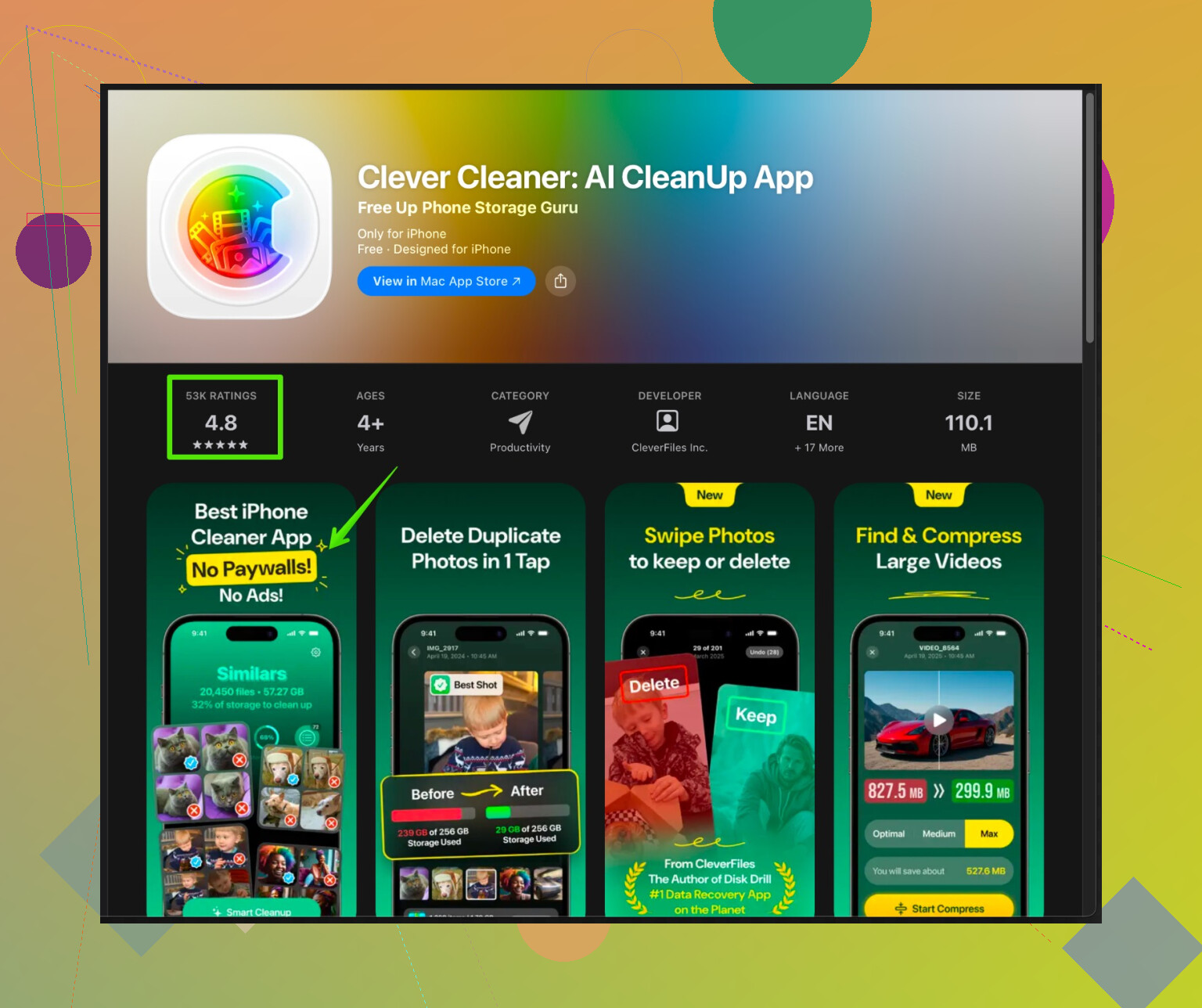
- Se lo spazio è un disastro pieno di duplicati, foto simili e file inutili, prova qualcosa come Clever Cleaner App.
- Aiuta a eliminare foto duplicate, video enormi, scatti sfocati e altri elementi che occupano spazio, così il tuo iPhone torna a “respirare”.
- Controlla questo link per maggiori info sull’app e sulle funzionalità:
app intelligente per pulire l iPhone e avere prestazioni più veloci
-
Se niente funziona
- Fai un backup su iCloud o su un computer.
- Impostazioni > Generali > Trasferisci o inizializza iPhone > Inizializza contenuto e impostazioni.
- Configuralo prima come nuovo iPhone e testa le prestazioni prima di ripristinare il backup.
- Se è ancora lento anche come “nuovo” iPhone, probabilmente c’è un problema hardware, di solito batteria o memoria.
Inizia da spazio di archiviazione e stato batteria. Da quello che vedo, sono le due cause principali dei rallentamenti. Poi prosegui lungo la lista finché il lag non diminuisce.
Prima cosa: non stressarti, succede spessissimo e non è sempre solo “il telefono è vecchio ormai lol”. @voyageurdubois ha già coperto bene le cose ovvie (archiviazione, batteria, aggiornamento in background, ecc.), quindi cercherò di non ripetere la stessa lista.
Ecco altri aspetti che spesso vengono ignorati e che possono causare esattamente il tipo di lag che descrivi:
1. Lentezza della tastiera e durante la digitazione
Visto che hai detto che scrivere è lento:
- Vai in Impostazioni > Generali > Tastiera
- Disattiva “Predittiva”, “Punteggiatura smart” e temporaneamente “Correzione automatica” per vedere se aiuta
- Se usi tastiere di terze parti (Gboard, ecc.), torna per un po’ a quella predefinita di Apple. Possono assolutamente causare scatti, soprattutto dopo gli aggiornamenti.
Inoltre:
Impostazioni > Generali > Trasferisci o inizializza iPhone > Ripristina > Ripristina dizionario tastiera.
Dati della tastiera corrotti possono rendere la digitazione lenta senza influenzare il resto.
2. Widget e Home Screen troppo piena
I widget di iOS sono belli ma possono pesare sulle prestazioni, soprattutto sui telefoni più vecchi:
- Tieni premuto sulla schermata Home
- Rimuovi i widget che non guardi mai davvero (Meteo, Ricordi Foto, widget enormi in pila, ecc.)
- Se hai un sacco di pile di widget, riducile a 1 o 2 al massimo
Questo può rendere lo scorrimento tra le schermate molto più fluido.
3. Concentrati sui processi di sistema, non solo sulle app
Invece di chiudere le app (che onestamente non aiuta molto e a volte peggiora le prestazioni):
- Collega il telefono alla corrente, connettilo al Wi‑Fi, bloccalo e lascialo fermo per un’ora o due
- Dopo gli aggiornamenti, il telefono fa indicizzazione, analisi delle foto, ecc. in background
- Se non lo lasci mai inattivo e in carica, continua a provare a finire quel lavoro mentre lo usi, e tu lo percepisci come lag casuale.
Non sono del tutto d’accordo con il consiglio “aggiorna sempre all’ultima iOS” in modo indiscriminato.
Se il tuo è il modello più vecchio supportato dalla versione attuale di iOS, a volte ogni nuovo aggiornamento può sembrare più pesante. In quel caso, assicurati che:
- Tu sia sull’ultima minor release della tua versione principale (es. 17.x.y), ma magari non passare subito alla nuova versione principale il giorno dell’uscita se il telefono è già in difficoltà.
4. Controlla se iCloud sta sincronizzando troppo
Se Foto o iCloud Drive hanno appena iniziato una grossa sincronizzazione, tutto il telefono può sembrare impastato:
- Impostazioni > Il tuo nome > iCloud > Foto
- Se vedi “Sincronizzazione in corso…” o “Caricamento in corso…”, è un indizio
- Apri anche l’app Foto e guarda se compaiono scritte tipo “Aggiornamento in corso…” o “Analisi in corso…”
In quel caso, lascia il telefono collegato alla corrente, su Wi‑Fi, per tutta la notte e lascialo finire la sua crisi esistenziale.
5. VPN, profili e app di sicurezza
Hai già riavviato e chiuso app, ma:
- Impostazioni > VPN
- Disattiva o elimina qualsiasi VPN che non usi attivamente. Alcune rallentano tutto, non solo la navigazione
- Impostazioni > Generali > VPN e gestione dispositivo
- Rimuovi vecchi profili di lavoro/scuola che non ti servono più. Possono applicare policy che influiscono sulle prestazioni.
Anche app di sicurezza / “antivirus” / controllo genitori possono agganciarsi in profondità al sistema e causare scatti.
6. Surriscaldamento = rallentamento automatico
Se il telefono è spesso caldo:
- Controlla se usi una cover molto spessa o metallica che trattiene il calore
- Prova a usarlo per un po’ senza cover e vedi se il lag migliora
- Evita di caricare + giocare + tenere la luminosità al massimo nello stesso momento
iOS riduce silenziosamente le prestazioni quando il telefono è caldo, anche se lo stato della batteria è buono.
7. Liberare spazio utile, non solo un minimo
Hai provato a chiudere le app in background, ma non è la stessa cosa che liberare spazio su disco. iOS odia funzionare con pochissimo “margine”.
Oltre a quanto detto da @voyageurdubois sull’archiviazione, un trucco in più:
- Vai in Messaggi
- Impostazioni > Messaggi > Conserva i messaggi > Imposta su 30 giorni (se ti va bene perdere le chat vecchie)
- Poi lascia che si ripulisca da solo. Chat enormi piene di media possono rallentare ricerca e gestione dello spazio.
Se la tua libreria foto è un disastro (duplicati, raffiche, foto mosse, 20 varianti dello stesso screenshot), solo quello può gonfiare tutto.
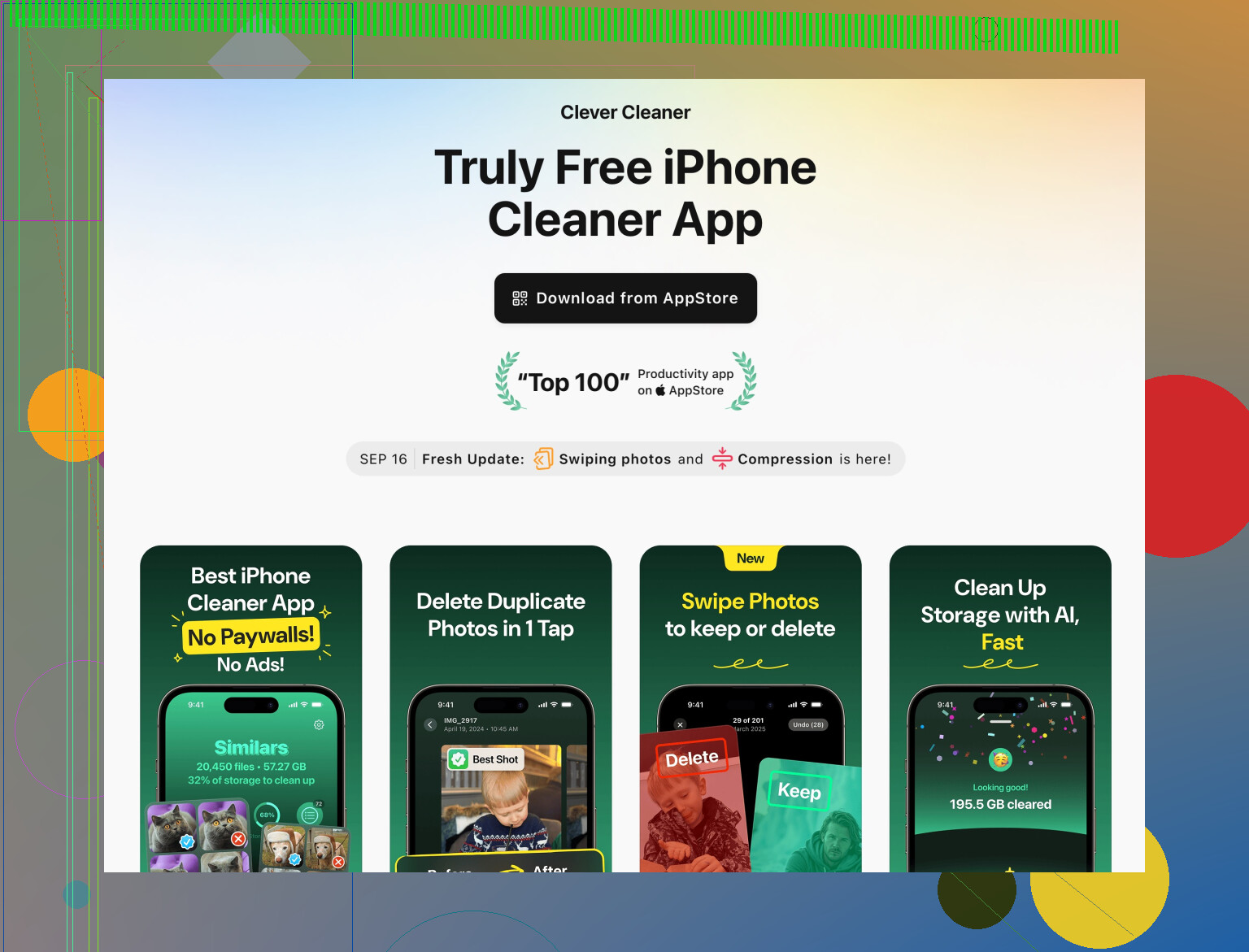
Qui un’app come Clever Cleaner può essere davvero utile. Invece di cancellare cose a caso:
- Analizza foto duplicate e simili
- Trova file video enormi
- Aiuta a eliminare scatti sfocati o inutili
- Libera spazio senza che tu debba spulciare tutto a mano
Per chi ha anni di spazzatura sul telefono, uno strumento del genere può essere molto più efficiente che provare a gestire ogni cartella a mano. Puoi dare un’occhiata a questa guida intelligente alla pulizia e ottimizzazione dell iPhone per vedere cosa fa e come aiuta a velocizzare il telefono.
8. Capire se è un problema di software o di hardware senza azzerare tutto
Prima di arrivare subito a “inizializza contenuto e impostazioni”, un test più semplice:
- Crea un nuovo ambiente utente temporaneo facendo:
Impostazioni > Generali > Trasferisci o inizializza iPhone > Ripristina > Ripristina tutte le impostazioni- Questo non cancella i tuoi dati
- Reimposta Wi‑Fi, layout, impostazioni, ecc.
- Se dopo questo le prestazioni migliorano molto, il rallentamento era dovuto alla configurazione, non all’hardware.
Se è ancora lento dopo:
- Ripristina tutte le impostazioni
- Liberare un bel po’ di spazio
- Lasciare finire indicizzazione/iCloud
- Eliminare widget, VPN e tastiere pesanti
allora probabilmente ti trovi di fronte a:
- Batteria invecchiata che non è ancora sotto l’80% ma rende meno
- Chip di archiviazione (NAND) che sta iniziando a cedere, cosa che si manifesta solo con lag e scatti casuali
A quel punto, backup completo + inizializzazione + test come “nuovo” iPhone è la prova definitiva.
Se vuoi restringere il campo, rispondi con:
- Modello di iPhone
- Versione di iOS
- Quanto spazio libero hai
- Percentuale di stato batteria
e quali parti vanno peggio (digitazione, fotocamera, scorrimento in certe app). Questo può indicare abbastanza chiaramente dove sta il collo di bottiglia.
Angolazione rapida su cui @nachtdromer e @voyageurdubois non hanno insistito molto: capire quando si manifesta il lag e collegarlo a cosa sta facendo il telefono internamente, invece di limitarsi a cambiare impostazioni a caso.
1. Restringi il pattern
Chiediti:
- È peggiore subito dopo lo sblocco, poi migliora un po’?
- Aumenta quando apri qualcosa che richiede la rete (Mail, App Store, social)?
- È soprattutto in digitazione / tastiera, o in ogni animazione?
Se è principalmente:
- Subito dopo lo sblocco: sospetta iCloud, Foto o widget pesanti che si caricano.
- In tutto ciò che è online: sospetta Wi‑Fi / DNS / VPN instabili, che possono sembrare “telefono lento” quando in realtà è “sta aspettando la rete”.
- In digitazione: possibile corruzione dei servizi di tastiera / testo.
Le idee di soluzione le hai già, ma questo controllo del pattern ti dice se vale la pena fare un ripristino totale o solo pulizie mirate.
2. Cerca i colli di bottiglia di rete, non solo di CPU
Questa parte viene spesso ignorata:
-
Prova a disattivare il Wi‑Fi per qualche minuto e usare solo la rete cellulare. Se tutto improvvisamente sembra più reattivo, il problema è probabilmente:
- Wi‑Fi lento o instabile
- DNS problematico (spesso da una VPN o da un profilo personalizzato)
- App di “sicurezza” o filtro che analizza tutto il traffico
-
Prova il contrario: attiva la Modalità aereo, poi riattiva solo il Wi‑Fi. Se il lag sparisce, qualche processo in background sulla rete cellulare o un’app basata sulla posizione sta sovraccaricando le radio.
Se il lag è legato alla rete, eliminare e reinstallare alcune app molto pesanti sulla rete può aiutare più che giocare con le animazioni.
3. Controllo dei log di sistema (modo leggero)
Non è roba da sviluppatori avanzati, ma può dare indizi:
- Vai in Impostazioni > Privacy e sicurezza > Analisi e miglioramenti > Dati analisi.
- Scorri e vedi se un singolo nome di app si ripete spesso intorno agli orari più recenti.
Se vedi spesso la stessa app vicino alla data corrente, quella app potrebbe andare in crash o girare a vuoto in background e rallentare tutto il sistema. Rimuoverla e poi reinstallarla può avere un impatto notevole.
4. Dove sono parzialmente in disaccordo
- Chiudere forzatamente le app in continuazione, come qualcuno consiglia, di solito è uno spreco su iOS e può persino far percepire il telefono più lento perché ogni riapertura è un avvio a freddo.
- Non sono nemmeno favorevole a fare subito un reset completo se non ci sono segni chiari di corruzione. È eccessivo se il problema è una singola app che si comporta male, una libreria foto intasata o una tastiera problematica.
Prenderei in considerazione “Inizializza contenuto e impostazioni” solo dopo aver:
- Liberato almeno 10–20 GB di spazio.
- Provato senza VPN / profili strani.
- Reimpostato le impostazioni della tastiera e disattivato le tastiere di terze parti.
- Lasciato il telefono collegato alla corrente su Wi‑Fi per qualche ora per finire l’indicizzazione.
5. Pulizia dello spazio con un po’ di realismo
Si è già parlato dello spazio, ma la sfumatura è: non conta solo quanto è pieno, ma cosa lo riempie.
- Video enormi, decenni di foto e conversazioni in Messaggi gonfiate rallentano la generazione di miniature, la ricerca e i backup.
- Le cache casuali delle app contano meno; iOS gestisce da solo buona parte di queste.
Qui uno strumento di pulizia può avere senso. Dal momento che hai detto di non voler scavare manualmente all’infinito, un’app dedicata per pulire foto e file inutili può valere la pena.
L’app Clever Cleaner è uno di quegli strumenti “ti metto ordine nel caos”. Un po’ di contesto per capire se vale la pena usarla:
Pro:
- Trova foto duplicate e simili, che spesso occupano molto spazio.
- Segnala video giganteschi che magari non ti rendi conto stiano occupando diversi GB.
- Aiuta a eliminare foto sfocate o di bassa qualità, che probabilmente non ti interessano.
- Una volta riportato lo spazio sotto controllo, iOS in generale diventa più reattivo, soprattutto in Foto e Messaggi.
Contro:
- Qualsiasi app di pulizia ha bisogno di accedere a foto e dati per funzionare, quindi chi tiene molto alla privacy dovrebbe controllare bene i permessi.
- Non è magica. Se il lag è dovuto all’hardware (memoria che invecchia, batteria in cattivo stato) o a un’app difettosa, nessuna app di pulizia lo risolverà.
- Se gestisci già lo spazio con disciplina, i benefici saranno minori e forse non giustificano un’altra app installata.
Io userei Clever Cleaner come strumento mirato per:
- Librerie foto enormi
- Video inutili
- Chi ha lo stesso telefono da anni senza mai fare una vera pulizia
Non come “booster” quotidiano da eseguire di continuo.
6. Checklist per sospettare l’hardware
Se dopo aver:
- Pulito lo spazio (manualmente o con qualcosa come Clever Cleaner)
- Rimosso VPN e profili strani
- Reimpostato le impostazioni della tastiera
- Ridotto i widget
- Lasciato finire l’indicizzazione
il telefono è ancora lento dopo un riavvio fresco, la spiegazione più probabile è l’hardware:
- Degradazione sottile della memoria: si manifesta con blocchi casuali e impuntamenti quando apri app o salvi foto, anche se c’è spazio libero.
- Batteria che non è ancora sotto l’80% ma cede sotto carico, causando micro‑throttling frequente.
A quel punto, un backup, poi inizializzazione e test “come nuovo” è una mossa sensata. Se anche un’installazione pulita, senza app o dati extra, è scattosa, quello è il segnale che devi parlare con Apple di hardware, non continuare a cambiare impostazioni.
Se pubblichi modello esatto, versione di iOS, spazio libero e stato della batteria, in genere qui si riesce a capire abbastanza bene se si tratta di “basta una pulizia” o “telefono vicino al fine vita in termini di prestazioni”.