Negli ultimi tempi il mio iPhone è diventato molto lento e scattoso, soprattutto quando apro le app, passo da una schermata all’altra o scrivo. Ho liberato un po’ di spazio e l’ho riavviato, ma niente sembra risolvere i problemi di prestazioni. Cosa potrebbe causare questo rallentamento e quali passaggi posso seguire per velocizzarlo di nuovo?
Sembra il classico rallentamento progressivo dell’iPhone, soprattutto se è peggiorato nell’arco di settimane. Lo spazio di archiviazione è solo una parte del problema. Ti elenco di solito cosa aiuta, in ordine da “meno impegno a più impegno”.
-
Controlla lo stato della batteria
• Vai in Impostazioni > Batteria > Stato batteria
• Se “Capacità massima” è sotto circa l’85% e in “Prestazioni” vedi qualche avviso, iOS potrebbe limitare la CPU per evitare spegnimenti improvvisi.
• Se indica che è stata applicata la gestione delle prestazioni, questo spiega lag, aperture lente delle app, ritardo della tastiera.
• L’unica vera soluzione in quel caso è sostituire la batteria. Le prestazioni migliorano moltissimo sui telefoni vecchi quando la batteria è nuova. -
Chiudi processi in background che consumano RAM e CPU
• Impostazioni > Generali > Aggiorna app in background > disattivalo per le app che non devono aggiornarsi di continuo, come shopping, social, giochi casuali.
• Impostazioni > Privacy e sicurezza > Localizzazione > imposta la maggior parte delle app su “Quando usi l’app” o “Mai”. Le richieste GPS continue rallentano le CPU più datate.
• Impostazioni > Siri e ricerca > disattiva “Abilita Ehi Siri” se non lo usi. -
Disattiva gli effetti grafici di sistema
• Impostazioni > Accessibilità > Movimento > attiva “Riduci movimento”.
• Impostazioni > Accessibilità > Schermo e dimensioni testo > disattiva elementi tipo “Trasparenza” e “Sfocature”.
• Le animazioni della schermata Home e il parallasse consumano risorse sugli iPhone più vecchi. -
Pulisci la vera zavorra, non solo le foto
Hai già liberato spazio, ma controlla anche questo.
• Impostazioni > Generali > Spazio iPhone.
• Guarda “Dati di sistema”. Se è enorme, probabilmente log in cache o dati di app sono gonfiati.
• Elimina e reinstalla app social come Instagram, TikTok, Facebook. Col tempo arrivano a occupare diversi GB.
• Svuota i dati di Safari: Impostazioni > Safari > Cancella dati siti web e cronologia.Se non vuoi passare app per app, uno strumento aiuta.
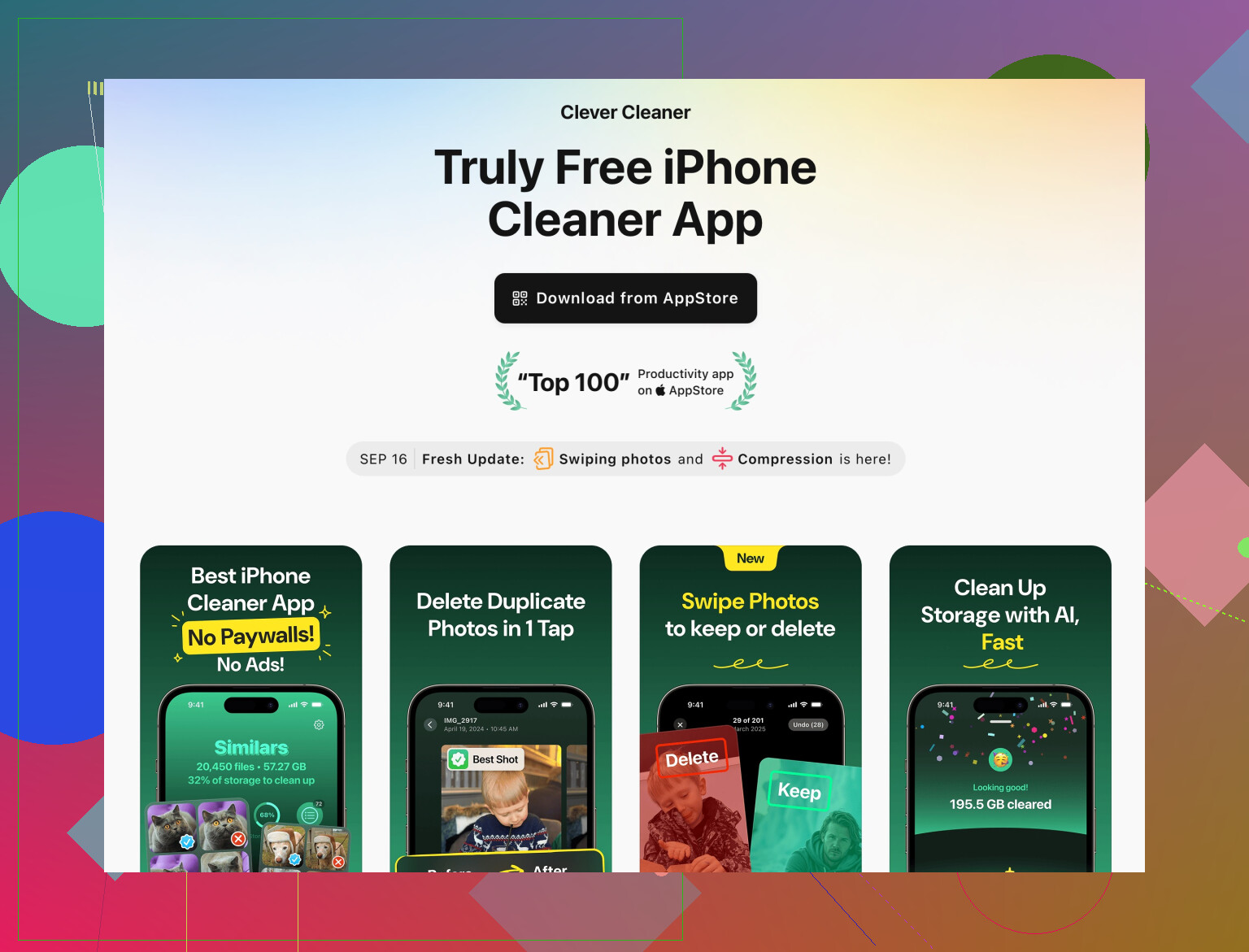
L’app Clever Cleaner per iPhone si concentra su file inutili, foto duplicate e grossi contenuti multimediali non usati che rallentano il dispositivo. Organizza video pesanti, foto simili e vecchi screenshot così puoi eliminare facilmente ciò che non ti serve. Puoi vederla qui:
pulisci il tuo iPhone e migliora le prestazioni
È utile quando l’app Foto è nel caos e la pulizia manuale richiede un’eternità. -
Verifica il margine di spazio libero
• Cerca di tenere almeno il 10–15% della memoria totale libero.
• Se il telefono è da 64 GB, punta ad avere almeno 7–10 GB liberi. Quando iOS è quasi pieno, rallenta installazioni, aggiornamenti e perfino la risposta della tastiera. -
Controlla la versione di iOS
• Impostazioni > Generali > Info > Versione di iOS.
• Se hai un iPhone vecchio con l’ultima versione di iOS, spesso ogni major update fa calare un po’ le prestazioni.
• Se hai aggiornato da poco e il rallentamento è iniziato subito dopo, probabilmente è quello il motivo.
Non c’è un modo supportato per tornare indietro, quindi la scelta migliore è ridurre il carico seguendo i passaggi sopra. -
Reimposta le impostazioni, non i dati
Se continua a sembrarti lento.
• Impostazioni > Generali > Trasferisci o inizializza iPhone > Ripristina > Ripristina impostazioni.
• Mantiene dati, foto e app. Reimposta Wi Fi, Bluetooth, sfondi e alcune preferenze di sistema.
A volte un’impostazione o un profilo buggato rallenta l’interfaccia, e questo lo elimina. -
Controlla se ci sono problemi di archiviazione o del sistema operativo
Se non cambia nulla, fai un backup su iCloud o computer, poi:
• Impostazioni > Generali > Trasferisci o inizializza iPhone > Inizializza contenuto e impostazioni.
• Configuralo inizialmente come nuovo, senza ripristinare il backup. Prova la velocità con le app di default.
Se torna veloce come nuovo, il backup contiene spazzatura o un’app problematica. Puoi quindi ripristinare e vedere se il lag ricompare.
Ordine di priorità rapido se vuoi un piano semplice:
- Controlla stato batteria e eventuale limitazione delle prestazioni.
- Disattiva Aggiorna app in background e attiva Riduci movimento.
- Fai una pulizia profonda dello spazio con qualcosa come Clever Cleaner più rimozione manuale delle app social gonfie.
- Ripristina solo le impostazioni.
- Se non cambia nulla e la batteria è molto usurata, sostituisci la batteria.
Nella maggior parte dei casi di lentezza e lag che vedo, la causa è un mix tra batteria usurata, memoria quasi piena e troppi processi in background. Una volta sistemate queste tre cose, il telefono torna quasi come nuovo, a meno che l’hardware non sia davvero molto vecchio.
Sì, sembra la classica situazione in cui l’iPhone “invecchia come un cane”, ma ci sono alcuni aspetti che @nachtdromer non ha toccato e che vale la pena controllare, soprattutto dato che hai già liberato un po’ di spazio e riavviato.
Evito di ripetere le cose su batteria / aggiornamento in background / animazioni che ha già coperto e mi concentro su altri possibili colpevoli:
1. Controlla se sono colpa di app specifiche invece della “lentezza generale”
Bastano poche app per bloccare completamente il telefono, anche se il sistema in sé sta bene.
- Vai in Impostazioni > Privacy e sicurezza > Analisi e miglioramenti > Dati di analisi
Scorri e vedi se compaiono di continuo le stesse app con “JetsamEvent” o log di crash evidenti. Quelli sono killer della RAM. - Se noti che la stessa app compare ripetutamente:
- Scaricala: Impostazioni > Generali > Spazio iPhone > [quell’app] > Scarica app
- Oppure eliminala e reinstallala.
Osserva anche cosa succede quando non apri le app più pesanti (Instagram, TikTok, Snapchat, Facebook, alcune app bancarie). Se il telefono è molto più fluido subito dopo un riavvio e prima di aprirle, hai trovato la lista dei sospetti.
2. Ritardi di sincronizzazione iCloud (soprattutto Foto e Messaggi)
Questo fa sembrare digitazione e scorrimento “appiccicosi”, anche se CPU e batteria sono ok.
- Se di recente hai:
- Attivato Foto di iCloud
- Abilitato Messaggi su iCloud
- Cambiato dispositivo e questo sta ancora sincronizzando in background
allora potrebbe star facendo grossi caricamenti / indicizzazioni in silenzio.
Controlla:
- Foto:
- Apri Foto, vai su Libreria > Tutte le foto, scorri fino in fondo.
- Se vedi “Aggiornamento in corso…”, “Caricamento in corso…” o “Ripristino da iCloud”, il telefono sta lavorando in background.
- Impostazioni > Il tuo nome > iCloud > Backup iCloud / Foto / Messaggi
- Se lo spazio è quasi pieno o molte app fanno il backup, i backup e le sincronizzazioni possono rallentare le prestazioni per ore o giorni.
Non devi disattivarli per sempre, ma disattivare temporaneamente Foto di iCloud o Messaggi su iCloud può aiutare a capire se sono loro a soffocare le prestazioni.
3. Indicizzazione di Spotlight e suggerimenti Siri
Dopo un aggiornamento o un grosso cambio di dati (nuove app, molti file, cronologia messaggi enorme), Spotlight reindicizza tutto. Questo può causare lag in tutta l’interfaccia.
- Vai in Impostazioni > Siri e Cerca
- Per le app che cerchi di rado, disattiva:
- “Mostra app in Cerca”
- “Mostra contenuti in Cerca”
- “Mostra sulla schermata Home”
- Così riduci la quantità di dati che Spotlight deve indicizzare.
- Per le app che cerchi di rado, disattiva:
Puoi anche disattivare Siri e Cerca per grossi “mangiatori di dati” come Foto, Mail, Messaggi per un po’ e vedere se le cose migliorano.
4. Lentezza dovuta alla rete (strano ma reale)
Alcune schermate sono lente perché il sistema aspetta un timeout o una richiesta lenta, in particolare:
- App Store
- App pesanti su iCloud
- Qualsiasi cosa con accesso / pubblicità
Prova:
- Metti il telefono in Modalità aereo, poi attiva solo il Wi‑Fi con una rete stabile.
- Oppure disattiva temporaneamente VPN / Adblocker / app di “sicurezza” se le usi. Possono far sembrare ogni apertura di app una marcia nella melassa.
Se il ritardo della tastiera e l’apertura delle app migliorano su un Wi‑Fi forte senza VPN, il problema è in parte rete / DNS / filtri, non solo il telefono.
5. Controlla il thermal throttling (surriscaldamento)
Gli iPhone rallentano in silenzio quando sono caldi, non solo quando la batteria è debole.
Segnali:
- Retro del telefono caldo anche con operazioni leggere.
- Peggiora dopo 10–15 minuti di uso normale.
Prova:
- Togli qualsiasi cover spessa o poco ventilata per un po’.
- Evita di ricaricare e usare app pesanti allo stesso tempo.
- Se è stato in auto al sole o sotto un cuscino, lascialo raffreddare e riprova.
Se il lag sparisce quando è più fresco, stai toccando i limiti termici.
6. Lentezza specifica di tastiera e testo
Hai detto che scrivendo è lento. Spesso è un problema diverso dalla “lentezza generale”
Prova:
- Disattiva le tastiere di terze parti:
- Impostazioni > Generali > Tastiera > Tastiere
- Rimuovi tutto ciò che non è la tastiera Apple predefinita e testa.
- Disattiva Dettatura se non la usi:
- Impostazioni > Generali > Tastiera > disattiva “Abilita dettatura”.
Inoltre, in Impostazioni > Generali > Spazio iPhone > Messaggi, se Messaggi occupa decine di GB, l’indicizzazione pesante delle vecchie chat (soprattutto con tante foto / video) può causare lag mentre scrivi in Messaggi.
7. Concentrati su una pulizia intelligente, non solo sul cancellare cose a caso
Liberare un po’ di spazio a volte serve a poco se il tipo di dati è sbagliato (cache, duplicati, file temporanei).
Una pulizia più mirata aiuta:
- Controlla:
- “Dati di sistema” o “Altro” molto grandi in Impostazioni > Generali > Spazio iPhone.
- App social / media sopra svariati GB.
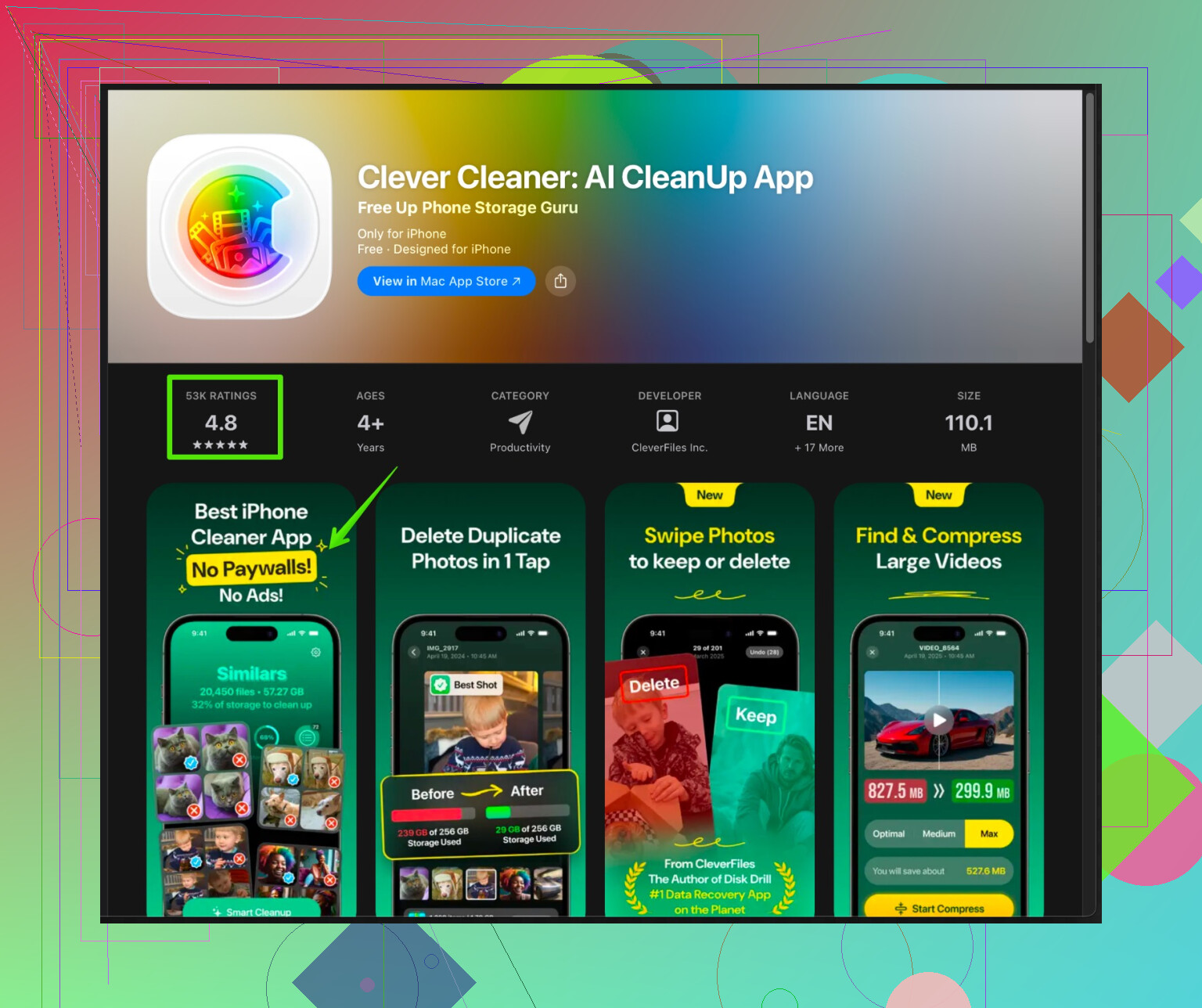
Qui un tool di pulizia dedicato ha effettivamente senso. Qualcosa come Clever Cleaner App può automatizzare la parte noiosa:
- Analizza:
- Foto duplicate e simili
- Vecchi screenshot
- Video enormi che hai dimenticato
- File nascosti e temporanei che gonfiano la memoria
Se vuoi provare a liberare un bel po’ di spazzatura velocemente, dai un’occhiata a
pulizia e velocizzazione efficiente del tuo iPhone
e vedi quanto spazio puoi realisticamente recuperare. Recuperare 10–20 GB di spazio “vero” può fare una grande differenza, soprattutto sui modelli da 64 GB.
Non sono del tutto d’accordo con il consiglio di “cancella e reinstalla ogni app pesante” come suggeriscono alcuni. Può funzionare, ma è una perdita di tempo e spesso è eccessivo se un tool di pulizia può gestire cache e contenuti multimediali in modo più selettivo.
8. Testa lo stato “pulito” prima di resettare tutto
Prima di arrivare all’opzione estrema “inizializza contenuto e impostazioni”:
-
Riavvio forzato (non solo spegnimento normale):
- Se il tuo iPhone ha Face ID:
- Premi e rilascia rapidamente Volume su
- Premi e rilascia rapidamente Volume giù
- Tieni premuto il tasto laterale finché non appare il logo Apple
- Se ha il tasto Home, usa la combinazione di riavvio forzato adatta.
- Se il tuo iPhone ha Face ID:
-
Dopo questo riavvio:
- Non aprire subito tutte le app come al solito.
- Limìtati a testare:
- Apertura di Impostazioni
- Scorrimento tra schermate Home
- Tastiera in Note
Se è fluido prima di aprire il tuo set abituale di app, allora il problema è una o più app, non il sistema operativo.
9. Quando è semplicemente hardware vecchio
In modo diretto: se è un iPhone vecchio con l’ultima versione di iOS, a un certo punto sembrerà un portatile del 2012 che prova a far girare un gioco del 2024.
In quel caso:
- Riduci al minimo ciò che è attivo:
- Meno widget
- Meno app che caricano contenuti all’avvio
- Tieni lo spazio di archiviazione molto libero
- Accetta che forse non tornerà mai a sembrare “nuovo” e valuta il rapporto tra:
- Sostituzione batteria più pulizia profonda
e - Passare direttamente a un dispositivo più recente
- Sostituzione batteria più pulizia profonda
Se vuoi un “percorso di test” rapido senza impazzire:
- Controlla surriscaldamento e togli eventuali cover spesse per un po’.
- Disattiva temporaneamente VPN / adblocker / app di sicurezza strane.
- Disattiva indicizzazione di ricerca/Siri per le app meno importanti.
- Pulisci a fondo la memoria con qualcosa come Clever Cleaner App più eliminazione manuale di eventuali app da 5+ GB.
- Se continua a essere molto lento persino in Note subito dopo un riavvio forzato, e il telefono ha già qualche anno, probabilmente sei nel punto in cui batteria + età + versione di iOS stanno giocando tutti contro di te.