Il mio iPhone dice che non c è abbastanza spazio di archiviazione per installare l aggiornamento di iOS, anche dopo che ho eliminato app, foto e altri file per liberare spazio. Non sono sicuro di cos altro stia occupando spazio di archiviazione o del motivo per cui l aggiornamento continui a non andare a buon fine. Ho bisogno di aiuto per capire come liberare abbastanza spazio da poter aggiornare il mio iPhone.
Il tuo iPhone non dovrebbe mai arrivare a 0 spazio libero. L’ho imparato nel modo più frustrante. Anche quando non stai installando iOS, il telefono ha comunque bisogno di spazio per log, file temporanei, indicizzazione e altra spazzatura in background. Quando lo spazio di archiviazione è al limite, iniziano a succedere cose strane. Le app si bloccano. Il telefono rallenta. A volte continua a riavviarsi e non si stabilizza mai.
Per gli aggiornamenti, il fabbisogno di spazio aumenta. iOS deve scaricare il pacchetto, decomprimerlo, spostare i file e poi completare l’installazione. Io cercherei di mantenere liberi da 15GB a 25GB prima di avviare l’aggiornamento. Meno di così, e stai tirando i dadi.
Se sullo schermo compare il messaggio che non c’è abbastanza spazio di archiviazione, eliminare due screenshot e una foto sfocata del gatto non risolverà molto. Devi liberare spazio a blocchi.
Riavvia prima l’iPhone
Sembra troppo semplice, ma mi è capitato di vedere il totale dello spazio di archiviazione rimanere errato fino a dopo un riavvio. A volte iOS resta bloccato su valori vecchi.
- Tieni premuto il tasto laterale. Sui modelli più recenti, tieni premuti il tasto laterale e Volume su.
- Aspetta che compaia il cursore di spegnimento.
- Spegni il telefono e lascialo fermo per circa 30 secondi.
- Riaccendilo con il tasto laterale.
- Controlla di nuovo Impostazioni > Generali > Spazio iPhone.
Mi è capitato che così si liberassero alcuni GB dopo che i file erano già stati eliminati. Non è magia. È più come se il telefono riuscisse finalmente ad aggiornarsi.
Libera rapidamente i contenuti multimediali
Se il riavvio non ha fatto nulla, foto e video di solito sono il bersaglio principale. Andare album per album è lento, e a mano non ho mai fatto grandi progressi.
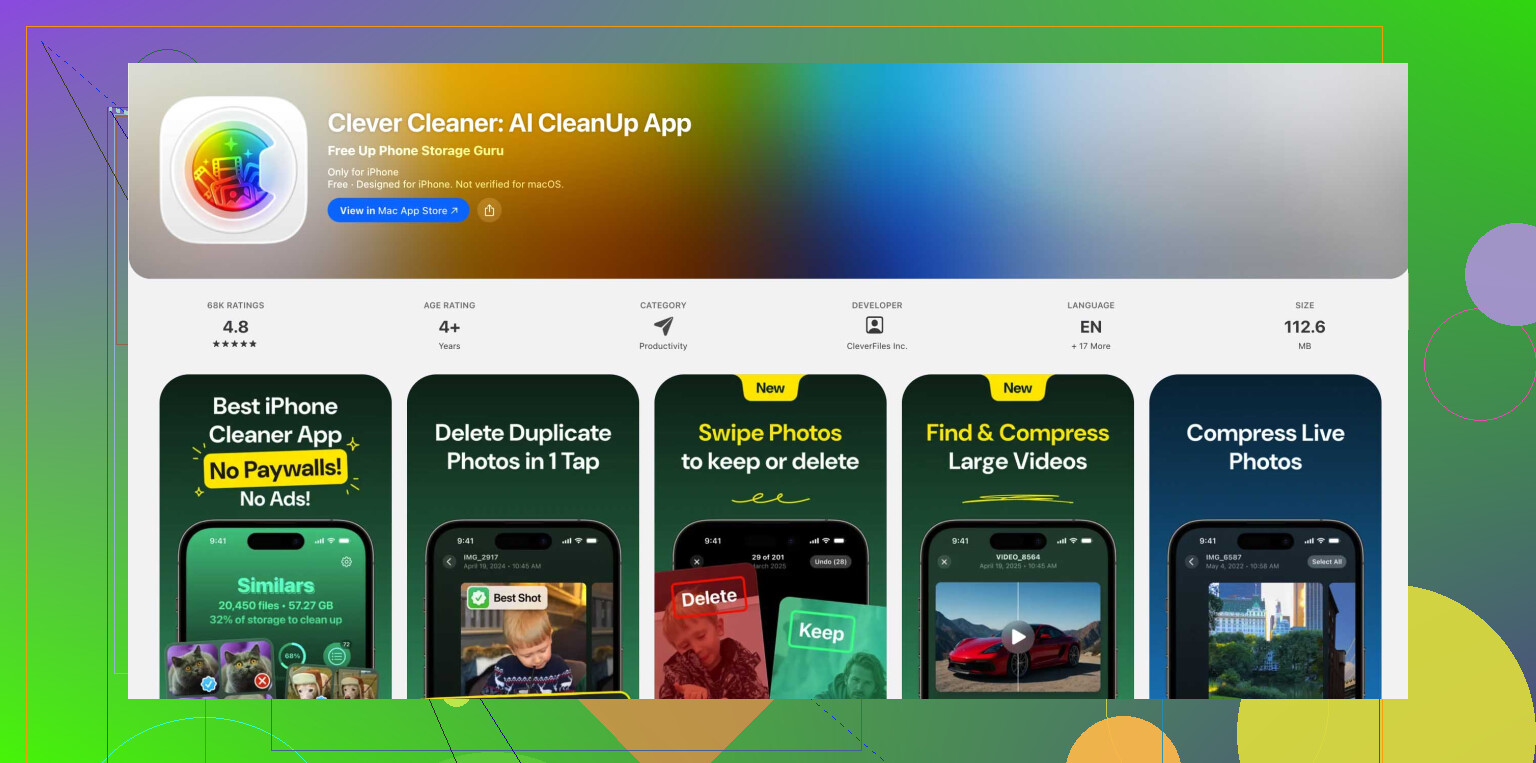
Ho usato Clever Cleaner per questo perché ha ordinato il caos più velocemente di quanto avrei potuto fare io.
Cosa ho fatto:
- L’ho installata e le ho permesso di scansionare la libreria fotografica.
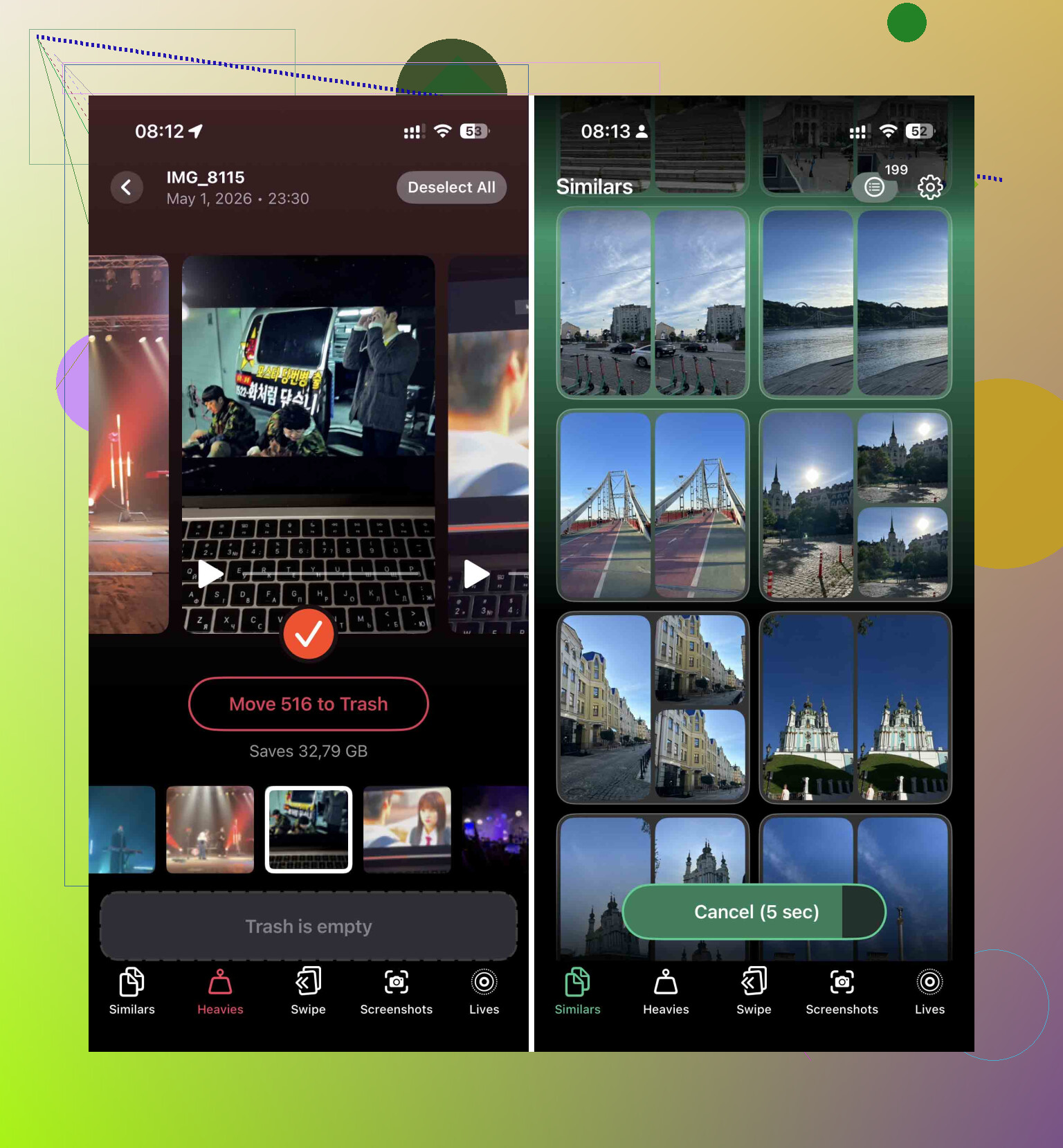
- Ho aperto per prima la sezione Heavies. I video più grandi sono in cima. Questo è il modo più rapido per ottenere risultati. Un solo clip 4K dimenticato di un concerto o di una vacanza può occupare da solo diversi gigabyte.
- Ho controllato la sezione Similars. Scatti in sequenza, quasi duplicati, dieci versioni della stessa ricevuta, tutto quanto.
- Dopo aver eliminato i contenuti nell’app, ho aperto Foto, poi Eliminati di recente, e poi ho svuotato tutto.
Quest’ultimo passaggio è importante. Se lo salti, lo spazio resta comunque occupato per 30 giorni.
Elimina le app, non archiviarle
Ad Apple piace spingere l’opzione Archivia app. Ho smesso di usarla quando lo spazio era poco. Rimuove l’app, ma lascia Documenti e dati. A volte proprio quei dati residui sono la parte che occupa più spazio.
Ecco il percorso migliore quando ti serve spazio subito:
- Apri Impostazioni > Generali > Spazio iPhone.
- Controlla le app più grandi.
- Scegli quelle che non tocchi da settimane.
- Tocca l’app, poi Elimina app.
Le app social spesso sono peggio di quanto sembrino. TikTok, Instagram, persino alcune app per lo shopping accumulano cache nel tempo. Reinstallarle più tardi è facile. Lottare per 3GB lasciando lì dati morti di app non ha senso.
Controlla i messaggi per gli allegati pesanti
Questo coglie molti di sorpresa. Ogni video, meme, nota vocale e PDF di Messaggi resta sul telefono finché non lo rimuovi.
Vai qui:
- Impostazioni > Generali > Spazio iPhone
- Tocca Messaggi
- Tocca Rivedi allegati pesanti
Otterrai un elenco dei file più ingombranti senza dover scavare in anni di conversazioni. Una volta ho eliminato qui un mucchio di vecchi video e ho recuperato più spazio di quanto non abbia fatto la pulizia combinata di Safari e delle app.
Cancella i dati salvati di Safari
Safari conserva dati dei siti, immagini, script e parti della cronologia di navigazione. Con il tempo, si accumulano e diventano peso morto.
Passaggi:
- Apri Impostazioni
- Apri la sezione App
- Tocca Safari
- Tocca Cancella cronologia e dati dei siti web
- Conferma
Mi è capitato di vedere questa operazione liberare da 500MB a oltre 1GB. Non è molto rispetto ai video, ma quando ti manca spazio per un aggiornamento, 1GB sembra tanto.
Se ancora non riesci a installare l’aggiornamento
A un certo punto, eliminare cose a caso stanca. Io proverei due strade.
Aggiorna con un computer
Questa è la soluzione alternativa più pulita.
Collega l’iPhone a un Mac o a un PC Windows. Su Mac, usa Finder. Su Windows, usa iTunes. Quando aggiorni in questo modo, il computer gestisce il download e la decompressione. Il telefono ha comunque bisogno di un po’ di spazio, ma non quanto per un aggiornamento via etere.
Prima di farlo, esegui un backup completo sul computer. Io non lo salterei.
Backup, inizializzazione, ripristino
Questa è l’opzione nucleare, ma funziona quando il telefono è una discarica di spazio occupato e nient’altro sposta l’ago.
- Esegui il backup dell’iPhone.
- Inizializzalo e ripristinalo alle impostazioni di fabbrica.
- Configuralo di nuovo.
- Durante la configurazione, installa la versione più recente di iOS disponibile.
- Ripristina dal backup.
Richiede più tempo. È fastidioso. Però, se il telefono è bloccato e l’aggiornamento si rifiuta di andare avanti, questa strada ha salvato persone dal passare ore a eliminare piccole cose una per una.
Cosa farei per prima cosa
Se dovessi rifarlo, seguirei quest’ordine:
- Riavviare il telefono
- Eliminare i video grandi e svuotare Eliminati di recente
- Rimuovere le app che non uso
- Cancellare gli allegati grandi di Messaggi
- Cancellare i dati di Safari
- Aggiornare tramite un computer se lo spazio è ancora troppo poco
Quest’ordine mi ha tirato fuori dal problema più velocemente che curiosare a caso nei menu dello spazio di archiviazione.
Se hai già eliminato roba e iOS continua a dire non c’è abbastanza spazio, spesso il problema sono i Dati di sistema o un file di aggiornamento bloccato.
Alcune cose che controllerei e che @mikeappsreviewer non ha approfondito:
-
Elimina il vecchio file di aggiornamento di iOS.
Vai su Impostazioni, Generali, Spazio su iPhone. Cerca iOS nell’elenco delle app. Se c’è, eliminalo. Un download non riuscito resta lì e occupa spazio. -
Disattiva per un attimo la sincronizzazione di Foto di iCloud, poi riapri lo spazio di archiviazione.
A volte il telefono mantiene copie locali ottimizzate e il conteggio dello spazio resta indietro. Mi è capitato di vedere numeri sbagliati per ore. Fastidiosissimo. -
Controlla i Dati di sistema.
Se i Dati di sistema sono enormi, tipo da 15 GB a 40 GB, i file eliminati potrebbero non essere il vero problema. Log, cache, vecchi residui di aggiornamenti, file temporanei dello streaming, si accumulano tutti lì. -
Rimuovi i contenuti multimediali scaricati dalle app.
Netflix, Spotify, YouTube, Podcast, Kindle, mappe offline di Google Maps. La gente si dimentica di questa roba. Alcuni episodi scaricati = diversi GB spariti. Lo stesso vale per i contenuti multimediali di WhatsApp e Telegram. -
Non fissarti troppo sul grafico dello spazio di archiviazione di Apple.
A volte mente, o si aggiorna lentamente. Non sono del tutto d’accordo con la regola servono da 15 GB a 25 GB liberi. Su alcuni telefoni, anche meno va benissimo. Sui dispositivi con poco spazio, il problema spesso sono file temporanei corrotti, non lo spazio libero in sé.
Se le foto sono ancora la categoria più pesante, Clever Cleaner è una delle migliori app di pulizia per iPhone per eliminare rapidamente foto duplicate, scatti simili e video pesanti. Questo video mostra bene il flusso di pulizia, guarda come liberare rapidamente spazio su iPhone.
Se niente di tutto questo funziona, aggiorna da Finder o iTunes. Gli aggiornamenti OTA falliscono molto più spesso quando lo spazio è limitato. Mi è capitata esattamente questa stupidaggine, e l’aggiornamento da computer l’ha risolta al primo tentativo.
Una cosa che aggiungerei a quanto hanno detto @mikeappsreviewer e @caminantenocturno: a volte il problema non è ciò che puoi vedere facilmente, ma il processo di aggiornamento stesso che si blocca.
Vai su Impostazioni > Generali > Spazio iPhone e controlla se c’è un vecchio aggiornamento iOS lì. Se lo trovi, eliminalo. Poi prova a scaricare di nuovo l’aggiornamento. I file di aggiornamento non riusciti possono occupare alcuni GB e far sembrare che la pulizia non sia servita a nulla. Apple ovviamente non lo rende mai evidente.
Controlla anche se il tuo iPhone ha la batteria scarica o è in modalità Risparmio energetico. Mi è capitato che gli aggiornamenti si rifiutassero di funzionare finché il telefono non era carico oltre il 50% e connesso al wifi. Sciocco, ma vero.
Un’altra cosa che molti non considerano: se hai eliminato tantissime cose molto di recente, il grafico dello spazio di archiviazione può avere un ritardo nell’aggiornarsi. Non per sempre, ma abbastanza da essere davvero fastidioso. Lascialo in carica per un po’ e ricontrolla più tardi.
Non sono del tutto d’accordo con l’idea che servano sempre da 15GB a 25GB liberi. Utile averli, certo, ma io ho aggiornato anche con meno. Il problema più grande di solito sono file spazzatura nascosti, file temporanei corrotti o un pacchetto di aggiornamento scaricato solo a metà.
Se le foto stanno ancora occupando spazio, Clever Cleaner vale la pena per trovare video pesanti e foto duplicate più velocemente che farlo manualmente. E se vuoi una buona guida su come liberare spazio su iPhone per un aggiornamento iOS, quella copre anche qualche altra possibilità di pulizia.
Se dopo tutto questo ancora non si installa, io smetterei di combattere con gli aggiornamenti OTA e userei semplicemente Finder o iTunes. Molto meno stress, onestamente.
Un aspetto che aggiungerei a ciò che @caminantenocturno, @chasseurdetoiles e @mikeappsreviewer hanno già trattato: controlla lo spazio disponibile da un computer, non solo dal telefono. Finder su Mac o iTunes su Windows a volte mostra le categorie in modo più fedele rispetto a Spazio iPhone. Mi è capitato di vedere il telefono dichiararsi pieno mentre la vista dal computer rendeva evidente che i veri colpevoli erano gli allegati di Mail o i contenuti multimediali sincronizzati.
Inoltre, se usi molto Mail, rimuovi e aggiungi di nuovo l’account dopo aver fatto il backup di tutto ciò che è importante. Le cache di Mail possono diventare assurde e iOS non lo mostra sempre chiaramente nella sezione archiviazione. Lo stesso vale per l’app File con i download salvati localmente da iCloud Drive, Dropbox o Google Drive.
Un piccolo disaccordo: non credo che il riavvio risolva il problema così spesso come la gente spera. A volte aiuta, certo, ma se lo spazio di archiviazione è ancora bloccato dopo un riavvio, di solito si tratta di contenuti nascosti nella cache o di uno stato di aggiornamento danneggiato.
Se il problema sono le foto, Clever Cleaner è valido per trovare rapidamente video pesanti e duplicati.
Pro:
- scansione rapida
- facile individuare gli elementi grandi
- utile per ripulire i duplicati
Contro:
- non risolve i bug di Dati di sistema
- richiede comunque una revisione manuale
- non è una cura per i file di aggiornamento non riusciti
Se l’aggiornamento OTA continua a non riuscire, eviterei altra pulizia e farei semplicemente l’aggiornamento tramite computer. Di solito è quello il punto di svolta.