Lo spazio di archiviazione di sistema di iOS sul mio iPhone è aumentato molto anche se non ho installato molte nuove app o salvato file grandi, e ora sto esaurendo lo spazio. Ho già eliminato foto, app e svuotato i dati di Safari ma la sezione di sistema di iOS occupa ancora una grossa parte della memoria. Qualcuno può spiegare cosa potrebbe causare questo e come posso ridurre in modo sicuro lo spazio di archiviazione di iOS senza perdere dati importanti?
La memoria di sistema di iOS sugli iPhone è un po’ come un buco nero, sì. Lo vedo spesso. Ecco di solito cosa occupa spazio e cosa puoi provare a fare.
- Cosa include di solito “Sistema”
- iOS vero e proprio (5–10 GB sulla maggior parte dei modelli)
- Dati di sistema e cache per gli aggiornamenti
- Allegati dei Messaggi, indicizzazione di Spotlight, dati di Siri
- Cache delle app che a volte iOS conta come “Sistema”
Quando cresce velocemente, spesso è per cache, log o aggiornamenti scaricati a metà.
- Controlli rapidi iniziali
- Vai in Impostazioni > Generali > Spazio iPhone
- Aspetta un minuto o due che finisca di caricare
- Controlla:
• Sistema
• Dati di sistema
• Messaggi
• App con “Documenti e dati” enormi
Se Dati di sistema è 15–30 GB o più, c’è gonfiore.
- Prova questi passaggi, in questo ordine
A. Riavvia e forza un po’ di pulizia
- Fai un riavvio completo, non solo bloccare lo schermo.
- Dopo il riavvio, apri di nuovo Impostazioni > Generali > Spazio iPhone e verifica se Sistema/Dati di sistema sono diminuiti.
B. Rimuovi i file di aggiornamento di iOS rimasti
A volte un file di aggiornamento resta lì.
- Impostazioni > Generali > Spazio iPhone
- Scorri e cerca “iOS xx.x” nell’elenco delle app
- Se vedi un file di aggiornamento, toccalo e poi tocca Elimina aggiornamento
- Riavvia di nuovo
C. Svuota o riduci i dati delle chat
I dati di Messaggi spesso vengono conteggiati in Sistema.
- Impostazioni > Messaggi > Conserva i messaggi
Imposta su 1 anno o 30 giorni se ti va bene perdere i messaggi più vecchi - In Impostazioni > Generali > Spazio iPhone > Messaggi
Controlla “Foto”, “Video”, “GIF e adesivi”, “Documenti”
Elimina conversazioni e allegati pesanti che non ti servono
Stesso discorso per WhatsApp, Telegram ecc.: entra nelle impostazioni di archiviazione di ciascuna app e cancella i vecchi media.
D. Reinstalla le app problematiche
Se un’app mostra “Documenti e dati” molto grandi, spesso sta accumulando cache.
- Impostazioni > Generali > Spazio iPhone
- Tocca l’app
- Se “Documenti e dati” è enorme, elimina l’app e reinstallala dall’App Store
Questo libera spazio che a volte iOS conta come Dati di sistema.
E. Usa un’app di pulizia di supporto
Se vuoi velocizzare un po’ la pulizia di foto inutili, raffiche, duplicati e video, un’app di supporto è più comoda.
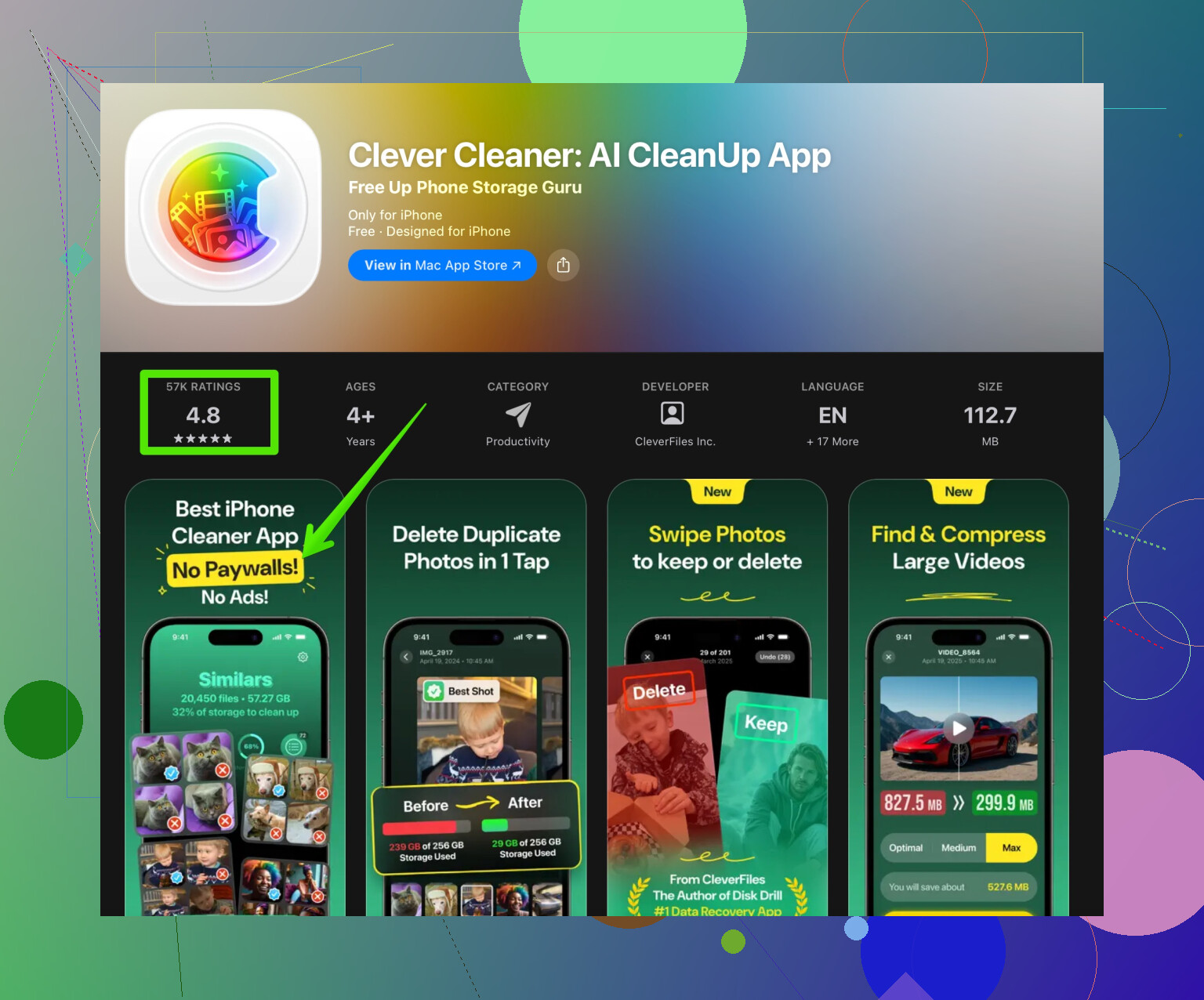
Un’app come Clever Cleaner analizza foto, video, contatti e ti aiuta a rimuovere duplicati e file grandi più velocemente che farlo a mano.
Puoi vederla qui:
Libera spazio su iPhone con Clever Cleaner AI
Non darle fiducia cieca: controlla comunque ciò che propone di eliminare, ma aiuta nelle pulizie ripetute.
- Soluzioni più drastiche
Se la memoria di Sistema è assurda, tipo 30–60 GB, e non cambia nulla:
A. Prova un backup locale e ripristino
- Collega l’iPhone a un computer
- Usa Finder su macOS o iTunes su Windows
- Crea un backup crittografato
- Poi tocca Ripristina iPhone e configuralo da quel backup
Spesso Dati di sistema si riduce molto perché cache vecchie e log non tornano.
B. Come ultima risorsa, installazione pulita
È più lavoro ma risolve i bug di archiviazione più ostinati.
- Fai un backup su iCloud o su computer
- Cancella tutto: Impostazioni > Generali > Trasferisci o inizializza iPhone > Inizializza contenuto e impostazioni
- Configura come nuovo, non da backup, e reinstalla le app a mano
Se il problema di spazio sparisce con una configurazione pulita, il vecchio backup conteneva spazzatura.
- Abitudini per tenerlo sotto controllo
- Mantieni libero circa il 10–15 percento della memoria totale per ridurre il gonfiore casuale.
- Cancella periodicamente vecchie conversazioni con molti media.
- Disinstalla le app inutilizzate in Impostazioni > App Store > Disinstalla app inutilizzate.
- Evita di tenere progetti video enormi in app di montaggio come CapCut o iMovie. Esportali, fai un backup e poi rimuovili dal telefono.
Se condividi modello di iPhone, versione di iOS e quanto mostrano “Sistema” e “Dati di sistema”, qui si può dire se i valori sembrano normali o sballati.
Lo spazio di archiviazione di sistema di iOS che salta così di solito è iOS che accumula roba inutile in background, non qualcosa che stai facendo tu di “sbagliato”.
@viajeroceleste ha già coperto abbastanza bene i soliti sospetti e le soluzioni standard, quindi evito di ripetere il giro riavvio / elimina file di aggiornamento / reinstalla app e passo ad altri aspetti che spesso vengono trascurati.
1. Contenuti iCloud che in segreto occupano spazio locale
Molti pensano che “iCloud” significhi solo nel cloud. Non proprio.
Controlla questi punti:
-
Sync di iCloud Drive
- Impostazioni > il tuo nome > iCloud > iCloud Drive
- Tocca “App che usano iCloud Drive”
Alcune app mantengono una cache locale dei file iCloud (scanner PDF, app di note, file manager).
Apri l’app File > iCloud Drive > cerca cartelle grosse e sposta / elimina quello che non ti serve davvero in locale.
-
Foto di iCloud con “Ottimizza spazio iPhone”
Anche con Ottimizza, iOS mantiene una cache locale di foto e video che hai aperto di recente.
A volte si bugga e ne conserva troppi.- Prova a disattivare Impostazioni > Foto > disattiva Foto di iCloud, aspetta un po’, poi riattivala.
Fallo solo se le tue foto sono completamente sincronizzate. Lascia che reindicizzi mentre è in carica e su Wi‑Fi.
- Prova a disattivare Impostazioni > Foto > disattiva Foto di iCloud, aspetta un po’, poi riattivala.
Questa cache extra spesso finisce sotto “Dati di sistema” o “Altro” invece che sotto Foto, il che confonde parecchio.
2. Cache di Mail e degli allegati
Mail è subdola. Anche se mostra una dimensione piccola, può far gonfiare “Dati di sistema” con allegati e testi dei messaggi in cache.
- Impostazioni > Mail > Account
- Rimuovi temporaneamente l’account più pesante (tipo un Exchange di lavoro o un Gmail pieno)
- Riavvia
- Controlla di nuovo Spazio iPhone
Se “Sistema” cala molto, quell’account stava spingendo un sacco di posta in cache. Puoi riaggiungerlo ma magari limita “Giorni di posta da sincronizzare” nelle impostazioni dell’account se disponibile.
3. Tastiera, dettatura e dati lingue
Singolarmente sono piccoli ma col tempo possono sommarsi, e a volte andare in tilt.
Prova:
- Impostazioni > Generali > Trasferisci o inizializza iPhone > Ripristina > Ripristina dizionario tastiera
- Impostazioni > Generali > Tastiera > disattiva temporaneamente Dettatura
Poi riavvia e osserva se i Dati di sistema si riducono nel giro di un giorno o due.
Non è una cura miracolosa, ma ho visto recuperare qualche GB quando il testo predittivo era impazzito dopo anni di uso.
4. Loop di indicizzazione di Home Screen e Spotlight
Quando l’indicizzazione di Spotlight si blocca, continua a ricostruire il database e i file di indice crescono dentro “Sistema”.
Da provare:
- Impostazioni > Siri e Cerca
- Disattiva temporaneamente:
- “Mostra sulla Home”
- “Mostra in Spotlight”
- “Mostra in Libreria app e in Spotlight”
- Riavvia
- Dopo un po’ riattivali
Dagli tempo mentre è in carica e su Wi‑Fi. Questo può riportare alla normalità la dimensione dell’indice. In alcuni casi ho visto sparire 3–5 GB di “Dati di sistema” fantasma.
5. Grossi processi in background di app di terze parti
Non sono del tutto d’accordo sul fatto che cancellare l’app “problematica” e reinstallarla sia sempre la prima mossa migliore. Alcune app (editor video, mappe offline, fotocamere pro) creano grandi database interni che iOS conta come “Dati di sistema” o classifica in modo strano.
Prima di cancellare:
- Apri l’app
- Cerca nelle sue impostazioni:
- “Pulisci cache”
- “Elimina file temporanei”
- “Rimuovi dati offline”
A volte è più sicuro di una cancellazione totale, soprattutto se l’app conserva progetti che non sono salvati altrove.
6. Controllare log di Analisi e impostazioni di condivisione
I log di analisi possono crescere più del dovuto:
- Impostazioni > Privacy e sicurezza > Analisi e miglioramenti
- Disattiva “Condividi analisi iPhone”
- Tocca “Dati di analisi” e vedi se ci sono migliaia di file di log
Non puoi eliminarli a mano, ma disattivare le analisi e riavviare può rallentare la crescita futura. iOS prima o poi eliminerà quelli vecchi quando lo spazio scarseggia.
7. Quando non ti conviene ripristinare da backup
Faccio un po’ la parte del bastian contrario: un backup e ripristino funziona spesso, ma può anche riportare indietro spazzatura nascosta da vecchie configurazioni.
Se il Sistema è solo moderatamente fuori scala (tipo 20–25 GB su un iPhone da 128 GB), prima proverei:
- Pulizia manuale delle app con molti dati temporanei (social, video, download offline)
- Ridurre la conservazione dei Messaggi ed eliminare le conversazioni più pesanti
- Pulire cache di Mail / iCloud Drive / Foto
Se Sistema o Dati di sistema stanno tipo sui 40–60 GB, allora sì, a quel punto un’inizializzazione completa o un ripristino pulito vale la seccatura.
8. Usare un’app di pulizia senza farsi rovinare la vita
Hai già ripulito foto e Safari a mano, ma per pulizie ripetute e profonde di foto e video inutili, qualcosa di automatizzato aiuta davvero.
Una buona opzione è Clever Cleaner App. Si concentra su foto duplicate, immagini simili, video enormi e spazzatura varia che si accumula, e questo riduce indirettamente quanto spazio extra iOS deve gestire.
Puoi scaricarla qui:
strumenti intelligenti per ripulire lo spazio sul tuo iPhone
Basta non premere “Elimina tutto” alla cieca. Rivedi ciò che propone, soprattutto per foto e video, e tieni presenti i backup su iCloud.
9. Cosa è “normale” sapere
Valori molto indicativi:
- iPhone da 64 GB: Sistema + Dati di sistema intorno a 8–18 GB è abbastanza normale
- 128 GB e oltre: 10–22 GB è comune, con qualche picco intorno ai grandi aggiornamenti
Se sei molto oltre, tipo 30–50 GB, allora inizierei a considerare seriamente:
- Backup locale criptato su un computer
- Inizializza contenuto e impostazioni
- Poi:
- Ripristino da quel backup, oppure
- Configurazione come nuovo se sei stufo di inseguire problemi fantasma
Riepilogo SEO di cosa sta succedendo in pratica
Perché lo spazio di sistema di iOS è così alto sul mio iPhone?
Perché iOS spesso si riempie di dati di sistema nascosti come cache, log, aggiornamenti scaricati a metà, allegati dei messaggi, cache di iCloud e Mail e indici di Spotlight. Puoi recuperare spazio ripulendo i contenuti multimediali nei messaggi, riducendo la sincronizzazione di Mail, gestendo le cache di iCloud Drive e Foto, reimpostando parti del sistema come tastiera e indicizzazione Siri, e riducendo le cache direttamente dalle impostazioni interne delle app. Quando tutto questo non basta, un backup completo e un ripristino pulito o una installazione da zero sono il modo più affidabile per eliminare dati di sistema corrotti e gonfiati che le normali impostazioni non riescono a toccare. Usare un aiuto come Clever Cleaner App per eliminare rapidamente foto inutili, duplicati e file multimediali enormi può anche evitare che lo spazio di sistema di iOS torni a crescere fuori controllo.