Meu disco rígido de repente parou de abrir, e estou preocupado que eu possa perder fotos importantes, documentos de trabalho e outros arquivos pessoais. Preciso de orientações sobre as melhores etapas de recuperação de dados do disco rígido, softwares ou opções de reparo que possam me ajudar a recuperar meus arquivos sem causar mais danos.
Já passei por isso uma vez, e o pior erro que cometi no início foi ficar mexendo no drive repetidamente para ver se ele ainda funcionava. Se seus arquivos desapareceram ou o HDD começou a fazer barulhos estranhos, pare de usá-lo agora. Não copie nada para ele. Não instale aplicativos de recuperação nele. Não continue abrindo pastas para verificar se as coisas voltaram. Cada gravação aumenta as chances de apagar dados que você ainda tinha chance de recuperar. Se for sua unidade de inicialização, eu a removeria e a conectaria a outro PC como disco secundário, se puder.
Em seguida, descubra com que tipo de falha você está lidando. A solução muda bastante dependendo se isso é dano no sistema de arquivos ou se o próprio drive está começando a morrer. Arquivos excluídos, uma formatação incorreta ou uma tabela de partição corrompida entram em uma categoria. Cabeças de leitura clicando, erros de leitura e desconexões aleatórias entram em outra. Eu verificaria o S.M.A.R.T. primeiro. CrystalDiskInfo no Windows e DriveDx no Mac são bons pontos de partida. Eles mostram coisas como setores realocados, setores pendentes e indicadores de erro de leitura.
Sinais de que a unidade está com problemas físicos
Cliques ou tique-taques repetidos
Ruído de trituração ou raspagem durante a inicialização da rotação ou o acesso a arquivos
A unidade desconecta enquanto você a está usando
Seu sistema inteiro trava quando o disco é acessado
Ela gira, mas o computador nunca a detecta
Se você estiver vendo qualquer um desses sinais, vá com calma. Verificações repetidas em uma unidade mecânica com falha podem piorar uma situação ruim. Já vi pessoas continuarem tentando até que a unidade passasse de instável a morta. Se os arquivos importam mais do que o preço, é aqui que um laboratório de recuperação como a DriveSavers ou a Ontrack começa a fazer sentido.
Verifique os lugares fáceis antes de executar ferramentas de recuperação
Isso parece bobo, mas eu ainda assim verificaria.
Lixeira
Histórico de Arquivos do Windows
Versões Anteriores do Windows
Time Machine do Mac
Pastas de lixeira na nuvem no OneDrive, Google Drive, Dropbox e iCloud
Seu e-mail, tanto a caixa de entrada quanto os enviados, em busca de anexos
No Windows, clique com o botão direito na pasta e procure por “Restaurar versões anteriores”. Mesmo sem o Histórico de Arquivos configurado, já vi cópias de sombra salvarem muita gente.
Se os arquivos ainda não estiverem lá
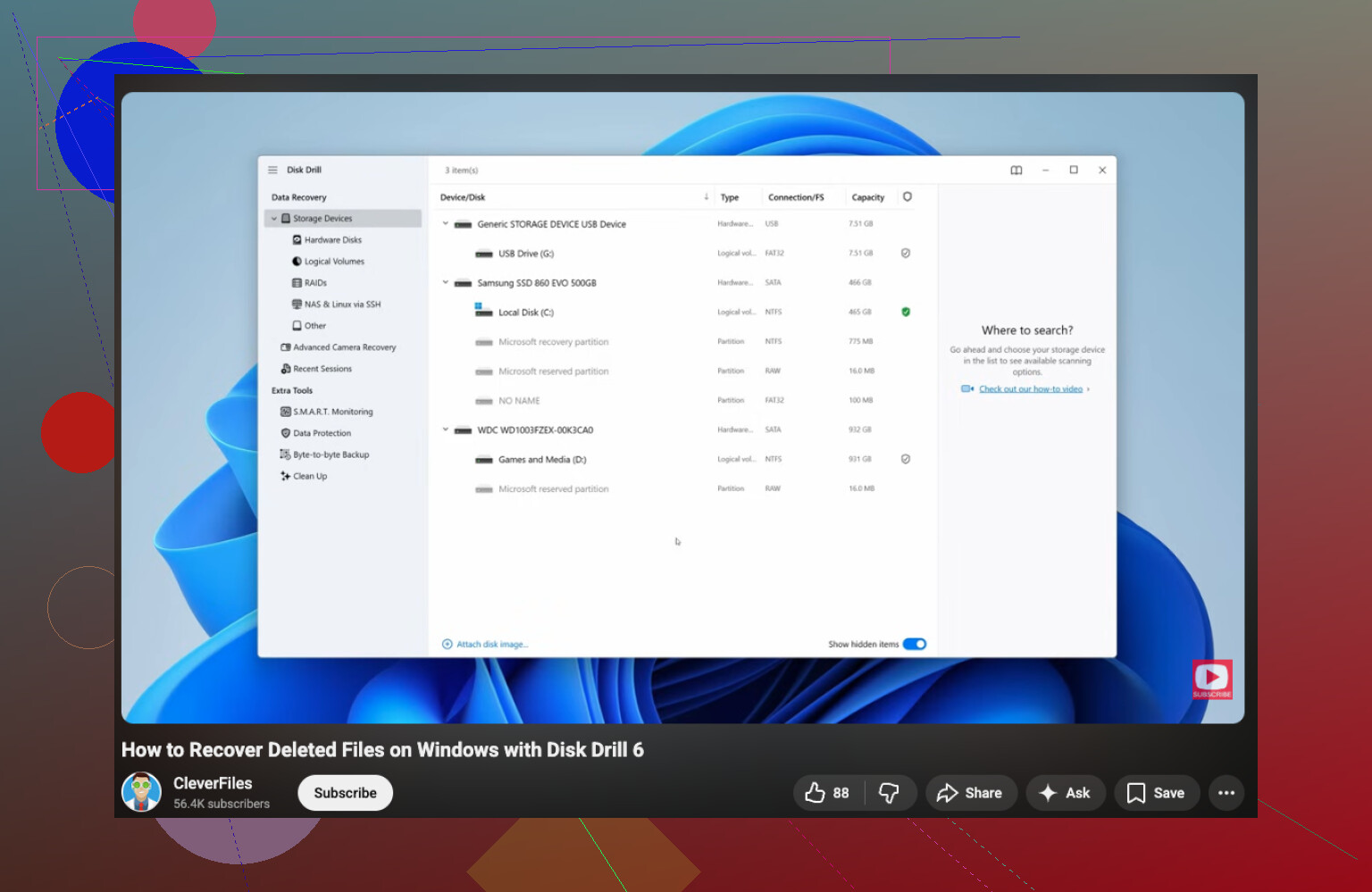
Então eu passaria para um software de recuperação. O Disk Drill é um dos mais fáceis para começar. Ele lida razoavelmente bem com arquivos excluídos, volumes formatados, partições corrompidas e unidades RAW. A visualização do arquivo importa. Se a visualização abrir, suas chances são melhores.
Instale o aplicativo de recuperação em outra unidade.
Conecte o HDD danificado como disco secundário, se possível.
Execute primeiro uma verificação rápida.
Se a verificação rápida não encontrar seus arquivos, passe para uma verificação profunda.
Visualize os arquivos antes de recuperá-los.
Salve os dados recuperados em uma unidade diferente, nunca de volta no mesmo HDD.
Abra os arquivos recuperados e confirme que funcionam.
Se aparecerem setores defeituosos, eu criaria primeiro uma imagem da unidade, setor por setor, e trabalharia a partir dessa imagem. Isso me deu um pouco de tranquilidade na última vez em que lidei com um disco suspeito. Se uma verificação travar no meio do processo, você ainda terá o estado original preservado.
Quando o software é a ferramenta errada
Se a unidade faz cliques altos, se recusa a girar, desaparece o tempo todo ou os aplicativos de recuperação não retornam nada útil mesmo que o disco apareça mais ou menos, eu pararia por aí. Um laboratório profissional é a opção mais segura nesse ponto. A faixa usual fica em torno de $300 a $1500 ou mais, dependendo de quão ruim está. Caro, sim. Ainda assim é mais barato do que torná-lo irrecuperável insistindo em varreduras por dois dias seguidos.
No melhor cenário, isto é apenas dano lógico e o software recupera seus arquivos. Comece com a verificação S.M.A.R.T. e veja o que ela informa.
Se a unidade “parou de abrir”, mas ainda aparece no Gerenciamento de Disco ou no Finder, eu tentaria uma coisa antes de uma varredura completa de recuperação. Faça um clone primeiro. Use o ddrescue no Linux ou o HDDSuperClone se o disco estiver instável. Essas ferramentas leem contornando setores defeituosos melhor do que a maioria dos apps para consumidores. Eu discordo um pouco de @mikeappsreviewer sobre começar logo com varreduras de apps. Em um HDD fraco, criar a imagem primeiro é mais seguro do que ficar cutucando o disco original por horas.
Algumas verificações que eu faria.
- Tente um cabo SATA ou USB novo, e uma porta diferente.
- Verifique se a unidade mostra o tamanho correto na BIOS.
- Se mostrar 0 bytes, tamanho errado ou fizer barulho, pare.
- Se montar como RAW, o sistema de arquivos está danificado, nem sempre é o hardware.
Para danos no sistema de arquivos no Windows, o TestDisk é gratuito e eficiente para reparar partições. O PhotoRec é feio, mas bom para recuperação bruta de arquivos. O Disk Drill é mais fácil se você quiser pré-visualizações e um fluxo de trabalho mais simples, especialmente se precisar recuperar fotos e documentos rápido. Recupere apenas para outra unidade. Não execute o CHKDSK primeiro se os arquivos forem importantes. O CHKDSK corrige a estrutura, mas também descarta entradas corrompidas. Já vi isso piorar a recuperação.
Se você quiser um passo a passo visual rápido, este guia em vídeo fácil sobre software de recuperação de HDD e etapas de resgate de arquivos é um ponto de partida decente.
Se os dados valerem mais do que algumas centenas de dólares, pule o faça você mesmo após os primeiros sinais de falha de hardware. Essa parte fica cara rápido, e os erros são permanentes.
Se a unidade for super importante, eu acrescentaria uma coisa que nem @mikeappsreviewer nem @boswandelaar realmente enfatizaram o suficiente: verifique se é o gabinete, e não o disco em si. Muitas “unidades externas mortas” são apenas placas controladoras USB com defeito. Retire a unidade do gabinete se for uma dessas unidades externas de mesa, depois conecte-a diretamente via SATA ou com um adaptador diferente. Já vi isso resolver mais de uma vez.
Além disso, eu não partiria direto para ferramentas de “reparo”. Coisas como CHKDSK, First Aid, corretores aleatórios de partição, tudo isso pode ser um pouco agressivo demais. Primeiro recuperação, depois reparo. Objetivo diferente.
Minha ordem seria:
- Pare de usar a unidade.
- Teste cabo, porta e fonte de alimentação diferentes se for externa.
- Veja se a BIOS/Gerenciamento de Disco detecta a capacidade correta.
- Se sim, recupere os dados antes de tentar correções.
- Se não, e especialmente se houver cliques, pare de mexer nela.
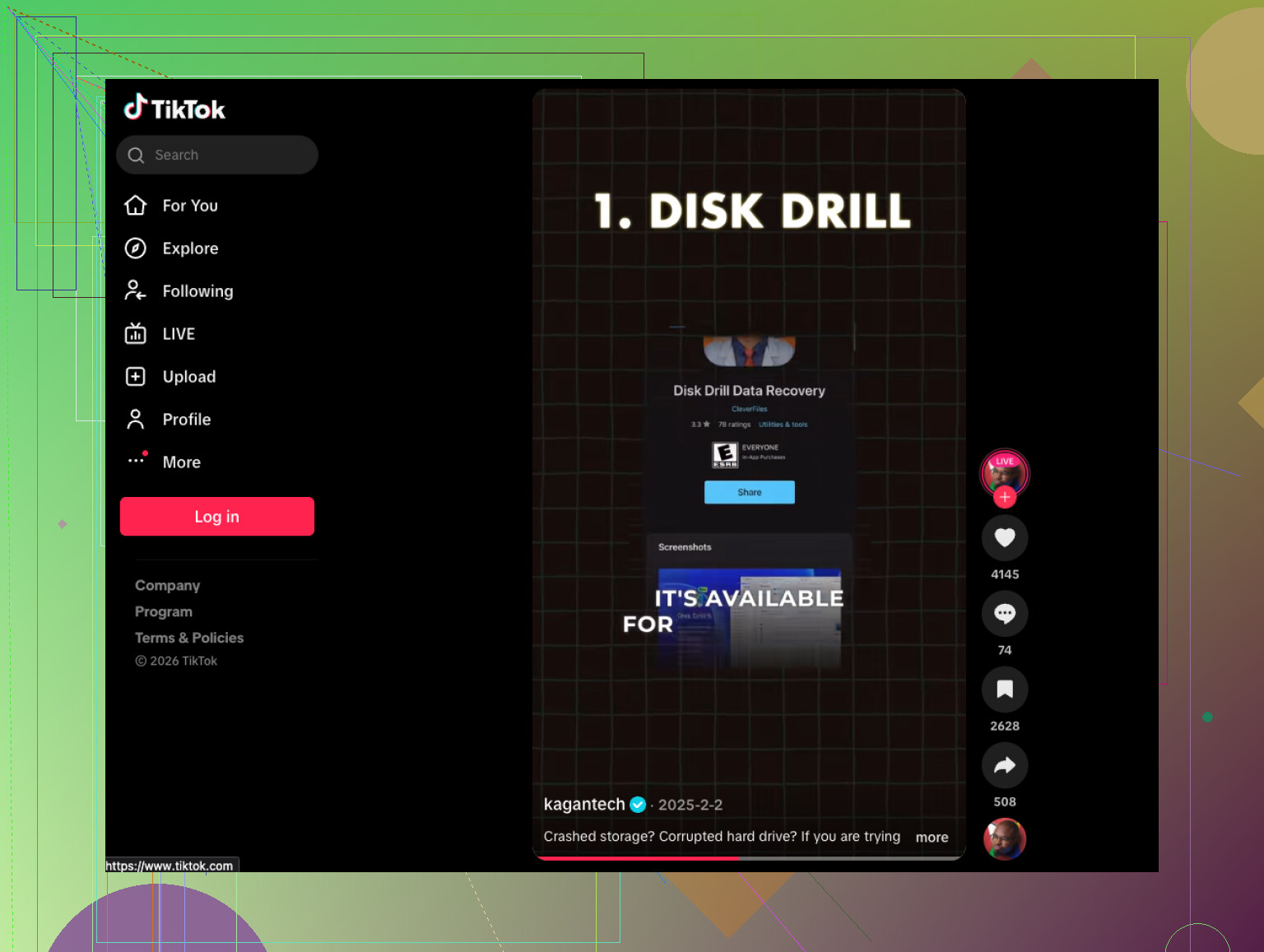
Quanto a software, o Disk Drill é honestamente uma das melhores opções fáceis para recuperação de dados de disco rígido porque as pré-visualizações economizam tempo. Se ele conseguir pré-visualizar suas fotos/documentos, isso é um sinal sólido. Se você quiser ferramentas gratuitas/de código aberto, TestDisk e PhotoRec valem a tentativa, mas são menos amigáveis e um pouco mais no estilo “espero que você goste de menus estranhos” rs.
Mais uma coisa que as pessoas esquecem: se a unidade estiver criptografada com BitLocker/FileVault e de repente não abrir, a recuperação fica muito mais difícil sem a chave. Verifique isso antes de ir longe demais.
Se você quiser um tutorial simples de recuperação de disco rígido do Windows passo a passo, isso pode ajudar com o básico.
Versão curta: primeiro recupere, depois repare. Se o HDD estiver fazendo barulho, não tente resolver sozinho até acabar com ele.