Mi disco duro de repente dejó de abrirse, y me preocupa perder fotos importantes, documentos de trabajo y otros archivos personales. Necesito consejos sobre los mejores pasos para la recuperación de datos del disco duro, software u opciones de reparación que puedan ayudarme a recuperar mis archivos sin causar más daños.
Ya pasé por esto una vez, y el peor error que cometí al principio fue estar tocando la unidad una y otra vez para ver si todavía funcionaba. Si tus archivos desaparecieron o el HDD empezó a hacer ruidos extraños, deja de usarlo ahora mismo. No copies nada en él. No instales aplicaciones de recuperación ahí. No sigas abriendo carpetas para comprobar si las cosas volvieron. Cada escritura aumenta las probabilidades de borrar datos que todavía podrías haber recuperado. Si es tu unidad de arranque, yo la sacaría y la conectaría a otra PC como disco secundario si puedes.
Luego, averigua con qué tipo de fallo estás lidiando. La solución cambia mucho según si esto es daño en el sistema de archivos o si la propia unidad está empezando a morir. Los archivos eliminados, un formateo incorrecto o una tabla de particiones dañada entran en una categoría. Los cabezales haciendo clic, las lecturas fallidas y las desconexiones aleatorias entran en otra. Yo comprobaría S.M.A.R.T. primero. CrystalDiskInfo en Windows y DriveDx en Mac son opciones fáciles para empezar. Te mostrarán cosas como sectores reasignados, sectores pendientes y marcas de error de lectura.
Señales de que la unidad tiene problemas físicos
Clics o tictaqueos repetidos
Ruido de rechinido o raspado durante el arranque del giro o al acceder a archivos
La unidad se desconecta mientras la estás usando
Todo el sistema se queda congelado cuando se accede al disco
Gira, pero la computadora nunca la detecta
Si ves cualquiera de esas señales, ve con calma. Los escaneos repetidos en una unidad mecánica que está fallando pueden empeorar una situación mala. He visto a personas seguir intentándolo hasta que la unidad pasó de inestable a muerta. Si los archivos importan más que el precio, aquí es donde un laboratorio de recuperación como DriveSavers u Ontrack empieza a tener sentido.
Comprueba los lugares fáciles antes de ejecutar herramientas de recuperación
Esto suena tonto, pero aun así yo lo comprobaría.
Papelera de reciclaje o Papelera
Historial de archivos de Windows
Versiones anteriores de Windows
Time Machine de Mac
Carpetas de papelera en la nube de OneDrive, Google Drive, Dropbox e iCloud
Tu correo electrónico, tanto la bandeja de entrada como los enviados, para buscar archivos adjuntos
En Windows, haz clic derecho en la carpeta y busca “Restaurar versiones anteriores”. Incluso sin tener configurado el Historial de archivos, he visto que las copias de sombra han salvado a la gente.
Si los archivos todavía no están ahí
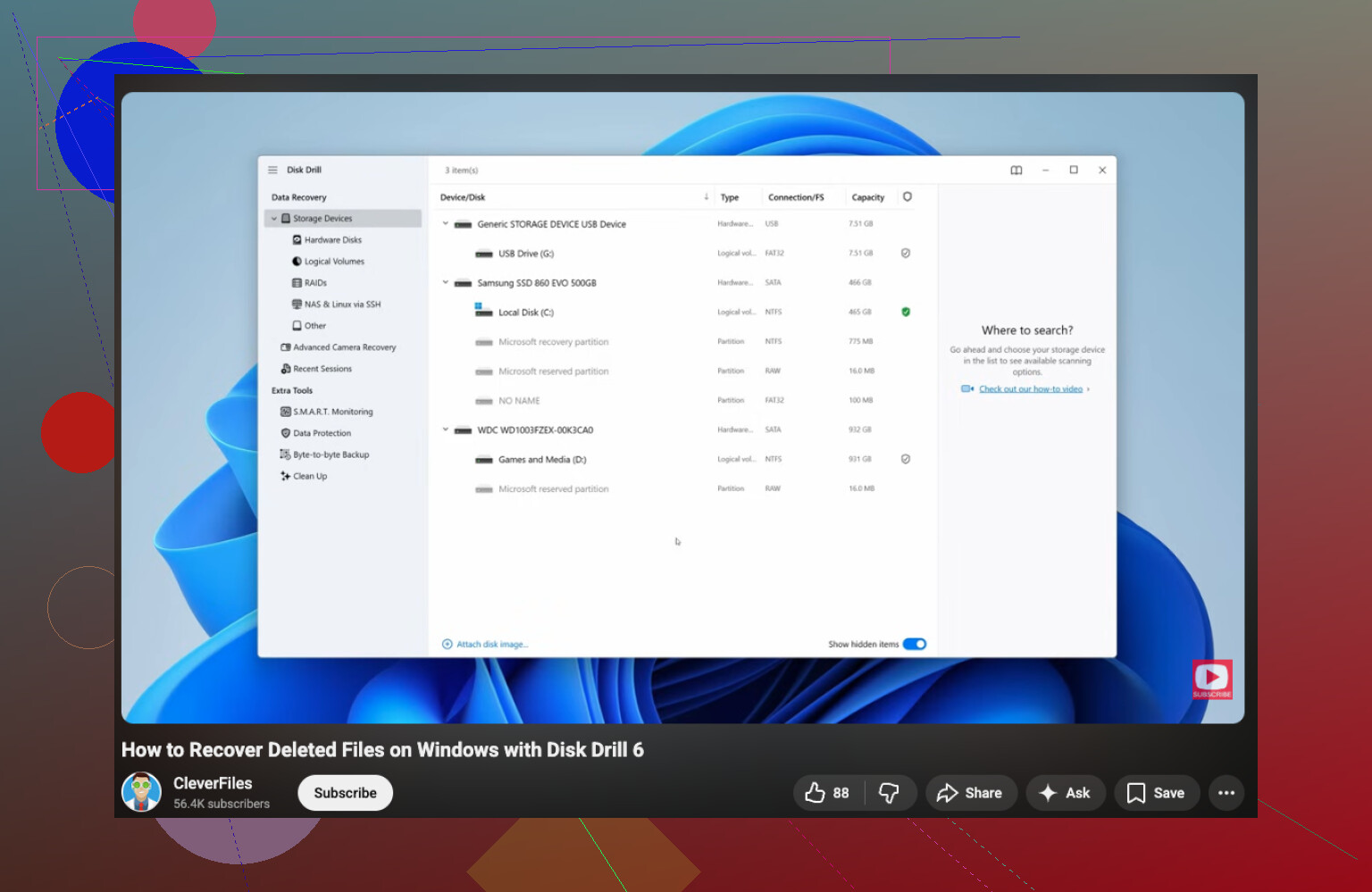
Entonces yo pasaría a un software de recuperación. Disk Drill es uno de los más fáciles para empezar. Maneja bastante bien archivos eliminados, volúmenes formateados, particiones dañadas y unidades RAW. La vista previa de archivos importa. Si la vista previa se abre, tus probabilidades son mejores.
Instala la aplicación de recuperación en otra unidad.
Conecta el HDD dañado como disco secundario si es posible.
Ejecuta primero un escaneo rápido.
Si el escaneo rápido no encuentra tus archivos, pasa a un escaneo profundo.
Previsualiza los archivos antes de recuperarlos.
Guarda los datos recuperados en una unidad diferente, nunca de vuelta en el mismo HDD.
Abre los archivos recuperados y confirma que funcionen.
Si aparecen sectores defectuosos, primero haría una imagen de la unidad, sector por sector, y trabajaría desde esa imagen. Eso me dio cierta tranquilidad la última vez que traté con un disco poco fiable. Si un escaneo se bloquea a mitad del proceso, todavía tendrás el estado original preservado.
Cuando el software es la herramienta equivocada
Si la unidad hace clics fuertes, se niega a arrancar, desaparece todo el tiempo, o las aplicaciones de recuperación no devuelven nada útil aunque el disco más o menos aparezca, yo me detendría ahí. Un laboratorio profesional es la opción más segura en ese punto. El rango habitual suele ser de unos $300 a $1500 o más, dependiendo de lo grave que sea. Caro, sí. Aun así, es más barato que volverlo irrecuperable por machacarlo con escaneos durante dos días seguidos.
En el mejor de los casos, esto es solo daño lógico y el software recupera tus archivos. Empieza con la comprobación S.M.A.R.T. y mira qué informa.
Si la unidad ‘dejó de abrirse’ pero aún aparece en Administración de discos o Finder, probaría una cosa antes de un escaneo completo de recuperación. Haz un clon primero. Usa ddrescue en Linux o HDDSuperClone si el disco está inestable. Esas herramientas leen alrededor de los sectores dañados mejor que la mayoría de las apps de consumo. No estoy del todo de acuerdo con @mikeappsreviewer sobre empezar de inmediato con escaneos de apps. En un HDD débil, crear una imagen primero es más seguro que estar tocando el disco original durante horas.
Haría unas cuantas comprobaciones.
- Prueba un cable SATA o USB nuevo y un puerto diferente.
- Comprueba si la unidad muestra el tamaño correcto en la BIOS.
- Si muestra 0 bytes, un tamaño incorrecto o hace ruido, detente.
- Si se monta como RAW, el sistema de archivos está dañado, no siempre es el hardware.
Para daños en el sistema de archivos en Windows, TestDisk es gratis y potente para reparar particiones. PhotoRec es feo pero bueno para recuperación bruta de archivos. Disk Drill es más fácil si quieres vistas previas y un flujo de trabajo más simple, especialmente si necesitas fotos y documentos rápido. Recupera solo a otra unidad. No ejecutes CHKDSK primero si los archivos importan. CHKDSK corrige la estructura, pero también descarta entradas dañadas. He visto que empeora la recuperación.
Si quieres una guía visual rápida, esta guía en video fácil sobre software de recuperación de HDD y pasos de rescate de archivos es un buen punto de partida.
Si los datos valen más que unos pocos cientos de dólares, omite el bricolaje después de las primeras señales de fallo de hardware. Esa parte se vuelve cara muy rápido, y los errores son permanentes.
Si la unidad es súper importante, añadiría una cosa que ni @mikeappsreviewer ni @boswandelaar enfatizaron lo suficiente: comprueba si el problema es la carcasa y no el disco en sí. Muchas unidades externas muertas solo tienen placas puente USB defectuosas. Saca la unidad de la carcasa si es una de esas unidades externas de escritorio y luego conéctala directamente por SATA o con un adaptador diferente. He visto que eso lo soluciona más de una vez.
Además, no iría directamente a las herramientas de reparación. Cosas como CHKDSK, First Aid, arregladores aleatorios de particiones, todo eso puede ser demasiado agresivo. Primero recuperación, después reparación. Objetivo distinto.
Mi orden sería:
- Deja de usar la unidad.
- Prueba con otro cable, puerto o fuente de alimentación si es externa.
- Comprueba si BIOS/Administración de discos detecta la capacidad correcta.
- Si es así, recupera los datos antes de intentar arreglos.
- Si no, y especialmente si hace clics, deja de manipularla.
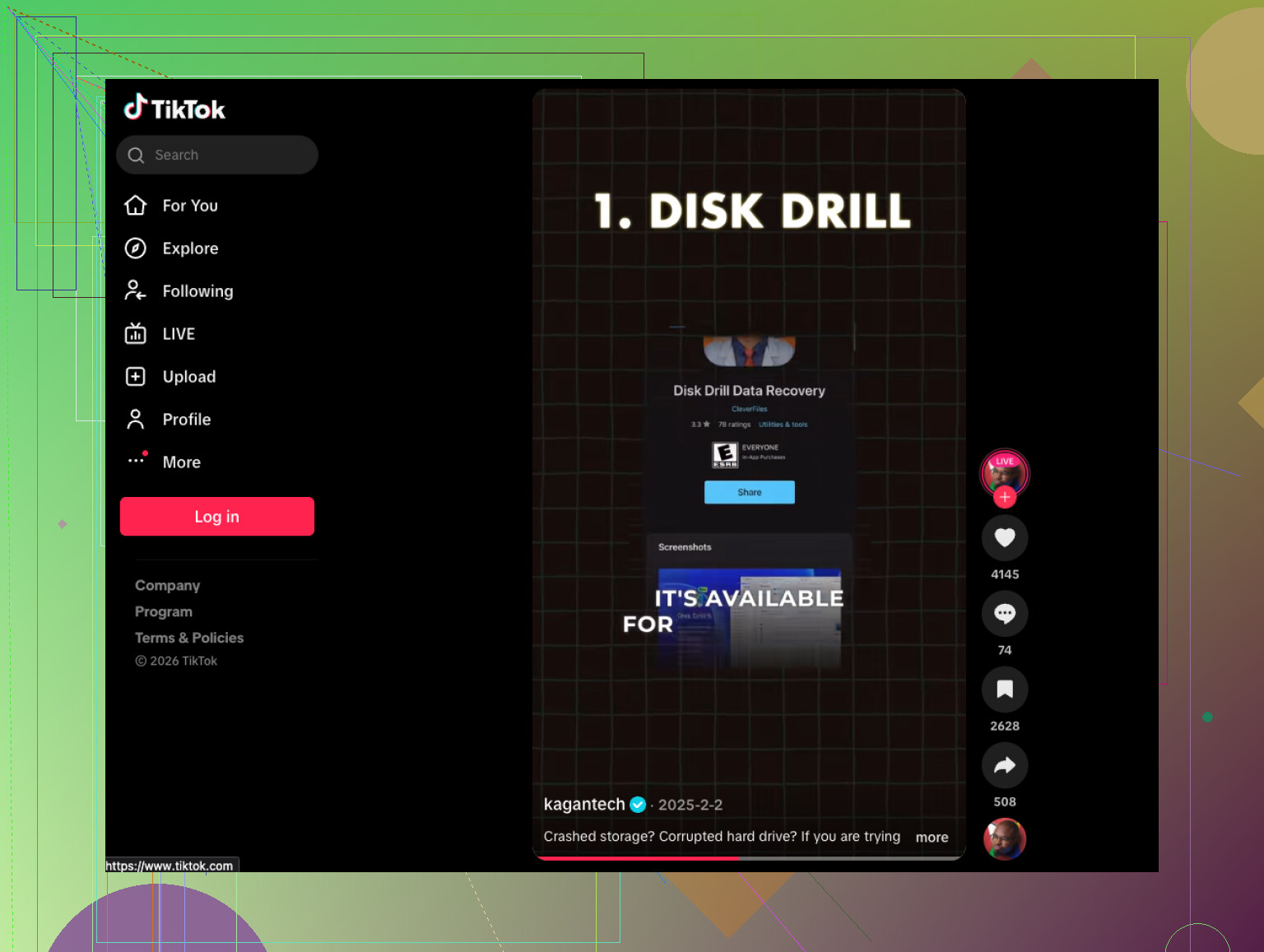
En cuanto al software, Disk Drill es sinceramente una de las mejores opciones sencillas para la recuperación de datos de discos duros porque las vistas previas ahorran tiempo. Si puede previsualizar tus fotos/documentos, es una señal sólida. Si quieres herramientas gratis/de código abierto, vale la pena probar TestDisk y PhotoRec, pero son menos amigables y un poco más de espero que te gusten los menús raros jaja.
Una cosa más que la gente olvida: si la unidad está cifrada con BitLocker/FileVault y de repente no se abre, la recuperación se vuelve mucho más difícil sin la clave. Compruébalo antes de llegar demasiado lejos.
Si quieres un tutorial paso a paso de recuperación de disco duro en Windows, eso puede ayudarte con lo básico.
Versión corta: primero recupera, después repara. Si el HDD está haciendo ruido, no intentes arreglarlo tú mismo hasta destruirlo.