El almacenamiento del sistema iOS de mi iPhone ha aumentado mucho sin que haya instalado muchas aplicaciones nuevas ni guardado archivos grandes, y ahora me estoy quedando sin espacio. Ya he borrado fotos, apps y limpiado los datos de Safari, pero la sección de sistema de iOS sigue ocupando una gran parte del almacenamiento. ¿Alguien puede explicar qué puede estar causando esto y cómo puedo reducir de forma segura el almacenamiento de iOS sin perder datos importantes?
El almacenamiento del sistema de iOS es como un agujero negro en los iPhone, sí. Lo he visto muchas veces. Esto es lo que normalmente ocupa espacio y lo que puedes probar.
- Qué suele incluir “Sistema”
- El propio iOS (5–10 GB en la mayoría de modelos)
- Datos del sistema y cachés de actualizaciones
- Archivos adjuntos de Mensajes, indexación de Spotlight, datos de Siri
- Cachés de apps que iOS a veces cuenta como “Sistema”
Cuando aumenta muy rápido, suele deberse a cachés, registros o actualizaciones a medio descargar.
- Comprobaciones rápidas primero
- Ve a Ajustes > General > Almacenamiento del iPhone
- Espera uno o dos minutos a que termine de cargar
- Fíjate en:
• Sistema
• Datos del sistema
• Mensajes
• Apps con “Documentos y datos” muy grandes
Si Datos del sistema está en 15–30 GB o más, tienes hinchazón.
- Prueba estos pasos, en este orden
A. Reinicia y fuerza algo de limpieza
- Haz un reinicio completo, no solo bloquear la pantalla.
- Después del reinicio, abre de nuevo Ajustes > General > Almacenamiento del iPhone y mira si Sistema/Datos del sistema ha bajado.
B. Elimina restos de actualizaciones de iOS
A veces queda un archivo de actualización ahí.
- Ajustes > General > Almacenamiento del iPhone
- Baja y busca “iOS xx.x” en la lista de apps
- Si ves un archivo de actualización, tócala y pulsa Eliminar actualización
- Reinicia de nuevo
C. Vacía u ordena datos de chats
Los datos de Mensajes a menudo cuentan como Sistema.
- Ajustes > Mensajes > Conservar mensajes
Ponlo en 1 año o 30 días si no te importa perder mensajes antiguos - En Ajustes > General > Almacenamiento del iPhone > Mensajes
Revisa “Fotos”, “Vídeos”, “GIF y Stickers”, “Documentos”
Borra hilos grandes y adjuntos que no necesites
Lo mismo para WhatsApp, Telegram, etc.: entra en los ajustes de almacenamiento de cada app y limpia contenido antiguo.
D. Reinstala apps problemáticas
Si una app muestra muchos “Documentos y datos”, suele ser caché.
- Ajustes > General > Almacenamiento del iPhone
- Toca la app
- Si “Documentos y datos” es enorme, elimina la app y reinstálala desde la App Store
Esto libera espacio que iOS a veces cuenta como Datos del sistema.
E. Usa una app de limpieza de apoyo
Si quieres acelerar la limpieza de basura de la galería, ráfagas, duplicados y vídeos, una app de ayuda es más cómoda.
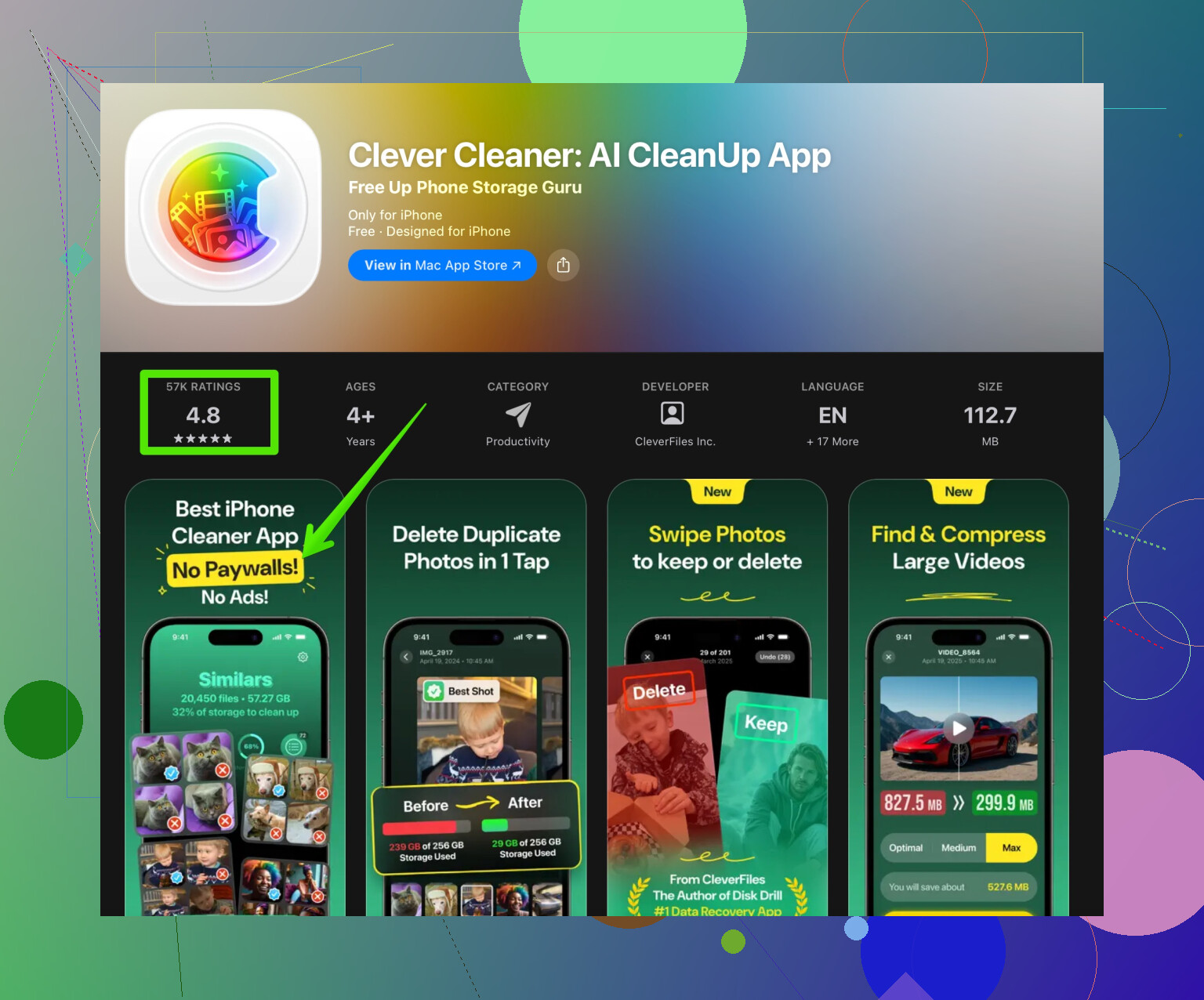
Una app como Clever Cleaner analiza tus fotos, vídeos, contactos y te ayuda a eliminar duplicados y archivos grandes más rápido que hacerlo a mano.
Puedes verla aquí:
Libera almacenamiento del iPhone con Clever Cleaner AI
No le des confianza ciega, revisa siempre lo que propone borrar, pero ayuda en las limpiezas repetidas.
- Soluciones más drásticas
Si el almacenamiento de Sistema es una locura, tipo 30–60 GB, y nada funciona:
A. Prueba una copia de seguridad local y restauración
- Conecta el iPhone a un ordenador
- Usa Finder en macOS o iTunes en Windows
- Haz una copia de seguridad cifrada
- Luego pulsa Restaurar iPhone y configúralo desde esa copia
A menudo Datos del sistema se reduce mucho porque cachés y registros antiguos no vuelven.
B. Como último recurso, instalación limpia
Es más trabajo, pero soluciona errores de almacenamiento persistentes.
- Haz copia de seguridad en iCloud o en un ordenador
- Borra todo: Ajustes > General > Transferir o restablecer el iPhone > Borrar contenidos y ajustes
- Configura como nuevo, no desde copia de seguridad, e instala las apps de nuevo a mano
Si el problema de espacio desaparece con una instalación limpia, la copia antigua tenía basura.
- Hábitos para mantenerlo bajo control
- Mantener al menos ~10–15 % del almacenamiento total libre para reducir la hinchazón aleatoria.
- Borrar periódicamente hilos de mensajes antiguos con muchos archivos multimedia.
- Descargar apps no usadas en Ajustes > App Store > Desinstalar apps no utilizadas.
- Evitar guardar proyectos de vídeo enormes en apps de edición como CapCut o iMovie. Expórtalos, haz copia de seguridad y luego elimínalos del iPhone.
Si compartes tu modelo de iPhone, versión de iOS y cuánto muestran “Sistema” y “Datos del sistema”, la gente aquí puede decirte si las cifras son normales o están mal.
El salto de almacenamiento del sistema en iOS casi siempre es iOS acumulando basura en segundo plano, no que tú estés haciendo nada mal.
@viajeroceleste ya cubrió bastante bien los sospechosos habituales y las soluciones estándar, así que no voy a repetir lo de reiniciar / borrar archivo de actualización / reinstalar apps y voy directo a otros ángulos que suelen pasarse por alto.
1. Cosas de iCloud que secretamente comen espacio local
La gente asume que “iCloud” = solo en la nube. No del todo.
Revisa esto:
-
Sincronización de iCloud Drive
- Ajustes > tu nombre > iCloud > iCloud Drive
- Toca “Apps que usan iCloud Drive”
Algunas apps guardan una caché local de archivos de iCloud (escáneres de PDF, notas, gestores de archivos).
Abre la app Archivos > iCloud Drive > busca carpetas muy grandes y mueve / borra lo que realmente no necesites tener localmente.
-
Fotos en iCloud con “Optimizar almacenamiento”
Incluso con Optimizar, iOS guarda una caché local de fotos y vídeos que abriste recientemente.
A veces se buguea y guarda demasiado.- Prueba a ir a Ajustes > Fotos > desactivar Fotos en iCloud, espera un rato y vuelve a activarlo.
Haz esto solo si tus fotos están completamente sincronizadas. Déjalo reindexar mientras está enchufado y con Wi‑Fi.
- Prueba a ir a Ajustes > Fotos > desactivar Fotos en iCloud, espera un rato y vuelve a activarlo.
Esta caché extra muchas veces se suma a “Datos del sistema” u “Otros” en lugar de a Fotos, lo que confunde bastante.
2. Correo y cachés de adjuntos
Mail es tramposo. Aunque muestre un tamaño pequeño, puede hacer que “Datos del sistema” se dispare con adjuntos y cuerpos de mensajes en caché.
- Ajustes > Mail > Cuentas
- Elimina temporalmente tu cuenta más grande (tipo Exchange del trabajo o Gmail)
- Reinicia
- Vuelve a mirar Almacenamiento del iPhone
Si “Sistema” baja mucho, esa cuenta estaba empujando un montón de correo en caché. Puedes volver a añadirla, pero quizá limita “Días de correo que se van a sincronizar” si esa opción existe en esa cuenta.
3. Teclado, dictado y datos de idiomas
Son pequeños por separado pero con el tiempo se acumulan, y a veces se corrompen.
Prueba:
- Ajustes > General > Transferir o restablecer el iPhone > Restablecer > Restablecer diccionario del teclado
- Ajustes > General > Teclado > desactiva temporalmente Dictado
Luego reinicia y observa si los Datos del sistema se reducen en uno o dos días.
No es una solución milagrosa, pero he visto recuperar algunos GB cuando el texto predictivo se había vuelto loco tras años de uso.
4. Bucle de indexación de la pantalla de inicio y Spotlight
Cuando se estropea la indexación de Spotlight, el sistema reconstruye su base de datos una y otra vez y los archivos de índice crecen dentro de “Sistema”.
Cosas que puedes probar:
- Ajustes > Siri y Buscar
- Desactiva temporalmente:
- “Mostrar en Pantalla de inicio”
- “Mostrar en Spotlight”
- “Mostrar en Biblioteca de apps y Spotlight”
- Reinicia
- Al cabo de un rato, vuelve a activarlas
Dale tiempo enchufado y con Wi‑Fi. Esto puede normalizar el tamaño del índice. He visto recortar 3–5 GB de “Datos del sistema” fantasma.
5. Procesos en segundo plano de apps de terceros
No estoy del todo de acuerdo con que borrar una app “problemática” y reinstalarla sea siempre el primer paso ideal. Algunas apps (editores de vídeo, mapas sin conexión, cámaras pro) crean bases de datos internas grandes que iOS cuenta como “Datos del sistema” o las agrupa de forma rara.
Antes de borrarla:
- Abre la propia app
- Entra en sus ajustes y busca:
- “Borrar caché”
- “Eliminar archivos temporales”
- “Eliminar datos sin conexión”
A veces es más seguro que borrarla entera, sobre todo si la app guarda proyectos que no tienes respaldados en ningún sitio.
6. Revisar registros de Analíticas y ajustes de envío
Los registros de analíticas pueden crecer más de lo que deberían:
- Ajustes > Privacidad y seguridad > Análisis y mejoras
- Desactiva “Compartir análisis del iPhone”
- Toca “Datos de análisis” y mira si hay miles de archivos de log
No puedes borrarlos a mano, pero al desactivar analíticas y reiniciar frenas el crecimiento futuro. iOS acabará purgando los antiguos cuando falte espacio.
7. Cuándo no conviene restaurar desde copia de seguridad
Voy a ser un poco aguafiestas: una copia y restauración (como comentó @viajeroceleste) suele funcionar, pero también puede traerse basura oculta de instalaciones antiguas.
Si tu Sistema solo está un poco loco (tipo 20–25 GB en un iPhone de 128 GB), primero probaría:
- Limpieza manual de apps con muchos datos temporales (redes sociales, vídeo, descargas offline)
- Reducir la conservación de Mensajes y borrar hilos grandes
- Limpiar cachés de Mail / iCloud Drive / Fotos
Si Sistema o Datos del sistema están en plan 40–60 GB, ahí sí que una restauración completa o configuración limpia suele compensar el dolor de cabeza.
8. Usar una app de limpieza sin que te destroce la vida
Ya limpiaste fotos y Safari a mano, pero para limpiezas profundas repetidas de fotos y vídeos basura, algo automatizado ayuda mucho.
Una opción decente es Clever Cleaner App. Se centra en fotos duplicadas, imágenes muy parecidas, vídeos enormes y basura aleatoria que se acumula, y eso reduce indirectamente cuánto almacenamiento extra tiene que gestionar iOS.
Puedes descargarla aquí:
herramientas inteligentes para limpiar el almacenamiento de tu iPhone
Solo evita darle a “Eliminar todo” a lo loco. Revisa lo que propone, sobre todo en fotos y vídeos, y ten en cuenta las copias de iCloud.
9. Lo que conviene saber sobre qué es “normal”
Rangos muy aproximados:
- iPhone de 64 GB: Sistema + Datos del sistema entre unos 8–18 GB es bastante normal
- 128 GB o más: 10–22 GB es común, y puede subir algo durante grandes actualizaciones
Si estás muy por encima, tipo 30–50 GB, ahí sí pensaría seriamente en:
- Copia de seguridad local cifrada en un ordenador
- Borrar contenido y ajustes
- Y luego:
- Restaurar desde esa copia, o
- Configurar como iPhone nuevo si ya estás cansado de perseguir fantasmas
Resumen SEO de lo que básicamente pasa
¿Por qué el almacenamiento del sistema de iOS está tan alto en mi iPhone?
Porque iOS suele llenarse de datos del sistema ocultos como cachés, registros, actualizaciones a medio descargar, adjuntos de mensajes, cachés de iCloud y Mail e índices de Spotlight. Puedes recuperar espacio limpiando medios de Mensajes, reduciendo la sincronización de Mail, gestionando la caché de iCloud Drive y Fotos, restableciendo partes del sistema como el teclado y la indexación de Siri y recortando las cachés de las apps desde sus propios ajustes. Cuando eso no funciona, una copia de seguridad completa seguida de una restauración limpia o instalación desde cero es la forma más fiable de eliminar datos del sistema corruptos e hinchados que los ajustes normales no tocan. Usar una herramienta como Clever Cleaner App para eliminar rápidamente fotos basura, duplicados y archivos multimedia gigantes también ayuda a que el almacenamiento del sistema de iOS no vuelva a descontrolarse.