Meu disco rígido externo estava funcionando normalmente, mas agora o Windows diz que ele não está acessível e mostra “O parâmetro está incorreto.” Preciso de ajuda para descobrir o que causou esse erro e como acessar ou recuperar os arquivos com segurança sem piorar o estado da unidade.
Por que meu disco rígido externo de repente ficou inacessível com o erro O parâmetro está incorreto?
Se o Windows estiver mostrando 'O parâmetro está incorreto.' em uma unidade externa, não parta direto para o CHKDSK nem para a formatação. Esse erro geralmente significa que o sistema de arquivos ou as informações da partição estão corrompidos, não que os arquivos tenham desaparecido automaticamente. Mas as ferramentas de reparo podem gravar alterações no disco, então a ordem mais segura é: tirar os dados primeiro e depois tentar corrigir a unidade.
Comece pelas verificações básicas, porque às vezes realmente é só a conexão:
- Use um cabo USB diferente.
- Tente outra porta USB 3.0.
- Conecte a unidade em outro computador.
- Abra o Gerenciamento de Disco e veja se o Windows detecta a unidade e mostra a capacidade correta.
Eu também verificaria a saúde da unidade antes de fazer qualquer coisa mais pesada. O CrystalDiskInfo pode mostrar o status S.M.A.R.T., e o Disk Drill também tem um monitor S.M.A.R.T. integrado. Se você vir avisos, setores pendentes, setores realocados ou se a unidade continuar desconectando e reconectando, trate-a como se pudesse estar falhando.
Se a unidade ainda aparecer no Gerenciamento de Disco, mesmo que o Explorador de Arquivos se recuse a abri-la, a recuperação ainda pode ser possível. Eu recuperaria os arquivos importantes antes de executar reparos.
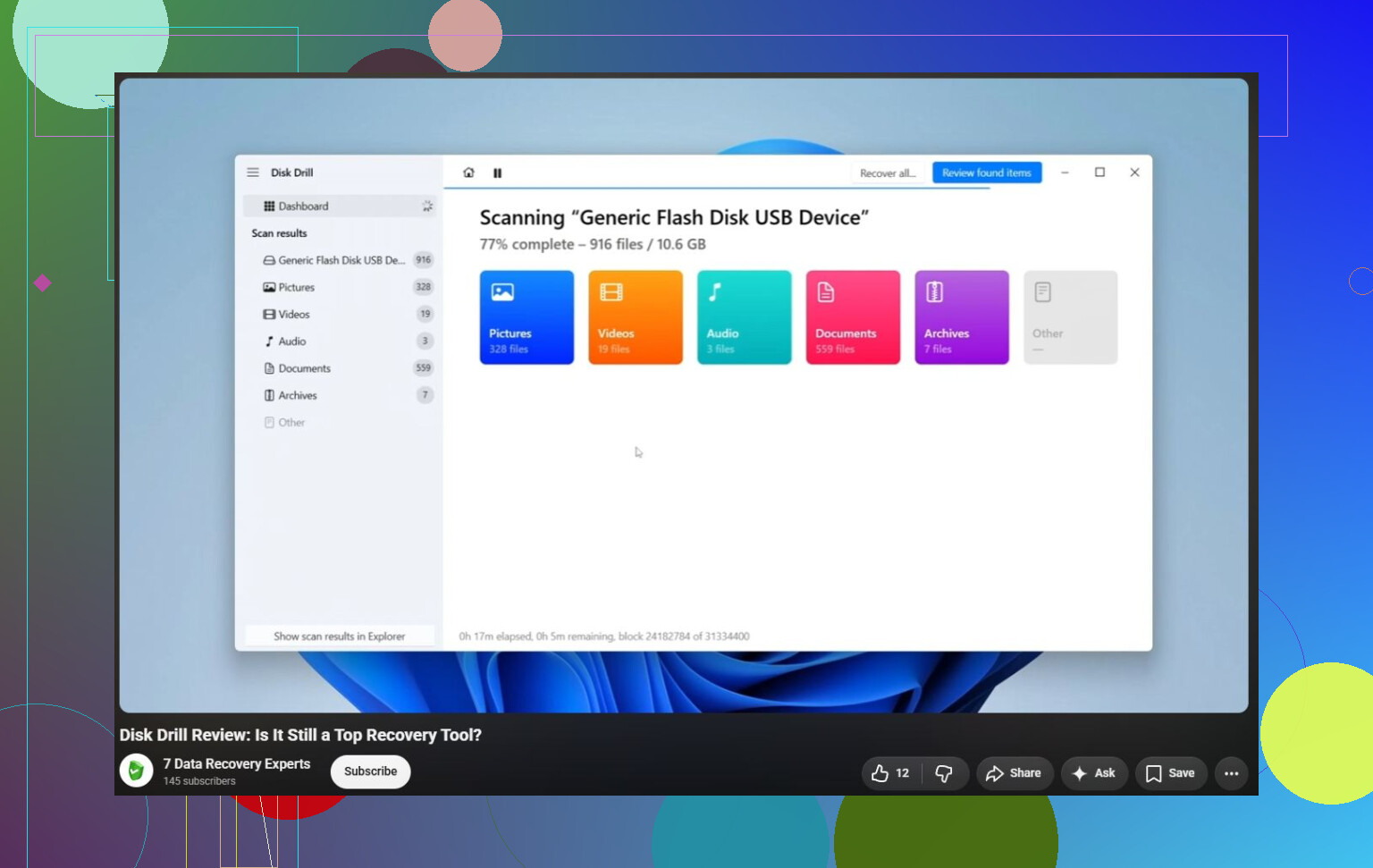
Disk Drill é uma opção razoável para esse tipo de situação porque pode escanear partições NTFS, exFAT, FAT32 e RAW danificadas, além de unidades que o Windows não consegue montar corretamente.
O fluxo de trabalho mais seguro seria:
- Instale o Disk Drill na sua unidade interna, não na unidade com problema.
- Se a unidade externa parecer instável, faça primeiro um Backup byte a byte para poder escanear uma imagem em vez de forçar o disco original.
- Execute uma Verificação universal nessa imagem ou na própria unidade, se ela parecer estável.
- Visualize os arquivos encontrados antes de recuperar qualquer coisa.
- Salve os arquivos recuperados em uma unidade diferente, nunca de volta na unidade danificada.
A versão para Windows também permite recuperar até 100 MB gratuitamente, o que é útil para verificar se seus arquivos realmente podem ser recuperados antes de pagar.
Depois que seus dados importantes estiverem copiados para algum lugar seguro, aí sim eu pensaria em reparos.
- Use o CHKDSK, como
chkdsk X: /r, se o Windows ainda reconhecer o sistema de arquivos. - Tente o TestDisk se a partição aparecer como RAW ou se o CHKDSK não executar. Ele é muito bom com estruturas de partição danificadas, mas a interface não é exatamente amigável para iniciantes.
- Se a recuperação já tiver sido concluída e a unidade tiver apenas corrupção lógica, uma formatação rápida muitas vezes pode torná-la utilizável novamente ao criar um sistema de arquivos limpo.
Existem algumas correções do lado do Windows que vale a pena verificar se o erro também estiver acontecendo em outros lugares ou com mais de uma unidade. Veja o seu separador decimal nas configurações regionais e execute SFC junto com DISM para verificar os arquivos do sistema do Windows. Essas não são as causas mais comuns, mas já ajudaram algumas pessoas com esse erro.
Eu pararia de tentar correções por conta própria se a unidade:
- fizer cliques ou bipes,
- desconectar repetidamente,
- sumir do Gerenciamento de Disco,
- mostrar erros S.M.A.R.T. graves,
- ou não conseguir permanecer conectada tempo suficiente para o Disk Drill terminar a verificação.
Nesse ponto, começa a parecer falha de hardware. Manter a unidade ligada e escaneá-la repetidamente pode dificultar a recuperação.
Para qualquer coisa realmente insubstituível, um laboratório profissional de recuperação de dados é o caminho mais seguro. A maioria dos bons laboratórios primeiro avalia a unidade e fornece um orçamento antes de fazer o trabalho. Muitos também trabalham com a política de 'sem dados, sem cobrança', o que significa que normalmente você não paga pela recuperação em si se eles não conseguirem recuperar nada. Uma recuperação lógica pode começar em torno de US$ 300-600, enquanto casos de sala limpa ou reparo de hardware costumam ficar mais na faixa de US$ 700 a US$ 2.000+.
E depois que isso acabar, mantenha pelo menos duas cópias de tudo que for importante. Unidades externas são boas para backups, mas são um péssimo lugar para a única cópia de anos de fotos ou documentos. Uma segunda unidade externa ou um backup em nuvem pode poupar você exatamente desse pânico no futuro.
Não continue forçando a abertura no Explorer se ele travar, porque cada nova tentativa pode fazer um disco com defeito ou uma ponte USB com defeito agir ainda pior. @mikeappsreviewer está certo sobre obter os dados primeiro, mas eu separaria o problema do disco do problema do gabinete, se possível. Muitos casos de “o parâmetro está incorreto” em discos externos são, na verdade, o adaptador USB, a fonte de alimentação ou a placa do gabinete se comportando mal, especialmente em unidades maiores de 3,5 polegadas. Se for um disco externo de mesa, tente a fonte original ou outra que você saiba que funciona bem com as mesmas especificações. Se for uma unidade SATA sem gabinete em uma dock barata, tente outra dock ou uma conexão SATA direta. Só tome cuidado com externos de marcas conhecidas, como alguns modelos WD/My Book, porque o gabinete pode lidar com a criptografia, então remover o disco pode fazer a situação parecer pior, não melhor. Se o Windows mostrar o tamanho correto, mas nenhum sistema de arquivos utilizável, recupere ou crie uma imagem dele primeiro. Se ele mostrar o tamanho errado, 0 bytes ou ficar offline, pare de tratar isso como um problema de reparo do Windows.
Não clique em Inicializar, Formatar ou Escanear e corrigir só porque o Windows oferece isso. Esses avisos são o Windows tentando tornar o volume utilizável novamente, não o Windows sendo cuidadoso com seus arquivos. Se a tabela de partição ou o sistema de arquivos estiver danificado, aceitar o aviso errado pode transformar uma bagunça recuperável em um trabalho de recuperação mais difícil.
A parte irritante de O parâmetro está incorreto é que isso é mais um sintoma do que um diagnóstico. Isso pode ser causado por um cabo USB com defeito, um gabinete instável, corrupção do sistema de arquivos após uma desconexão insegura, setores defeituosos no local onde o NTFS/exFAT armazena metadados importantes, ou o Windows ficando confuso com um volume que não consegue montar corretamente. Então eu trataria a unidade como somente leitura por enquanto. Verifique primeiro o Gerenciamento de Disco. Se ele mostrar o tamanho correto e a partição ainda estiver lá, copie ou recupere os arquivos antes de tentar reparos. Se pedir para inicializar o disco, cancele. Se mostrar RAW, não formate só para ver o que acontece.
Um teste rápido mais barato que quase não foi mencionado é tentar copiar fora do Explorer normal do Windows, porque o Explorer é péssimo com unidades parcialmente corrompidas. Um USB live do Linux ou até mesmo um gerenciador de arquivos que não trave com tanta facilidade às vezes pode permitir que você copie pastas de uma unidade que o Windows se recusa a abrir. Isso não substitui um software de recuperação e, se a unidade estiver fazendo cliques, desconectando ou mostrando problemas de SMART, criar uma imagem dela primeiro ainda é a opção mais segura. O Disk Drill é bom para escanear se o disco permanecer conectado, mas não continue executando verificações completas repetidamente em uma unidade que está claramente caindo offline. Nesse caso, o problema provavelmente já não é mais só o Windows sendo o Windows.