Meu iPhone diz que não há armazenamento suficiente para instalar a atualização do iOS, mesmo depois que excluí apps, fotos e outros arquivos para liberar espaço. Não tenho certeza do que mais está ocupando armazenamento ou por que a atualização ainda não conclui. Preciso de ajuda para descobrir como liberar espaço suficiente para poder atualizar meu iPhone.
Seu iPhone nunca deve ficar com 0 de espaço livre. Aprendi isso do jeito mais irritante. Mesmo quando você não está instalando o iOS, o celular ainda precisa de espaço para logs, arquivos temporários, indexação e outras porcarias em segundo plano. Quando o armazenamento fica no limite, coisas estranhas começam a acontecer. Os apps travam. O celular fica lento. Às vezes ele continua reiniciando e nunca estabiliza.
Para atualizações, a necessidade de espaço aumenta. O iOS precisa baixar o pacote, descompactá-lo, mover arquivos e depois concluir a instalação. Eu tentaria manter de 15 GB a 25 GB livres antes de atualizar. Menos que isso, e é contar com a sorte.
Se a sua tela diz que não há armazenamento suficiente, apagar duas capturas de tela e uma foto borrada de gato não vai resolver muita coisa. Você precisa liberar espaço em blocos.
Reinicie o iPhone primeiro
Isso parece simples demais, mas já vi os totais de armazenamento continuarem errados até depois de uma reinicialização. O iOS às vezes mantém números antigos.
- Segure o botão lateral. Nos modelos mais novos, segure o botão lateral mais o de aumentar volume.
- Espere o controle deslizante de desligar aparecer.
- Desligue o celular e deixe-o parado por cerca de 30 segundos.
- Ligue-o novamente com o botão lateral.
- Verifique de novo em Ajustes > Geral > Armazenamento do iPhone.
Já vi isso liberar alguns GB depois que os arquivos já tinham sido apagados. Não é mágica. É mais como o celular finalmente atualizando as informações.
Limpe a mídia rapidamente
Se reiniciar não adiantou, fotos e vídeos normalmente são o alvo principal. Ir álbum por álbum é lento, e eu nunca consegui muito progresso fazendo isso manualmente.
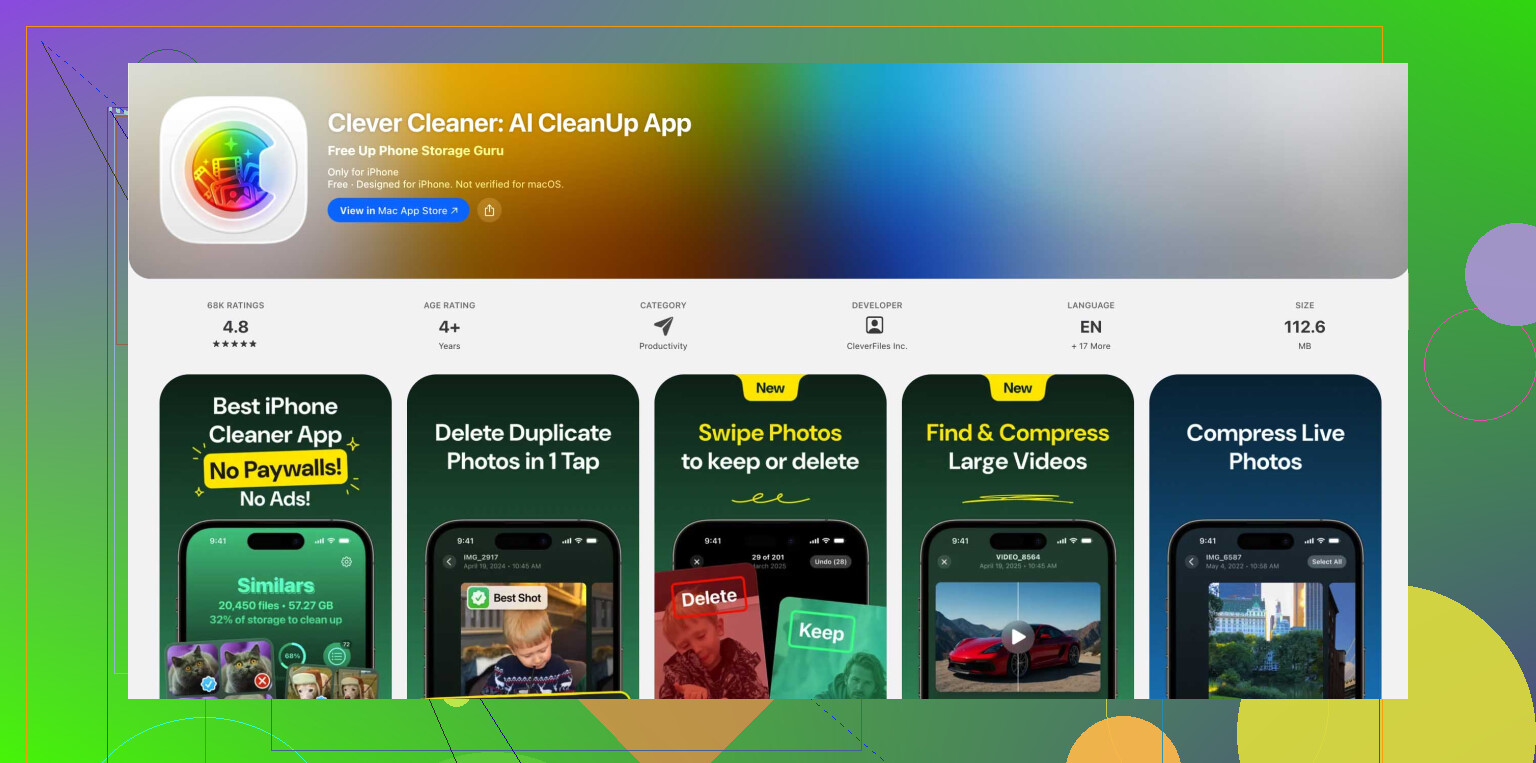
Usei o Clever Cleaner para isso porque ele organizou a bagunça mais rápido do que eu conseguiria.
O que eu fiz:
- Instalei e deixei escanear a fototeca.
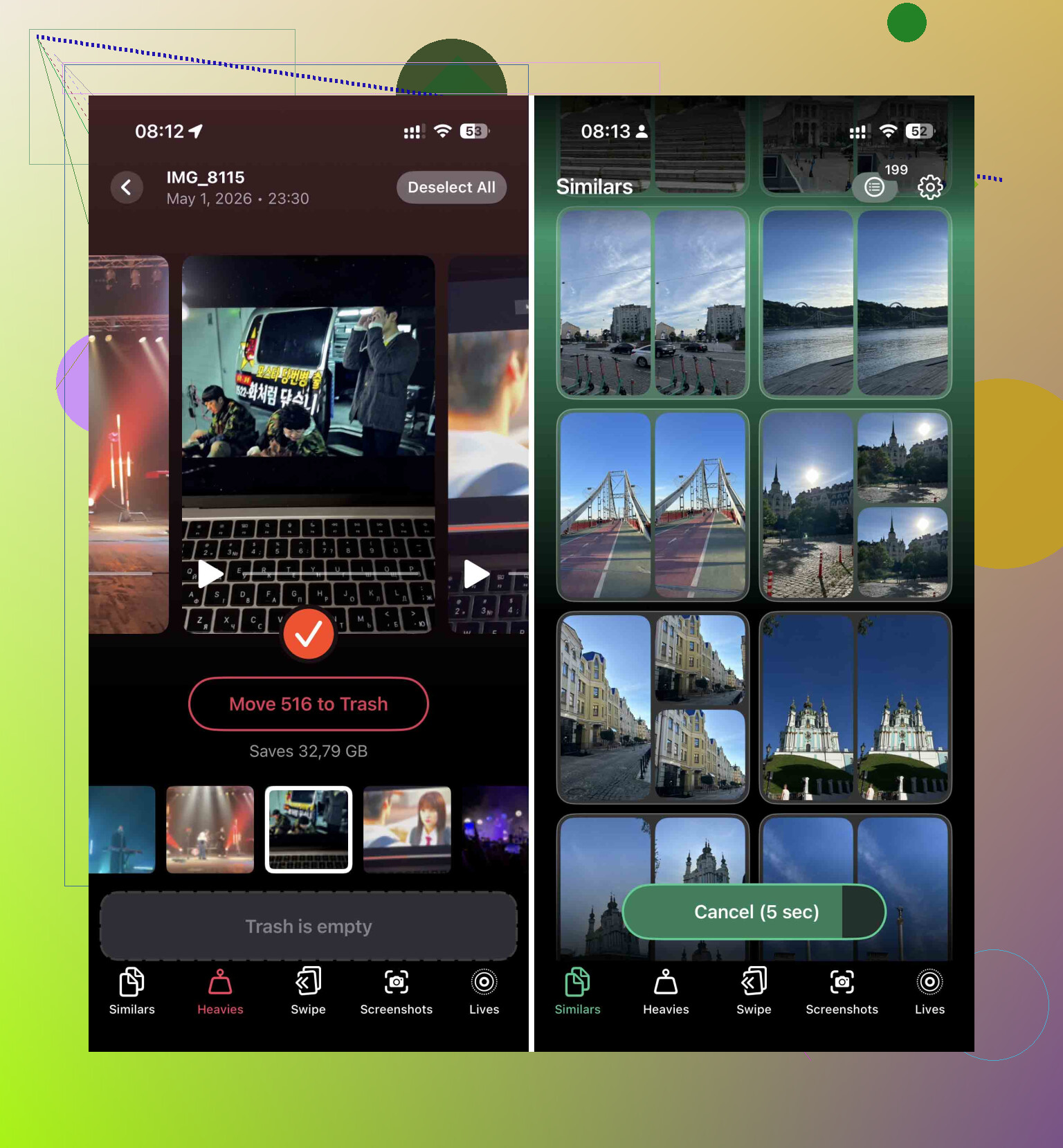
- Abri primeiro a seção Heavies. Os maiores vídeos ficam no topo. Esse é o jeito mais rápido de ganhar espaço. Um único clipe 4K esquecido de um show ou de uma viagem pode ocupar gigabytes sozinho.
- Verifiquei a seção Similars. Fotos em sequência, quase duplicadas, dez versões do mesmo recibo, tudo isso.
- Depois de apagar dentro do app, abri Fotos, depois Apagados Recentemente, e então limpei tudo.
Esse último passo importa. Se você pular isso, o armazenamento continua ocupado por 30 dias.
Apague apps, não descarregue
A Apple gosta de recomendar Desinstalar App. Eu parei de usar isso quando o espaço estava apertado. Isso remove o app, mas deixa para trás Documentos e Dados. Às vezes essa sobra é justamente a parte que está ocupando armazenamento.
Aqui está o melhor caminho quando você precisa de espaço agora:
- Abra Ajustes > Geral > Armazenamento do iPhone.
- Veja os maiores apps.
- Escolha os que você não usa há semanas.
- Toque no app e depois em Apagar App.
Apps de redes sociais costumam ser piores do que parecem. TikTok, Instagram e até alguns apps de compras acumulam cache com o tempo. Reinstalar depois é fácil. Ficar brigando por 3 GB enquanto mantém dados inúteis de apps não faz sentido.
Verifique o Mensagens em busca de anexos grandes
Isso pega muita gente de surpresa. Todo vídeo, meme, nota de voz e PDF do Mensagens fica no celular, a menos que você remova.
Vá até aqui:
- Ajustes > Geral > Armazenamento do iPhone
- Toque em Mensagens
- Toque em Revisar Anexos Grandes
Você verá uma lista dos arquivos mais pesados sem precisar vasculhar anos de conversas. Uma vez limpei uma pilha de vídeos antigos aqui e recuperei mais espaço do que com Safari e limpeza de apps juntos.
Apague os dados armazenados do Safari
O Safari guarda dados de sites, imagens, scripts e partes do histórico de navegação. Com o tempo, isso vira peso morto.
Passos:
- Abra Ajustes
- Abra a seção Apps
- Toque em Safari
- Toque em Limpar Histórico e Dados dos Sites
- Confirme
Já vi isso remover de 500 MB a mais de 1 GB. Não é muito comparado a vídeos, mas quando você está sem espaço para atualizar, 1 GB parece bastante.
Se você ainda não consegue instalar a atualização
Em algum momento, apagar coisas aleatórias cansa. Há dois caminhos que eu tentaria.
Atualize com um computador
Esta é a solução alternativa mais limpa.
Conecte o iPhone a um Mac ou PC com Windows. No Mac, use o Finder. No Windows, use o iTunes. Quando você atualiza desse jeito, o computador cuida do download e da descompactação. Seu celular ainda precisa de algum espaço, mas não tanto quanto em uma atualização pelo ar.
Antes de fazer isso, crie um backup completo no computador. Eu não pularia essa parte.
Backup, apague e restaure
Essa é a opção nuclear, mas funciona quando o celular virou um lixão de armazenamento e nada mais faz diferença.
- Faça backup do iPhone.
- Apague tudo e redefina para os ajustes de fábrica.
- Configure-o novamente.
- Durante a configuração, instale a versão mais recente do iOS disponível.
- Restaure a partir do backup.
Leva mais tempo. É irritante. Ainda assim, se o seu celular estiver emperrado e a atualização se recusar a continuar, esse caminho já salvou muita gente de passar horas apagando pequenas coisas uma por uma.
O que eu faria primeiro
Se eu tivesse que fazer isso de novo, seguiria esta ordem:
- Reiniciar o celular
- Apagar vídeos grandes e esvaziar Apagados Recentemente
- Remover apps que eu não uso
- Limpar anexos grandes do Mensagens
- Limpar dados do Safari
- Atualizar pelo computador se o espaço ainda estiver apertado
Essa ordem me tirou da confusão mais rápido do que ficar mexendo nos menus de armazenamento aleatoriamente.
Se você já apagou coisas e o iOS ainda diz “armazenamento insuficiente”, o problema muitas vezes é Dados do Sistema ou um arquivo de atualização travado.
Algumas coisas que eu verificaria e que @mikeappsreviewer não comentou:
-
Apague o arquivo antigo de atualização do iOS.
Vá em Ajustes, Geral, Armazenamento do iPhone. Procure por “iOS” na lista de apps. Se estiver lá, apague. Um download com falha fica ali ocupando espaço. -
Desative a sincronização do Fotos com o iCloud por um minuto e depois reabra o armazenamento.
Às vezes o celular mantém cópias locais otimizadas e a contagem de armazenamento demora para atualizar. Já vi os números continuarem errados por horas. Irritante pra caramba. -
Verifique os Dados do Sistema.
Se os Dados do Sistema estiverem enormes, tipo 15GB a 40GB, seus arquivos apagados podem não ser o problema real. Logs, caches, restos de atualizações antigas, arquivos temporários de streaming, tudo vai se acumulando ali. -
Remova mídias baixadas dos apps.
Netflix, Spotify, YouTube, Podcasts, Kindle, mapas offline do Google Maps. As pessoas esquecem dessas coisas. Alguns episódios baixados = vários GB a menos. O mesmo vale para mídias do WhatsApp e Telegram. -
Não leve o gráfico de armazenamento da Apple tão ao pé da letra.
Às vezes ele mente ou atualiza devagar. Eu discordo um pouco da regra de “você precisa de 15GB a 25GB livres”. Em alguns celulares, menos que isso funciona bem. Em aparelhos com pouco espaço, o problema muitas vezes são arquivos temporários corrompidos, não o espaço livre bruto.
Se as fotos ainda forem sua maior categoria, o Clever Cleaner é um dos principais apps de limpeza para iPhone para apagar fotos duplicadas, imagens parecidas e vídeos pesados rapidamente. Este vídeo mostra bem o processo de limpeza, veja como liberar espaço no iPhone rapidamente.
Se nada disso funcionar, atualize pelo Finder ou iTunes. Atualizações OTA falham com muito mais frequência quando o armazenamento está apertado. Já aconteceu comigo exatamente essa mesma besteira, e a atualização pelo computador resolveu de primeira.
Uma coisa que eu acrescentaria ao que @mikeappsreviewer e @caminantenocturno disseram: às vezes o problema não é o que você consegue ver facilmente, e sim o próprio processo de atualização travando.
Vá em Ajustes > Geral > Armazenamento do iPhone e veja se há uma atualização antiga do iOS ali. Se encontrar, apague. Depois tente baixar a atualização novamente. Arquivos de atualização com falha podem ocupar alguns GB e fazer parecer que sua limpeza não adiantou nada. A Apple nunca deixa isso óbvio, claro.
Verifique também se o seu iPhone está com pouca bateria ou no Modo de Pouca Energia. Já aconteceu comigo de atualizações se recusarem a funcionar até o telefone estar carregado acima de 50% e conectado ao wifi. Bobo, mas real.
Outra coisa que muita gente não percebe: se você apagou um monte de coisas muito recentemente, o gráfico de armazenamento pode demorar para atualizar. Não para sempre, mas tempo suficiente para ser bem irritante. Deixe o aparelho carregando por um tempo e confira de novo mais tarde.
Discordo um pouco da ideia de que você sempre precisa ter de 15 GB a 25 GB livres. É bom se tiver, claro, mas eu já atualizei com menos. O problema maior normalmente é lixo oculto, arquivos temporários corrompidos ou um pacote de atualização baixado só pela metade.
Se as fotos ainda estão ocupando espaço, o Clever Cleaner vale a tentativa para encontrar vídeos pesados e fotos duplicadas mais rápido do que fazer isso manualmente. E se você quiser uma boa leitura sobre como liberar armazenamento no iPhone para uma atualização do iOS, isso também cobre alguns ângulos extras de limpeza.
Se ainda não instalar depois disso, eu pararia de insistir nas atualizações OTA e simplesmente usaria o Finder ou o iTunes. Muito menos dor de cabeça, sinceramente.
Um ponto que eu acrescentaria ao que @caminantenocturno, @chasseurdetoiles e @mikeappsreviewer já abordaram: verifique o espaço disponível pelo computador, não apenas no telefone. O Finder no Mac ou o iTunes no Windows às vezes mostram as categorias de forma mais fiel do que o Armazenamento do iPhone. Já vi o telefone indicar cheio enquanto a visualização no computador deixava óbvio que os anexos do Mail ou as mídias sincronizadas eram os verdadeiros vilões.
Além disso, se você usa muito o Mail, remova e adicione a conta novamente depois de fazer backup de tudo que for importante. Os caches do Mail podem ficar absurdos, e o iOS nem sempre mostra isso com clareza no armazenamento. O mesmo vale para o app Arquivos com downloads salvos localmente do iCloud Drive, Dropbox ou Google Drive.
Uma pequena discordância: não acho que reiniciar resolva isso com a frequência que as pessoas esperam. Às vezes ajuda, claro, mas se o armazenamento continuar bloqueado depois de reiniciar, geralmente é conteúdo em cache oculto ou um estado de atualização corrompido.
Se o problema forem as fotos, o Clever Cleaner é bom para encontrar vídeos pesados e duplicatas rapidamente.
Prós:
- varredura rápida
- fácil de identificar itens grandes
- útil para limpar duplicatas
Contras:
- não corrige bugs de Dados do Sistema
- ainda exige revisão manual
- não é solução para arquivos de atualização com falha
Se a atualização OTA continuar falhando, eu deixaria de lado mais limpeza e simplesmente atualizaria pelo computador. Esse geralmente é o ponto de virada.