Mi disco duro externo funcionaba normalmente, pero ahora Windows dice que no es accesible y muestra “El parámetro no es correcto”. Necesito ayuda para averiguar qué causó este error y cómo acceder o recuperar los archivos de forma segura sin empeorar la unidad.
Si Windows te muestra 'El parámetro no es correcto.' en una unidad externa, no vayas directamente a CHKDSK ni a formatearla. Ese error a menudo significa que el sistema de archivos o la información de la partición están dañados, no que los archivos hayan desaparecido automáticamente. Pero las herramientas de reparación pueden escribir cambios en el disco, así que el orden más seguro es: sacar primero los datos y luego intentar reparar la unidad.
Empieza con las comprobaciones básicas, porque a veces realmente es solo la conexión:
- Usa un cable USB diferente.
- Prueba otro puerto USB 3.0.
- Conecta la unidad a otro ordenador.
- Abre Administración de discos y comprueba si Windows detecta la unidad y muestra la capacidad correcta.
También revisaría el estado de salud de la unidad antes de hacer nada pesado. CrystalDiskInfo puede mostrar el estado S.M.A.R.T., y Disk Drill también tiene un monitor S.M.A.R.T. integrado. Si ves advertencias, sectores pendientes, sectores reasignados, o la unidad se conecta y desconecta constantemente, trátala como si pudiera estar fallando.
Si la unidad sigue apareciendo en Administración de discos, aunque el Explorador de archivos se niegue a abrirla, la recuperación aún puede ser posible. Yo recuperaría los archivos importantes antes de ejecutar reparaciones.
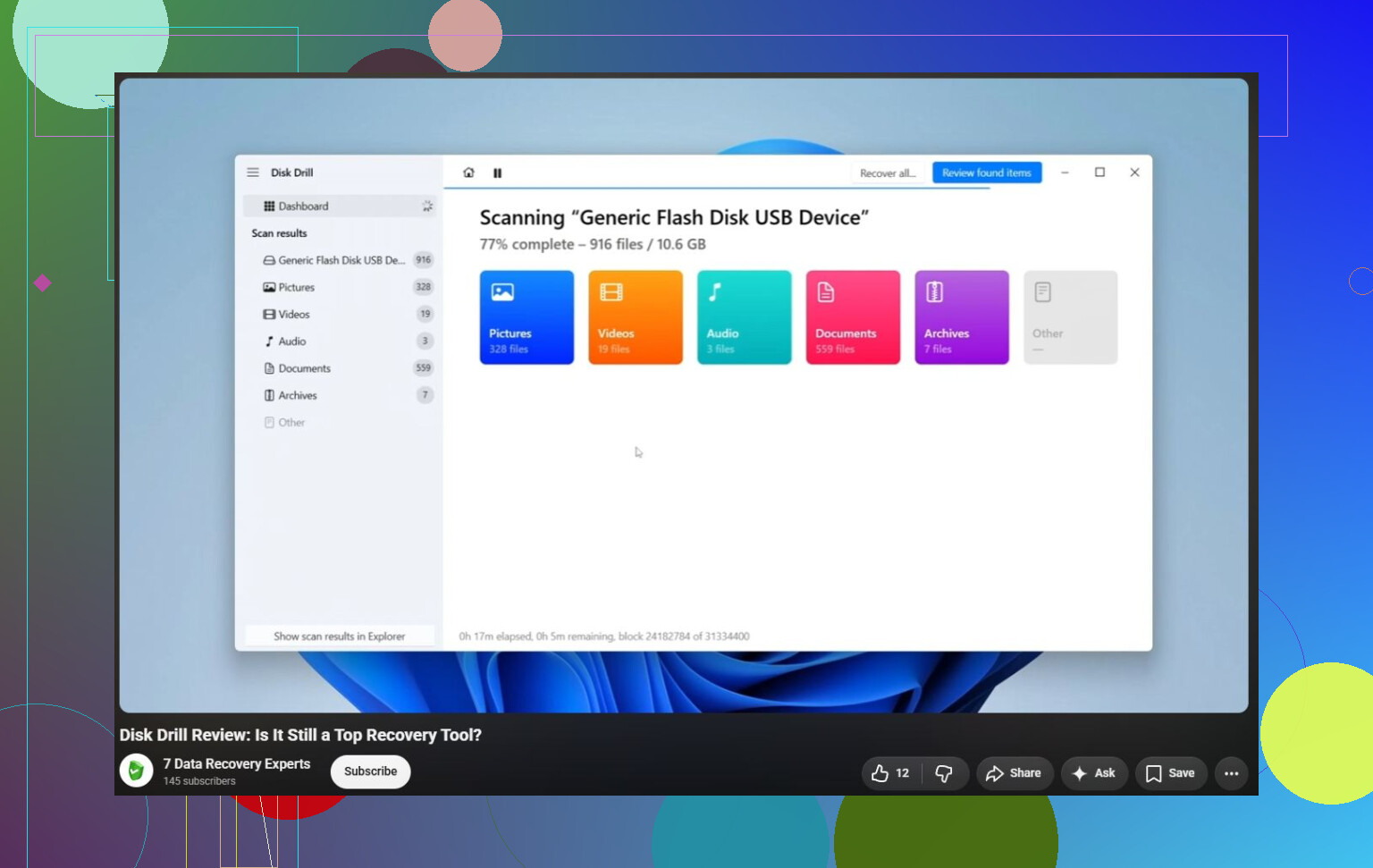
Disk Drill es una opción bastante buena para este tipo de situación porque puede escanear particiones NTFS, exFAT, FAT32 y RAW dañadas, así como unidades que Windows no puede montar correctamente.
El flujo de trabajo más seguro sería:
- Instala Disk Drill en tu unidad interna, no en la unidad con problemas.
- Si la unidad externa parece inestable, crea primero una Copia de seguridad byte a byte para poder escanear una imagen en lugar de forzar el disco original.
- Ejecuta un Escaneo universal sobre esa imagen, o sobre la propia unidad si parece estable.
- Previsualiza los archivos encontrados antes de recuperar nada.
- Guarda los archivos recuperados en una unidad diferente, nunca de nuevo en la dañada.
La versión para Windows también te permite recuperar hasta 100 MB gratis, lo cual es útil para comprobar si tus archivos realmente se pueden recuperar antes de pagar.
Una vez que tus cosas importantes estén copiadas en un lugar seguro, entonces pensaría en las reparaciones.
- Usa CHKDSK, por ejemplo
chkdsk X: /r, si Windows todavía reconoce el sistema de archivos. - Prueba TestDisk si la partición aparece como RAW o si CHKDSK no se ejecuta. Es muy bueno con estructuras de partición dañadas, pero la interfaz no es precisamente amigable para principiantes.
- Si la recuperación ya está hecha y la unidad solo tiene corrupción lógica, un formato rápido a menudo puede hacer que vuelva a ser utilizable creando un sistema de archivos limpio.
Hay algunas soluciones del lado de Windows que vale la pena revisar si el error también ocurre en otros lugares o con más de una unidad. Revisa tu separador decimal en la configuración regional, y ejecuta SFC junto con DISM para comprobar los archivos del sistema de Windows. No suelen ser la causa habitual, pero han ayudado a algunas personas con este error.
Yo dejaría de intentar soluciones por tu cuenta si la unidad:
- hace clics o pitidos,
- se desconecta repetidamente,
- desaparece de Administración de discos,
- muestra errores S.M.A.R.T. graves,
- o no puede permanecer conectada el tiempo suficiente para que Disk Drill termine el escaneo.
En ese punto ya empieza a parecer un fallo de hardware. Mantener la unidad encendida y escanearla repetidamente puede dificultar más la recuperación.
Para cualquier cosa realmente irremplazable, un laboratorio profesional de recuperación de datos es la opción más segura. La mayoría de los buenos laboratorios evalúan primero la unidad y te dan un presupuesto antes de hacer el trabajo. Muchos también trabajan con una política de 'sin datos, no se cobra', lo que significa que normalmente no pagas la recuperación en sí si no pueden recuperar nada. Una recuperación lógica puede empezar alrededor de 300-600 USD, mientras que los casos de sala limpia o reparación de hardware suelen estar más bien en 700 a 2.000+ USD.
Y cuando todo esto termine, mantén al menos dos copias de cualquier cosa importante. Las unidades externas sirven para copias de seguridad, pero son un mal lugar para la única copia de años de fotos o documentos. Una segunda unidad externa o una copia de seguridad en la nube pueden salvarte de este mismo pánico más adelante.
No sigas forzándolo para que se abra en el Explorador si se cuelga, porque cada reintento puede hacer que una unidad defectuosa o un puente USB defectuoso funcionen peor. @mikeappsreviewer tiene razón en que primero hay que obtener los datos, pero yo separaría el problema de la unidad del problema de la carcasa si es posible. Muchos casos de el parámetro es incorrecto en unidades externas en realidad se deben a que el adaptador USB, la fuente de alimentación o la placa de la carcasa están fallando, especialmente en las unidades más grandes de 3,5 pulgadas. Si es una unidad externa de escritorio, prueba con la fuente de alimentación original u otra que sepas que funciona bien y tenga las mismas especificaciones. Si es una unidad SATA suelta en una base barata, prueba con otra base o con una conexión SATA directa. Solo ten cuidado con las unidades externas de marca como algunos modelos WD/My Book, porque la carcasa puede encargarse del cifrado, así que quitar el disco puede hacer que parezca peor, no mejor. Si Windows muestra el tamaño correcto pero ningún sistema de archivos utilizable, recupéralo o crea una imagen primero. Si muestra el tamaño incorrecto, 0 bytes o se desconecta, deja de tratarlo como si fuera un problema de reparación de Windows.
No haga clic en Inicializar, Formatear o “Examinar y corregir” solo porque Windows lo ofrezca. Esos avisos son intentos de Windows de volver a hacer utilizable el volumen, no de ser cuidadoso con sus archivos. Si la tabla de particiones o el sistema de archivos está dañado, aceptar el aviso equivocado puede convertir un problema recuperable en una tarea de recuperación más difícil.
Lo molesto de “El parámetro es incorrecto” es que es más un síntoma que un diagnóstico. Puede deberse a un cable USB defectuoso, una carcasa inestable, corrupción del sistema de archivos después de una desconexión insegura, sectores defectuosos en la zona donde NTFS/exFAT almacena metadatos importantes, o a que Windows se confunda con un volumen que no puede montar correctamente. Así que por ahora trataría la unidad como de solo lectura. Revise primero Administración de discos. Si muestra el tamaño correcto y la partición sigue ahí, copie o recupere los archivos antes de intentar reparaciones. Si pide inicializar el disco, cancele. Si aparece como RAW, no lo formatee solo para ver qué pasa.
Una prueba rápida más económica que no se ha mencionado mucho es intentar copiar desde fuera del Explorador de Windows normal, porque el Explorador es terrible con unidades medio dañadas. Un USB live de Linux o incluso un administrador de archivos que no se bloquee tan fácilmente a veces puede permitirle extraer carpetas de una unidad que Windows se niega a abrir. Eso no sustituye al software de recuperación, y si la unidad hace clics, se desconecta o muestra problemas SMART, crear una imagen primero sigue siendo la opción más segura. Disk Drill está bien para escanear si el disco permanece conectado, pero no siga ejecutando análisis completos una y otra vez en una unidad que claramente sigue desconectándose. En ese caso, probablemente el problema ya no sea “Windows siendo Windows”.