Mi iPhone se ha vuelto muy lento y con mucho retraso en las últimas semanas, especialmente al abrir aplicaciones, cambiar de pantalla o escribir. He liberado algo de almacenamiento y lo he reiniciado, pero nada parece solucionar los problemas de rendimiento. ¿Qué podría estar causando esta ralentización y qué pasos puedo seguir para acelerarlo de nuevo?
Suena como el clásico caso de iPhone que se va volviendo lento, sobre todo si empeoró durante semanas. El almacenamiento es solo una parte. Te enumero lo que suele ayudar, de menor esfuerzo a mayor esfuerzo.
-
Revisa el estado de la batería
• Ve a Ajustes > Batería > Salud de la batería
• Si “Capacidad máxima” está por debajo de ~85 % y “Capacidad de rendimiento pico” muestra alguna advertencia, iOS puede estar limitando la CPU para evitar apagados repentinos.
• Si indica que se aplica gestión del rendimiento, eso explica el lag, la apertura lenta de apps y el retraso del teclado.
• La única solución real es cambiar la batería. El rendimiento mejora mucho en iPhones antiguos cuando la batería es nueva. -
Mata procesos en segundo plano que consumen RAM y CPU
• Ajustes > General > Actualización en segundo plano > desactívala en las apps que no necesitas que se actualicen todo el tiempo, como compras, redes sociales, juegos aleatorios.
• Ajustes > Privacidad y seguridad > Localización > pon la mayoría de apps en “Al usar” o “Nunca”. El GPS constante ralentiza las CPUs antiguas.
• Ajustes > Siri y Buscar > desactiva “Oye Siri” si no lo usas. -
Desactiva efectos visuales del sistema
• Ajustes > Accesibilidad > Movimiento > activa “Reducir movimiento”.
• Ajustes > Accesibilidad > Pantalla y tamaño del texto > desactiva opciones de “Transparencia” y “Desenfoque”.
• Las animaciones de la pantalla de inicio y el paralaje consumen recursos en iPhones viejos. -
Limpia la basura real, no solo fotos
Ya liberaste espacio, pero revisa esto también.
• Ajustes > General > Almacenamiento del iPhone.
• Mira “Datos del sistema”. Si es enorme, puede haber registros en caché o datos de apps inflados.
• Borra y reinstala apps sociales como Instagram, TikTok, Facebook. Con el tiempo pueden ocupar varios GB.
• Borra datos de Safari: Ajustes > Safari > Borrar historial y datos de sitios web.Si no quieres revisar app por app, una herramienta ayuda.
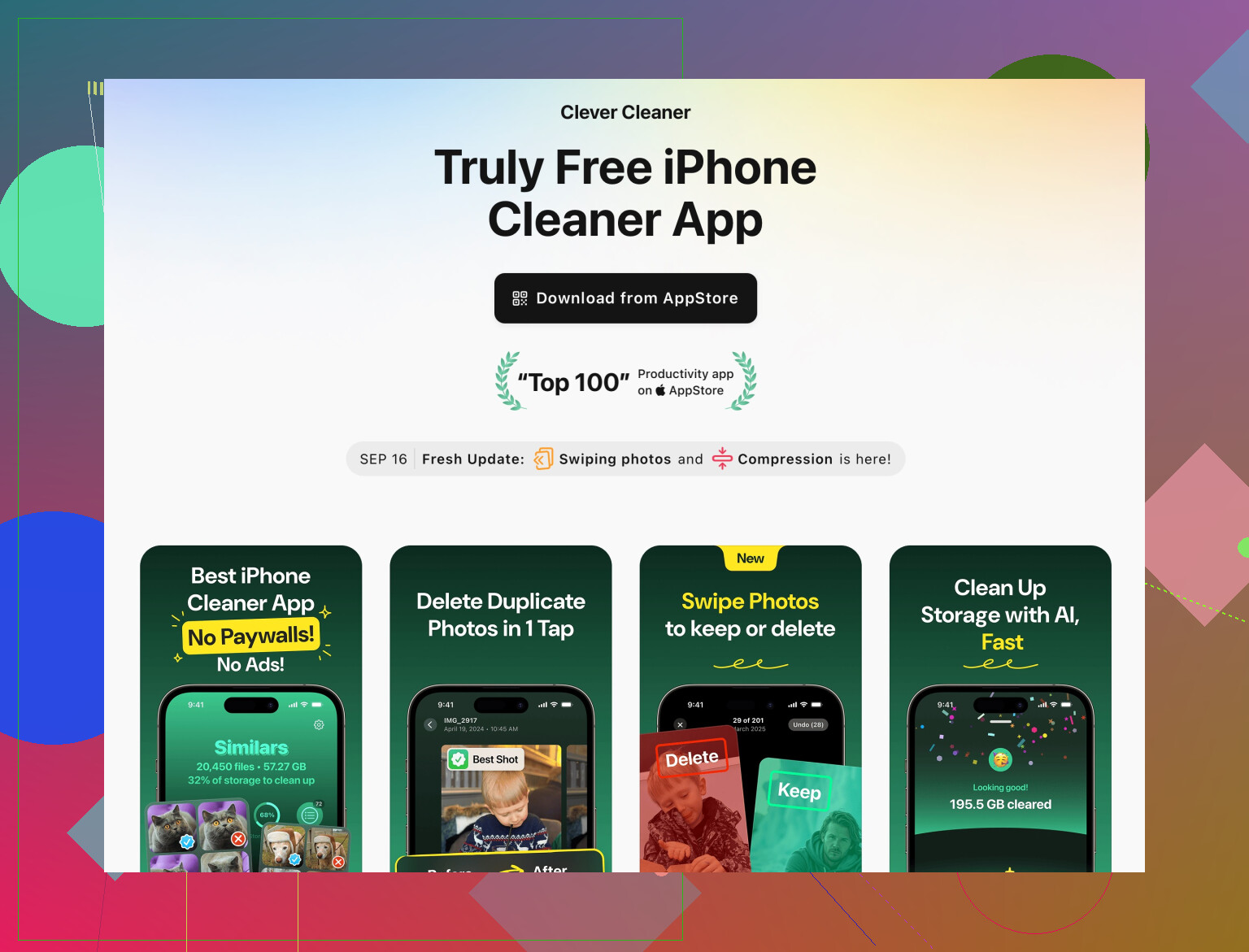
La app Clever Cleaner para iPhone se centra en archivos basura, fotos duplicadas y medios grandes sin uso que ralentizan el dispositivo. Organiza videos grandes, fotos similares y capturas antiguas para que borres lo que no necesitas. Puedes verla aquí:
limpiar tu iPhone y mejorar el rendimiento
Es útil cuando la app Fotos es un caos y limpiarla a mano lleva una eternidad. -
Revisa el margen de almacenamiento libre
• Intenta mantener al menos un 10 a 15 % del almacenamiento total libre.
• Si tu iPhone es de 64 GB, apunta a tener al menos 7 a 10 GB libres. Cuando iOS está casi lleno, se ralentizan instalaciones, actualizaciones e incluso la respuesta del teclado. -
Mira la versión de iOS
• Ajustes > General > Información > Versión de iOS.
• Si tienes un iPhone antiguo con el iOS más reciente, el rendimiento suele caer un poco con cada gran actualización.
• Si actualizaste hace poco y el lag empezó poco después, probablemente sea la causa.
No hay forma oficial de volver atrás, así que lo mejor es reducir la carga con los pasos anteriores. -
Restablece ajustes, no datos
Si aún se siente lento:
• Ajustes > General > Transferir o restablecer el iPhone > Restablecer > Restablecer todos los ajustes.
• Conserva tus datos, fotos y apps. Restablece Wi‑Fi, Bluetooth, fondos de pantalla y algunas preferencias del sistema.
A veces un ajuste o perfil con errores frena la interfaz, y esto lo limpia. -
Comprueba si hay corrupción de almacenamiento o problemas graves de iOS
Si nada funciona, haz copia de seguridad en iCloud o en el ordenador y luego:
• Ajustes > General > Transferir o restablecer el iPhone > Borrar contenidos y ajustes.
• Configúralo primero como iPhone nuevo, sin restaurar la copia. Prueba la velocidad con las apps por defecto.
Si se siente tan rápido como nuevo, tu copia de seguridad tiene basura o alguna app problemática. Luego puedes restaurar y ver si vuelve el lag.
Orden rápido de prioridades si quieres un plan simple:
- Revisa la salud de la batería y si hay limitación de rendimiento.
- Desactiva Actualización en segundo plano y activa Reducir movimiento.
- Limpieza profunda del almacenamiento con algo como Clever Cleaner más borrar manualmente apps sociales infladas.
- Restablecer todos los ajustes.
- Si nada ayuda y la batería está en mal estado, cambia la batería.
La mayoría de casos de lentitud y lag que veo son una mezcla de batería desgastada, almacenamiento casi lleno y demasiadas cosas corriendo en segundo plano. Cuando arreglas esas tres, el iPhone suele sentirse casi como nuevo otra vez, salvo que el hardware sea muy antiguo.
Sí, suena al clásico “mi iPhone envejece en años de perro”, pero hay algunos ángulos que @nachtdromer no mencionó y que vale la pena revisar, sobre todo porque ya liberaste algo de espacio y reiniciaste.
Voy a saltarme lo de batería / actualización en segundo plano / animaciones que ya comentaron y me enfoco en otros culpables:
1. Busca apps específicas culpables en lugar de pensar en “lentitud general”
Unas pocas apps pueden ahogar por completo el teléfono, incluso si el sistema en sí está bien.
- Ve a Ajustes > Privacidad y seguridad > Análisis y mejoras > Datos de análisis
Desplázate y fíjate si alguna app aparece una y otra vez con “JetsamEvent” o registros de bloqueo evidentes. Esas son devoradoras de RAM. - Si ves la misma app repetida:
- Descárgala sin borrar datos: Ajustes > General > Almacenamiento del iPhone > [esa app] > Descargar app
- O simplemente bórrala y vuelve a instalarla.
También observa qué pasa cuando no abres esas apps pesadas (Instagram, TikTok, Snapchat, Facebook, algunas apps de bancos). Si el teléfono va mucho más fluido justo después de un reinicio y antes de abrirlas, ahí tienes tu lista de culpables.
2. Lentitud por sincronización con iCloud (sobre todo Fotos y Mensajes)
Esto hace que escribir y desplazarse se sienta pegajoso, aunque el CPU y la batería estén bien.
- Si recientemente:
- Activaste Fotos en iCloud
- Activaste Mensajes en iCloud
- Cambiaste a un dispositivo nuevo y este aún está sincronizando en segundo plano
Entonces puede estar subiendo / indexando una barbaridad de datos en silencio.
Comprueba:
- Fotos:
- Abre Fotos, ve a Biblioteca > Todas las fotos, desplázate hasta abajo.
- Si ves “Actualizando…”, “Subiendo…” o “Restaurando desde iCloud”, el teléfono está trabajando en segundo plano.
- Ajustes > Tu nombre > iCloud > Copia en iCloud / Fotos / Mensajes
- Si el almacenamiento está casi lleno o muchas apps hacen copia, las copias y sincronizaciones pueden arrastrar el rendimiento durante horas o días.
No tienes que desactivarlo para siempre, pero apagar temporalmente Fotos en iCloud o Mensajes en iCloud puede ayudarte a comprobar si eso es lo que está ahogando el rendimiento.
3. Indexación de Spotlight y sugerencias de Siri
Después de una actualización o un gran cambio de datos (apps nuevas, muchos archivos, historial grande de mensajes), Spotlight vuelve a indexar. Eso puede causar lag en toda la interfaz.
- Ve a Ajustes > Siri y Buscar
- Para las apps que rara vez buscas, desactiva:
- “Mostrar app en Buscar”
- “Mostrar contenido en Buscar”
- “Mostrar en Pantalla de inicio”
- Así reduces la cantidad de datos que Spotlight intenta indexar.
- Para las apps que rara vez buscas, desactiva:
También puedes desactivar Siri y Buscar durante un tiempo para grandes tragones como Fotos, Mail, Mensajes y ver si mejora la fluidez.
4. Lentitud ligada a la red (raro pero real)
Algunas pantallas se sienten lentas porque el sistema espera a que se agote un tiempo de espera o a una llamada lenta, especialmente:
- App Store
- Apps muy dependientes de iCloud
- Cualquier cosa con inicio de sesión / anuncios
Prueba:
- Pon el teléfono en Modo avión y luego activa solo el Wi‑Fi con una conexión buena y estable.
- O desactiva temporalmente VPN / bloqueador de anuncios / apps de “seguridad” si usas alguna. Pueden hacer que cada apertura de app se sienta como moverse en melaza.
Si el lag del teclado y el retraso al abrir apps mejora con Wi‑Fi fuerte y sin VPN, el problema es en parte la red / DNS / filtrado, no solo el teléfono.
5. Revisa si hay reducción de rendimiento por temperatura (sobrecalentamiento)
El iPhone se ralentiza en silencio cuando está caliente, no solo cuando la batería está débil.
Señales:
- La parte trasera se nota caliente incluso haciendo tareas ligeras.
- Empeora después de unos 10–15 minutos de uso normal.
Prueba:
- Quita cualquier funda gruesa o poco ventilada un rato.
- Evita cargar y usar apps pesadas al mismo tiempo.
- Si ha estado en un coche caliente o bajo una almohada, deja que se enfríe y vuelve a probar.
Si la lentitud desaparece cuando está más frío, estás llegando a los límites térmicos.
6. Lag específicamente al escribir y con el teclado
Comentaste que escribir va lento. Eso muchas veces es distinto de la “lentitud general de las apps”.
Prueba:
- Desactiva teclados de terceros:
- Ajustes > General > Teclado > Teclados
- Elimina todo lo que no sea el teclado de Apple y prueba.
- Apaga la dictado por teclado si no la usas:
- Ajustes > General > Teclado > desactiva “Activar dictado”.
Además, en Ajustes > General > Almacenamiento del iPhone > Mensajes, si Mensajes ocupa decenas de GB, la indexación pesada de chats antiguos (sobre todo con muchas fotos y vídeos) puede causar lag al escribir en Mensajes.
7. Enfócate en limpiar con cabeza, no solo en borrar cosas al azar
Liberar un poco de espacio a veces casi no cambia nada si el tipo de datos es el equivocado (cachés, duplicados, archivos temporales).
Una limpieza más dirigida ayuda:
- Fíjate en:
- Un “Datos del sistema” o “Otro” enorme en Ajustes > General > Almacenamiento del iPhone.
- Apps sociales / de medios que ocupan varios GB.
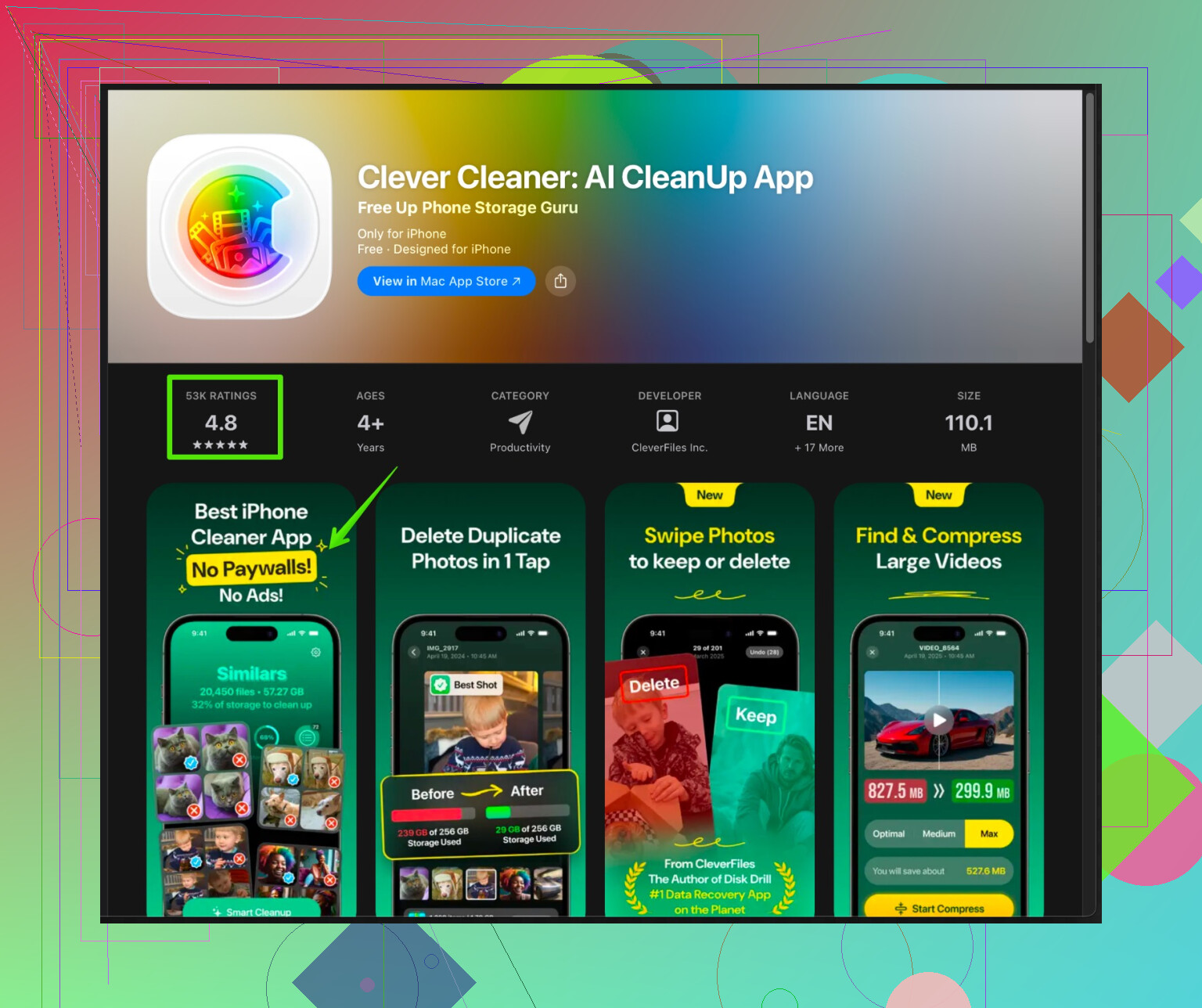
Aquí es donde una herramienta de limpieza dedicada tiene sentido. Algo como Clever Cleaner App puede ayudar a automatizar la parte pesada:
- Analiza:
- Fotos duplicadas y similares
- Capturas de pantalla antiguas
- Vídeos enormes que ya ni recuerdas
- Basura oculta y archivos temporales que inflan tu almacenamiento
Si quieres probar a deshacerte de un montón de basura rápido, echa un vistazo a
limpiar y acelerar tu iPhone de forma eficiente
y mira cuánto espacio puedes liberar de forma realista. Recuperar 10–20 GB de almacenamiento “real” puede marcar una gran diferencia, sobre todo en modelos de 64 GB.
En realidad no estoy del todo de acuerdo con el consejo de “borra y reinstala todas las apps grandes” como dicen algunos. Puede funcionar, pero también es una pérdida de tiempo y a veces es exagerado si una herramienta de limpieza puede manejar cachés y contenido multimedia de forma más selectiva.
8. Prueba en un estado limpio antes de borrarlo todo
Antes de ir a la opción nuclear de “borrar contenidos y ajustes”:
-
Reinicio forzado (no solo apagar y encender):
- Si tu teléfono tiene Face ID:
- Pulsa rápido Subir volumen
- Pulsa rápido Bajar volumen
- Mantén pulsado el botón lateral hasta que aparezca el logo de Apple
- Si tiene botón de inicio, usa la combinación de reinicio forzado que corresponda.
- Si tu teléfono tiene Face ID:
-
Después de ese reinicio:
- No abras todas tus apps como siempre.
- Solo prueba:
- Abrir Ajustes
- Deslizar entre pantallas de inicio
- El teclado en Notas
Si va fluido antes de abrir tu conjunto habitual de apps, entonces el problema está en una o varias de esas apps, no en el sistema.
9. Cuando ya es simplemente hardware viejo
Versión directa: si es un iPhone antiguo con la última versión de iOS, llegará un punto en que se sentirá como un portátil de 2012 intentando ejecutar un juego de 2024.
En ese caso:
- Minimiza lo que se ejecuta:
- Menos widgets
- Menos apps activas que cargan contenido al abrir
- Mantén el almacenamiento muy ligero
- Acepta que quizá nunca vuelva a sentirse “nuevo” y sopesa el coste de:
- Cambio de batería más limpieza
frente a - Cambiar directamente a un dispositivo más nuevo
- Cambio de batería más limpieza
Si quieres una especie de “ruta de prueba” rápida sin volverte loco:
- Revisa si se calienta demasiado y quita la funda gruesa un rato.
- Apaga temporalmente VPN / bloqueador de anuncios / apps de seguridad raras.
- Desactiva el índice de búsqueda/Siri para las apps menos importantes.
- Haz una limpieza profunda del almacenamiento con algo como Clever Cleaner App más el borrado manual de cualquier monstruo de más de 5 GB.
- Si sigue yendo muy lento incluso en Notas justo después de un reinicio forzado, y tu teléfono ya tiene unos años, probablemente estás en el punto en que batería + edad + versión de iOS se están sumando en tu contra.