Mi iPhone dice que no hay suficiente almacenamiento para instalar la actualización de iOS, incluso después de que eliminé aplicaciones, fotos y otros archivos para liberar espacio. No estoy seguro de qué más está ocupando almacenamiento o por qué la actualización todavía no se completa. Necesito ayuda para averiguar cómo liberar suficiente espacio para poder actualizar mi iPhone.
Tu iPhone nunca debería quedarse en 0 de espacio libre. Lo aprendí por las malas. Incluso cuando no estás instalando iOS, el teléfono sigue necesitando espacio para registros, archivos temporales, indexación y otra basura en segundo plano. Cuando el almacenamiento queda contra la pared, empiezan a pasar cosas raras. Las apps se congelan. El teléfono va lento. A veces sigue reiniciándose y nunca se estabiliza.
Para las actualizaciones, la necesidad de espacio aumenta. iOS tiene que descargar el paquete, descomprimirlo, mover archivos y luego terminar la instalación. Yo intentaría mantener entre 15 GB y 25 GB libres antes de actualizar. Menos que eso, y te la estás jugando.
Si tu pantalla dice que no hay suficiente almacenamiento, borrar dos capturas de pantalla y una foto borrosa del gato no va a arreglar mucho. Necesitas liberar espacio en bloques.
Reinicia primero el iPhone
Suena demasiado simple, pero he visto que los totales de almacenamiento siguen mostrando cifras incorrectas hasta después de reiniciar. A veces iOS se queda con números antiguos.
- Mantén pulsado el botón lateral. En los modelos más nuevos, mantén pulsados el botón lateral y subir volumen.
- Espera a que aparezca el control deslizante de apagado.
- Apaga el teléfono y déjalo así unos 30 segundos.
- Vuelve a encenderlo con el botón lateral.
- Revisa otra vez Ajustes > General > Almacenamiento del iPhone.
Me ha pasado que esto libera algunos GB después de que los archivos ya se habían borrado. No es magia. Es más bien que el teléfono por fin se pone al día.
Borra contenido multimedia rápido
Si el reinicio no hizo nada, las fotos y los videos suelen ser el objetivo principal. Ir álbum por álbum es lento, y nunca avancé mucho haciéndolo a mano.
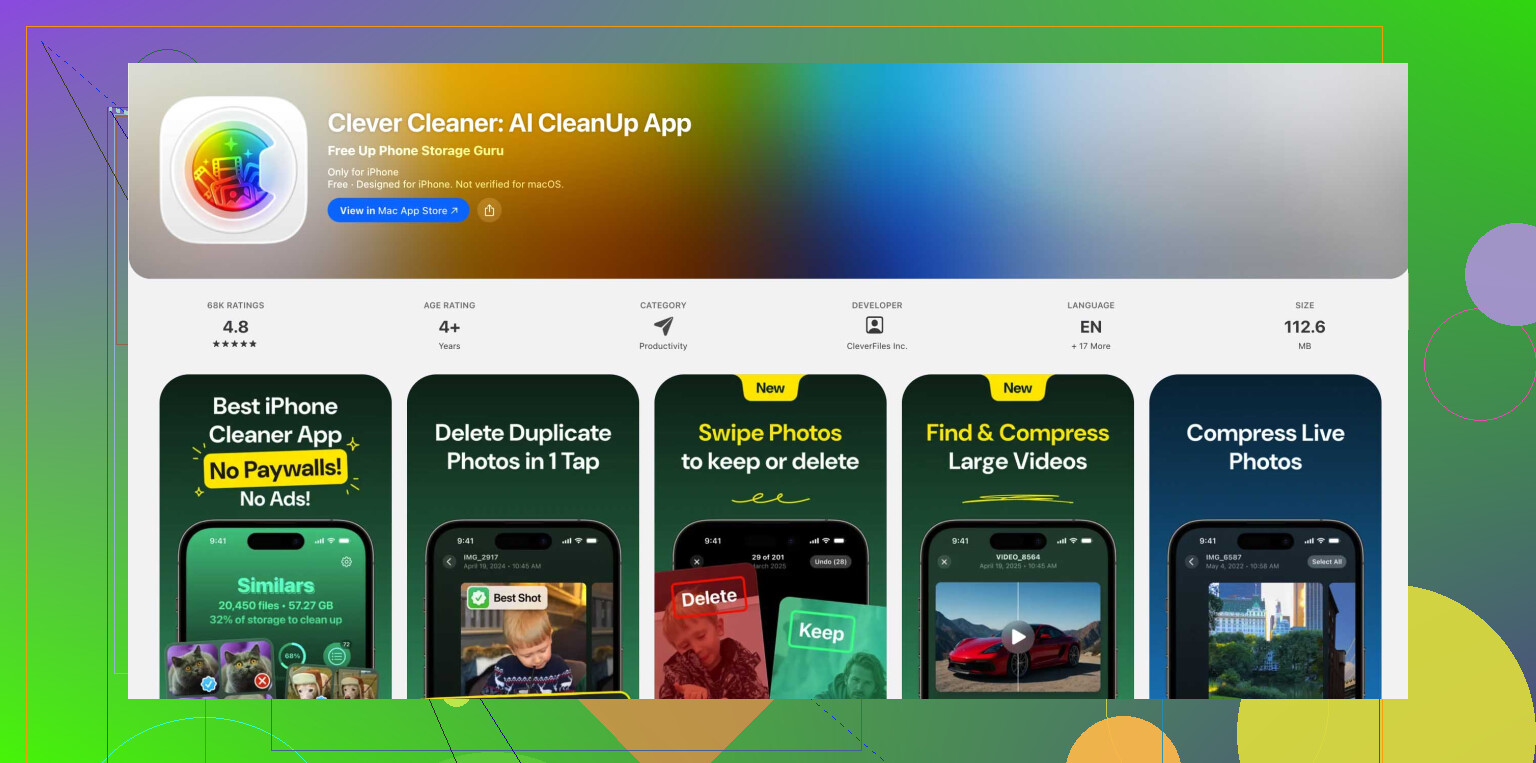
Usé Clever Cleaner para esto porque ordenó el desastre más rápido de lo que yo podía.
Lo que hice:
- Lo instalé y dejé que escaneara la fototeca.
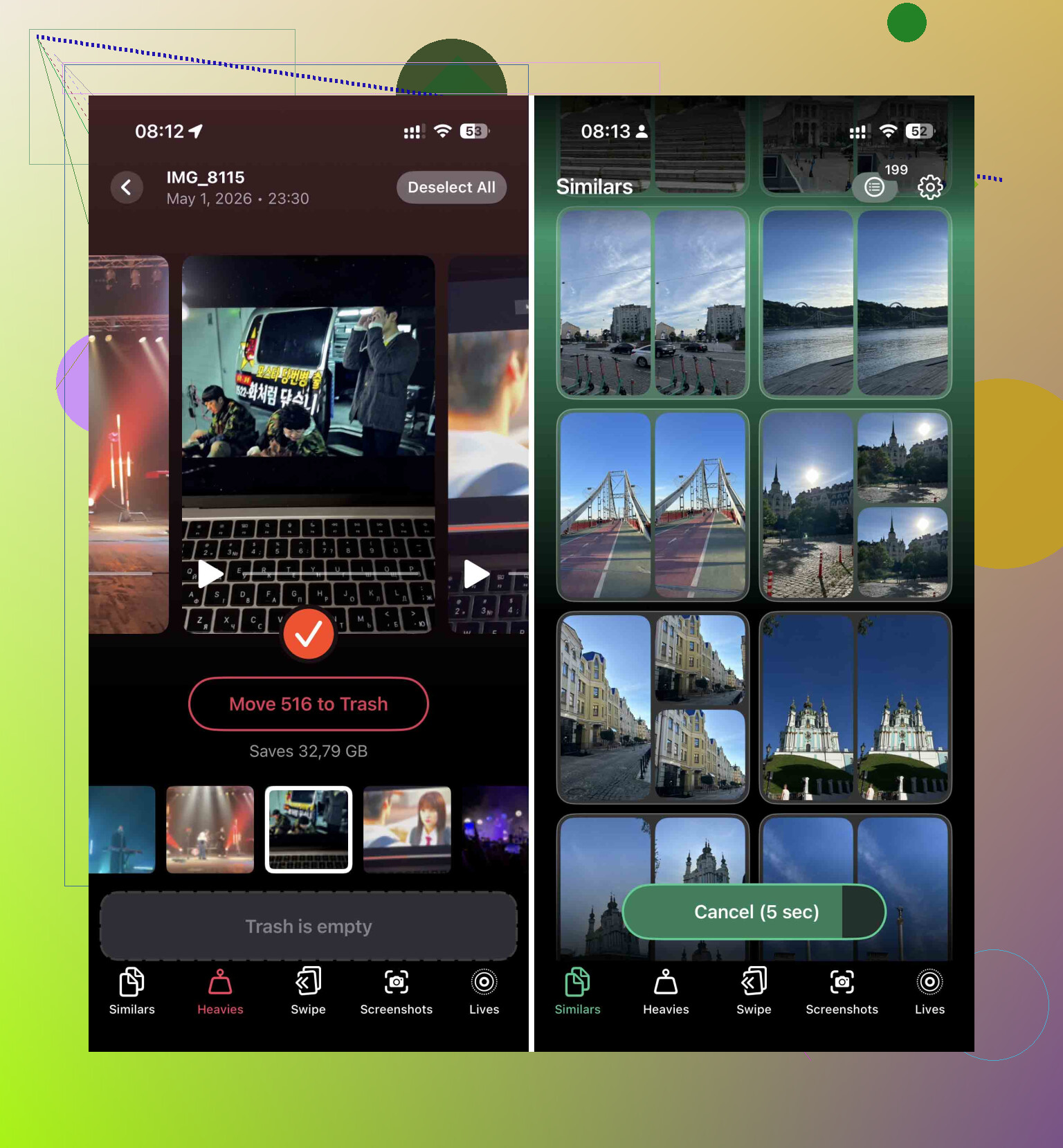
- Abrí primero la sección Heavies. Los videos más grandes aparecen arriba. Esta es la forma más rápida de ganar espacio. Un solo clip olvidado en 4K de un concierto o unas vacaciones puede comerse varios gigabytes por sí solo.
- Revisé la sección Similars. Ráfagas, casi duplicados, diez versiones del mismo recibo, todo eso.
- Después de borrar dentro de la app, abrí Fotos, luego Eliminado recientemente, y lo vacié.
Este último paso importa. Si te lo saltas, el almacenamiento sigue ocupado durante 30 días.
Borra apps, no las descargues
A Apple le encanta sugerir Descargar app. Dejé de usarlo cuando el espacio estaba justo. Elimina la app, pero deja atrás Documentos y datos. A veces ese contenido sobrante es justamente lo que está devorando el almacenamiento.
Aquí va la mejor opción cuando necesitas espacio ya:
- Abre Ajustes > General > Almacenamiento del iPhone.
- Revisa las apps más grandes.
- Elige las que no has tocado en semanas.
- Toca la app y luego Borrar app.
Las apps sociales suelen ser peores de lo que parecen. TikTok, Instagram e incluso algunas apps de compras acumulan caché con el tiempo. Reinstalarlas después es fácil. Pelear por 3 GB mientras mantienes datos muertos de apps no tiene sentido.
Revisa Mensajes en busca de archivos adjuntos grandes
Esto toma a la gente por sorpresa. Cada video, meme, nota de voz y PDF de Mensajes se queda en el teléfono a menos que lo elimines.
Ve aquí:
- Ajustes > General > Almacenamiento del iPhone
- Toca Mensajes
- Toca Revisar archivos adjuntos grandes
Obtendrás una lista de los archivos pesados sin tener que rebuscar entre años de conversaciones. Una vez borré un montón de videos viejos aquí y recuperé más espacio que con Safari y la limpieza de apps juntas.
Borra los datos guardados de Safari
Safari guarda datos de sitios, imágenes, scripts y partes del historial de navegación. Con el tiempo, eso se acumula y se convierte en peso muerto.
Pasos:
- Abre Ajustes
- Abre la sección Apps
- Toca Safari
- Toca Borrar historial y datos de sitios web
- Confirma
He visto que esto elimina desde 500 MB hasta más de 1 GB. No es mucho comparado con los videos, pero cuando te falta espacio para actualizar, 1 GB se siente grande.
Si todavía no puedes instalar la actualización
Llega un momento en que borrar cosas al azar cansa. Hay dos caminos que yo probaría.
Actualiza con una computadora
Este es el apaño más limpio.
Conecta el iPhone a una Mac o a una PC con Windows. En Mac, usa Finder. En Windows, usa iTunes. Cuando actualizas de esta forma, la computadora se encarga de la descarga y del trabajo de descompresión. Tu teléfono igual necesita algo de espacio, pero no tanto como con una actualización por aire.
Antes de hacerlo, crea una copia de seguridad completa en la computadora. Yo no me saltaría eso.
Copia de seguridad, borra y restaura
Esta es la opción nuclear, pero funciona cuando el teléfono es un vertedero de almacenamiento y nada más mueve la aguja.
- Haz una copia de seguridad del iPhone.
- Bórralo y restablécelo a la configuración de fábrica.
- Configúralo de nuevo.
- Durante la configuración, instala la versión más reciente de iOS disponible.
- Restaura desde la copia de seguridad.
Lleva más tiempo. Es molesto. Aun así, si tu teléfono está atascado y la actualización se niega a completarse, este camino ha salvado a gente de pasar horas borrando pequeñas cosas una por una.
Lo que yo haría primero
Si tuviera que hacer esto otra vez, iría en este orden:
- Reiniciar el teléfono
- Borrar videos grandes y vaciar Eliminado recientemente
- Quitar apps que no uso
- Borrar archivos adjuntos grandes de Mensajes
- Borrar datos de Safari
- Actualizar con una computadora si el espacio sigue siendo demasiado justo
Ese orden me sacó del problema más rápido que andar picando menús de almacenamiento al azar.
Si ya borraste cosas y iOS todavía dice “no hay suficiente almacenamiento”, el problema suele ser Datos del sistema o un archivo de actualización atascado.
Algunas cosas que revisaría y que @mikeappsreviewer no mencionó:
-
Elimina el archivo de actualización antiguo de iOS.
Ve a Ajustes, General, Almacenamiento del iPhone. Busca “iOS” en la lista de apps. Si aparece, elimínalo. Una descarga fallida se queda ahí y ocupa espacio. -
Desactiva la sincronización de Fotos en iCloud por un minuto y luego vuelve a abrir el almacenamiento.
A veces el teléfono mantiene copias locales optimizadas y el cálculo del almacenamiento va con retraso. He visto cifras quedarse mal durante horas. Es desesperante. -
Revisa Datos del sistema.
Si Datos del sistema es enorme, como de 15 GB a 40 GB, puede que tus archivos eliminados no sean el problema real. Registros, cachés, basura de actualizaciones antiguas, archivos temporales de streaming, todo se acumula ahí. -
Elimina el contenido descargado de las apps.
Netflix, Spotify, YouTube, Podcasts, Kindle, mapas sin conexión de Google Maps. La gente se olvida de estas cosas. Unas cuantas series descargadas = varios GB menos. Lo mismo con los archivos multimedia de WhatsApp y Telegram. -
No te obsesiones demasiado con el gráfico de almacenamiento de Apple.
A veces miente o se actualiza lento. No estoy del todo de acuerdo con la regla de que “necesitas entre 15 GB y 25 GB libres”. En algunos teléfonos, menos funciona bien. En dispositivos con poco espacio, el problema suele ser archivos temporales corruptos, no el espacio libre en bruto.
Si las fotos siguen siendo tu categoría más grande, Clever Cleaner es una de las mejores apps de limpieza para iPhone para borrar fotos duplicadas, tomas similares y videos pesados rápidamente. Este video muestra bien el proceso de limpieza, mira cómo liberar almacenamiento del iPhone rápido.
Si nada de esto funciona, actualiza desde Finder o iTunes. Las actualizaciones OTA fallan mucho más a menudo cuando el almacenamiento está justo. Me pasó exactamente esta tontería una vez, y la actualización desde la computadora lo solucionó al primer intento.
Una cosa que añadiría a lo que dijeron @mikeappsreviewer y @caminantenocturno: a veces el problema no es lo que puedes ver fácilmente, sino que el propio proceso de actualización se queda atascado.
Ve a Ajustes > General > Almacenamiento del iPhone y comprueba si hay una actualización antigua de iOS guardada allí. Si la encuentras, elimínala. Luego intenta descargar la actualización de nuevo. Los archivos de actualización fallidos pueden ocupar unos cuantos GB y hacer que parezca que tu limpieza no sirvió de nada. Apple nunca hace que esto sea obvio, por supuesto.
Comprueba también si tu iPhone tiene poca batería o está en modo de bajo consumo. Me ha pasado que las actualizaciones se niegan a funcionar hasta que el teléfono supera el 50 % de carga y está conectado al wifi. Tonto, pero real.
Otra cosa que la gente pasa por alto: si has borrado un montón de cosas hace muy poco, el gráfico de almacenamiento puede tardar en actualizarse. No para siempre, pero sí lo bastante como para resultar muy molesto. Déjalo cargando un rato y vuelve a comprobarlo más tarde.
No estoy del todo de acuerdo con la idea de que siempre necesites entre 15 GB y 25 GB libres. Está bien si los tienes, claro, pero yo he actualizado con menos. El problema mayor suele ser la basura oculta, los archivos temporales dañados o un paquete de actualización descargado a medias.
Si las fotos siguen ocupando espacio, Clever Cleaner merece la pena para encontrar vídeos pesados y fotos duplicadas más rápido que haciéndolo manualmente. Y si quieres leer algo útil sobre cómo liberar almacenamiento en tu iPhone para una actualización de iOS, ahí también se cubren algunos métodos extra de limpieza.
Si después de eso todavía no se instala, yo dejaría de pelearme con las actualizaciones OTA y usaría Finder o iTunes. Mucho menos dolor de cabeza, la verdad.
Un ángulo que añadiría a lo que @caminantenocturno, @chasseurdetoiles y @mikeappsreviewer ya comentaron: comprueba el espacio disponible desde un ordenador, no solo en el teléfono. Finder en Mac o iTunes en Windows a veces muestra las categorías con más honestidad que Almacenamiento del iPhone. He visto que el teléfono dice lleno mientras que la vista en el ordenador dejaba claro que los verdaderos acaparadores eran los archivos adjuntos de Mail o el contenido multimedia sincronizado.
Además, si usas mucho Mail, elimina la cuenta y vuelve a añadirla después de hacer una copia de seguridad de cualquier cosa importante. Las cachés de Mail pueden volverse absurdas, y iOS no siempre lo muestra claramente en el almacenamiento. Lo mismo ocurre con la app Archivos y las descargas guardadas localmente desde iCloud Drive, Dropbox o Google Drive.
Un pequeño desacuerdo: no creo que reiniciar solucione esto tan a menudo como la gente espera. A veces ayuda, claro, pero si el almacenamiento sigue bloqueado después de reiniciar, normalmente se trata de contenido oculto en caché o de un estado de actualización dañado.
Si las fotos son el problema, Clever Cleaner es bastante útil para encontrar rápidamente vídeos pesados y duplicados.
Ventajas:
- escaneo rápido
- fácil detectar elementos grandes
- útil para limpiar duplicados
Desventajas:
- no solucionará errores de Datos del sistema
- sigue necesitando revisión manual
- no es una cura para archivos de actualización fallidos
Si OTA sigue fallando, yo dejaría de limpiar más y simplemente actualizaría desde un ordenador. Ese suele ser el punto de inflexión.