Mi iPhone se ha vuelto muy lento recientemente al abrir aplicaciones, escribir y hasta al deslizar entre pantallas. He intentado reiniciarlo y cerrar las aplicaciones en segundo plano, pero nada ha ayudado hasta ahora. Necesito consejos sobre qué puede estar causando esta lentitud y qué pasos puedo seguir para solucionar los problemas de rendimiento sin perder mis datos.
El iPhone lento es muy común, así que no te estás volviendo loco. Aquí tienes una lista sencilla que soluciona la mayoría de las ralentizaciones.
-
Revisa el almacenamiento primero
- Ve a Ajustes > General > Almacenamiento del iPhone.
- Si estás por encima del 85–90% usado, iOS se vuelve mucho más lento.
- Borra videos grandes, fotos antiguas, juegos que no uses y chats viejos con muchos archivos multimedia.
- Descarga (offload) las apps que casi no usas en lugar de borrarlas por completo si quieres conservar sus datos.
-
Reinicia, pero de la forma correcta
- Haz un reinicio forzado, no solo uno normal.
- En iPhones con Face ID: Subir volumen, luego Bajar volumen, luego mantén pulsado el botón lateral hasta que aparezca el logo de Apple.
- En modelos con Touch ID, busca en internet la combinación exacta de botones para tu modelo.
- Esto elimina algunos lags muy persistentes.
-
Revisa la salud de la batería y la limitación de rendimiento
- Ajustes > Batería > Salud y carga de la batería.
- Si la Capacidad máxima está por debajo de ~80%, el rendimiento suele caer.
- Si ves que se ha aplicado “gestión del rendimiento” después de apagados inesperados, el iPhone se ralentiza para evitar fallos.
- En ese caso, o convives con la lentitud, desactivas la gestión del rendimiento (arriesgando más apagados) o planificas un cambio de batería.
-
Apaga lo que más pesa
- Ajustes > General > Actualización en segundo plano > ponlo en Wi‑Fi o Desactivado para las apps que no necesitas.
- Ajustes > Accesibilidad > Movimiento > Reducir movimiento = Activado.
- Ajustes > Accesibilidad > Pantalla y tamaño del texto > Reducir transparencia = Activado.
- Estos pequeños ajustes quitan efectos visuales que añaden lag en dispositivos más antiguos.
-
Limpia Safari y la basura del sistema
- Ajustes > Safari > Borrar historial y datos de sitios web.
- Elimina perfiles VPN antiguos o perfiles de gestión del dispositivo si instalaste alguno para el trabajo o estudios y ya no lo usas.
-
Actualiza iOS con cabeza
- Ajustes > General > Actualización de software.
- Instala la última versión estable, pero si tu dispositivo es muy antiguo, a veces la versión más reciente de iOS va más pesada.
- Si la ralentización empezó justo después de una actualización, espera un día con el iPhone enchufado y en Wi‑Fi; la indexación y el análisis de fotos se ejecutan en segundo plano y al principio lo vuelven más lento.
-
Busca una app que se esté portando mal
- Ajustes > Batería y mira las últimas 24 horas.
- Si una app usa una gran parte de “Actividad en segundo plano”, esa app está lastrando el teléfono.
- Bórrala, reinstálala o desactívale la actualización en segundo plano y las notificaciones.
-
Usa una app de limpieza si no quieres hacer todo a mano
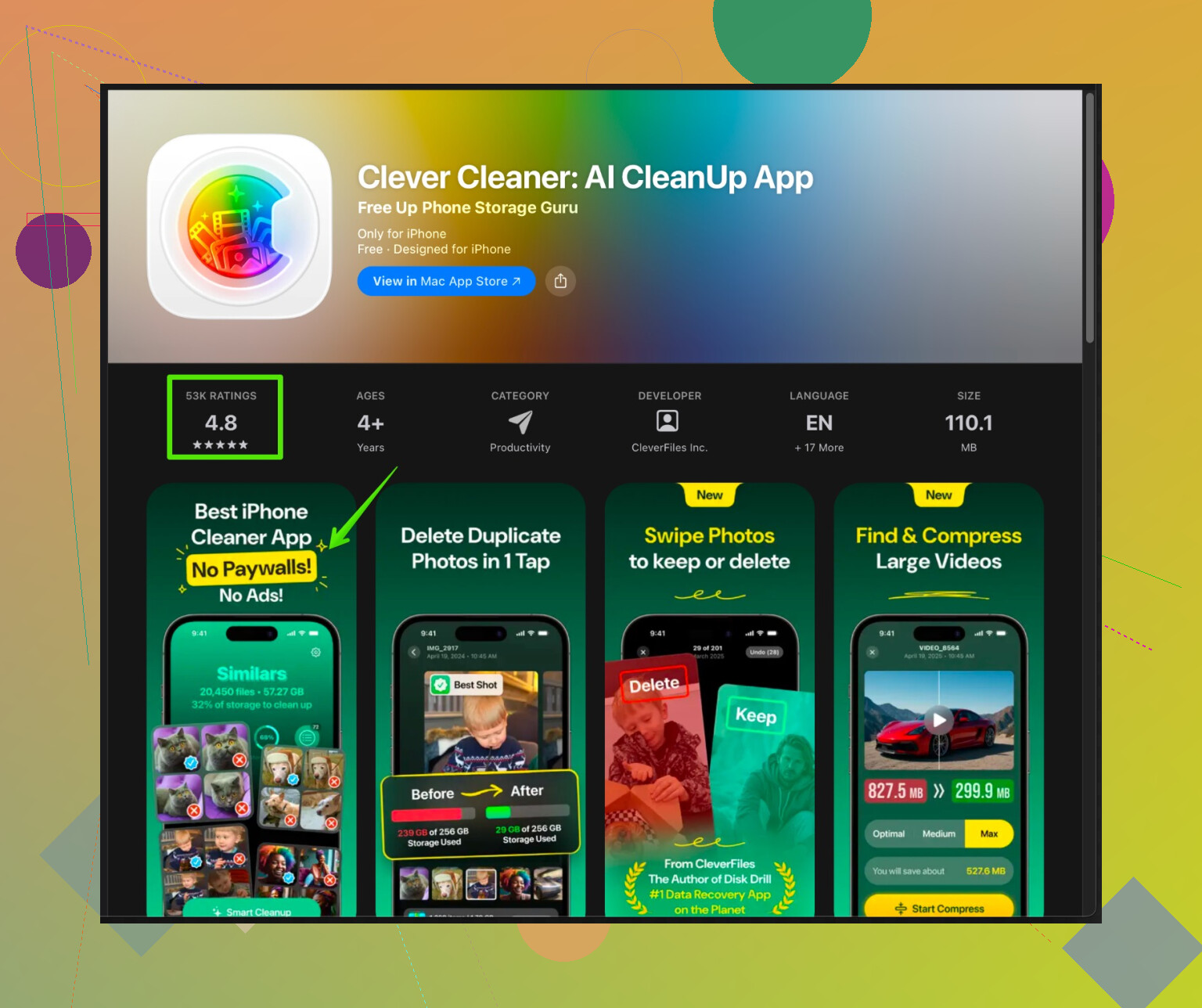
- Si tu almacenamiento es un caos con duplicados, fotos parecidas y basura aleatoria, prueba algo como Clever Cleaner App.
- Ayuda a borrar fotos duplicadas, videos enormes, fotos movidas y otros archivos que ocupan mucho para que tu iPhone vuelva a tener espacio para respirar.
- Consulta este enlace para más información sobre la app y sus funciones:
limpiador inteligente para iPhone para un mejor rendimiento
-
Si nada más funciona
- Haz una copia de seguridad en iCloud o en un ordenador.
- Ajustes > General > Transferir o restablecer iPhone > Borrar contenidos y ajustes.
- Configúralo primero como un iPhone nuevo y prueba el rendimiento antes de restaurar tu copia de seguridad.
- Si sigue lento incluso como “nuevo”, lo más probable es que tengas un problema de hardware, normalmente batería o almacenamiento.
Empieza por el almacenamiento y la salud de la batería. Esos dos causan la mayoría de las ralentizaciones por lo que suelo ver. Después ve avanzando por la lista hasta que el lag disminuya.
Lo primero: no te estreses, esto pasa muchísimo y no siempre es solo “el móvil ya es viejo jaja”. @voyageurdubois ya cubrió bastante bien lo obvio (almacenamiento, batería, actualización en segundo plano, etc.), así que intentaré no repetir la misma lista.
Aquí van otros enfoques que suelen pasarse por alto y pueden causar justo el lag que describes:
1. Teclado y lag al escribir en particular
Como comentas que escribir va lento:
- Ve a Ajustes > General > Teclado
- Desactiva “Predictivo”, “Puntuación inteligente” y, temporalmente, “Autocorrección” para ver si ayuda.
- Si usas teclados de terceros (Gboard, etc.), vuelve al teclado predeterminado de Apple un tiempo. Esos pueden causar tirones, sobre todo después de actualizaciones.
Además:
Ajustes > General > Transferir o restablecer el iPhone > Restablecer > Restablecer diccionario del teclado.
Datos corruptos del teclado pueden hacer que escribir sea lento sin afectar a lo demás.
2. Widgets y desorden en la pantalla de inicio
Los widgets de iOS se ven bien, pero pueden consumir muchos recursos, sobre todo en móviles antiguos:
- Mantén pulsado en la pantalla de inicio
- Quita cualquier widget que casi nunca mires (Tiempo, Recuerdos de Fotos, pilas enormes de widgets, etc.)
- Si tienes montones de pilas de widgets, reduce a 1 o 2 como máximo
Esto puede hacer que deslizar entre pantallas se sienta mucho más fluido.
3. Fíjate en los procesos del sistema, no solo en las apps
En lugar de cerrar apps (que sinceramente no ayuda mucho y a veces empeora el rendimiento):
- Enchufa el iPhone, conéctalo a Wi‑Fi, bloquéalo y déjalo quieto una o dos horas
- Después de las actualizaciones, el móvil indexa, analiza fotos, etc. en segundo plano.
- Si nunca lo dejas en reposo y con corriente, intenta terminar ese trabajo mientras lo usas, y se nota como lag aleatorio.
No estoy del todo de acuerdo con el consejo genérico de “actualiza a la última iOS” sin más.
Si tu iPhone es el modelo más antiguo compatible con la versión actual de iOS, a veces cada actualización menor se siente más pesada. En ese caso, asegúrate de:
- Estar en la última actualización menor de tu versión principal (por ejemplo, 17.x.y), pero quizá no dar el salto a una versión principal nueva el primer día si ya vas justo de rendimiento.
4. Comprueba si iCloud está saturando el sistema
Si Fotos o iCloud Drive acaban de empezar una sincronización grande, todo el móvil puede ir lento:
- Ajustes > Tu nombre > iCloud > Fotos
- Si ves que “Sincronizando…” o “Subiendo…” están a tope, es una pista.
- Abre también la app Fotos y mira si pone cosas como “Actualizando…” o “Analizando…”
En ese caso, deja el móvil enchufado al Wi‑Fi toda la noche y que termine su pequeña crisis existencial.
5. VPN, perfiles y apps de seguridad
Ya lo has reiniciado y has cerrado apps, pero:
- Ajustes > VPN
- Desactiva o elimina cualquier VPN que no estés usando de verdad. Algunas ralentizan todo, no solo la navegación.
- Ajustes > General > VPN y gestión de dispositivos
- Elimina perfiles antiguos de trabajo/estudios que ya no necesites. Pueden aplicar políticas que afecten al rendimiento.
Las apps de seguridad, “antivirus” o control parental también pueden integrarse muy profundo en el sistema y causar tirones.
6. Sobrecalentamiento = limitación automática
Si tu iPhone se calienta a menudo:
- Mira si usas una funda muy gruesa o metálica que retenga el calor
- Pruébalo un rato sin funda y comprueba si el lag mejora
- Evita cargar + jugar + brillo al máximo a la vez
iOS reduce el rendimiento de forma silenciosa cuando el móvil está caliente, incluso si la salud de la batería está bien.
7. Liberar espacio realmente usable, no solo un poquito
Cerrar apps en segundo plano no es lo mismo que liberar espacio en disco. A iOS no le gusta nada funcionar con muy poco “margen”.
Además de lo que comentó @voyageurdubois sobre el almacenamiento, un truco extra:
- Ve a Mensajes
- Ajustes > Mensajes > Conservar mensajes > Ponlo en 30 días (si no te importa perder chats antiguos)
- Luego deja que se limpie solo. Los chats enormes llenos de multimedia pueden ralentizar la búsqueda y la gestión del almacenamiento.
Si tu biblioteca de fotos es un caos (duplicados, ráfagas, fotos borrosas, 20 versiones de la misma captura), solo eso puede hinchar muchísimo el sistema.
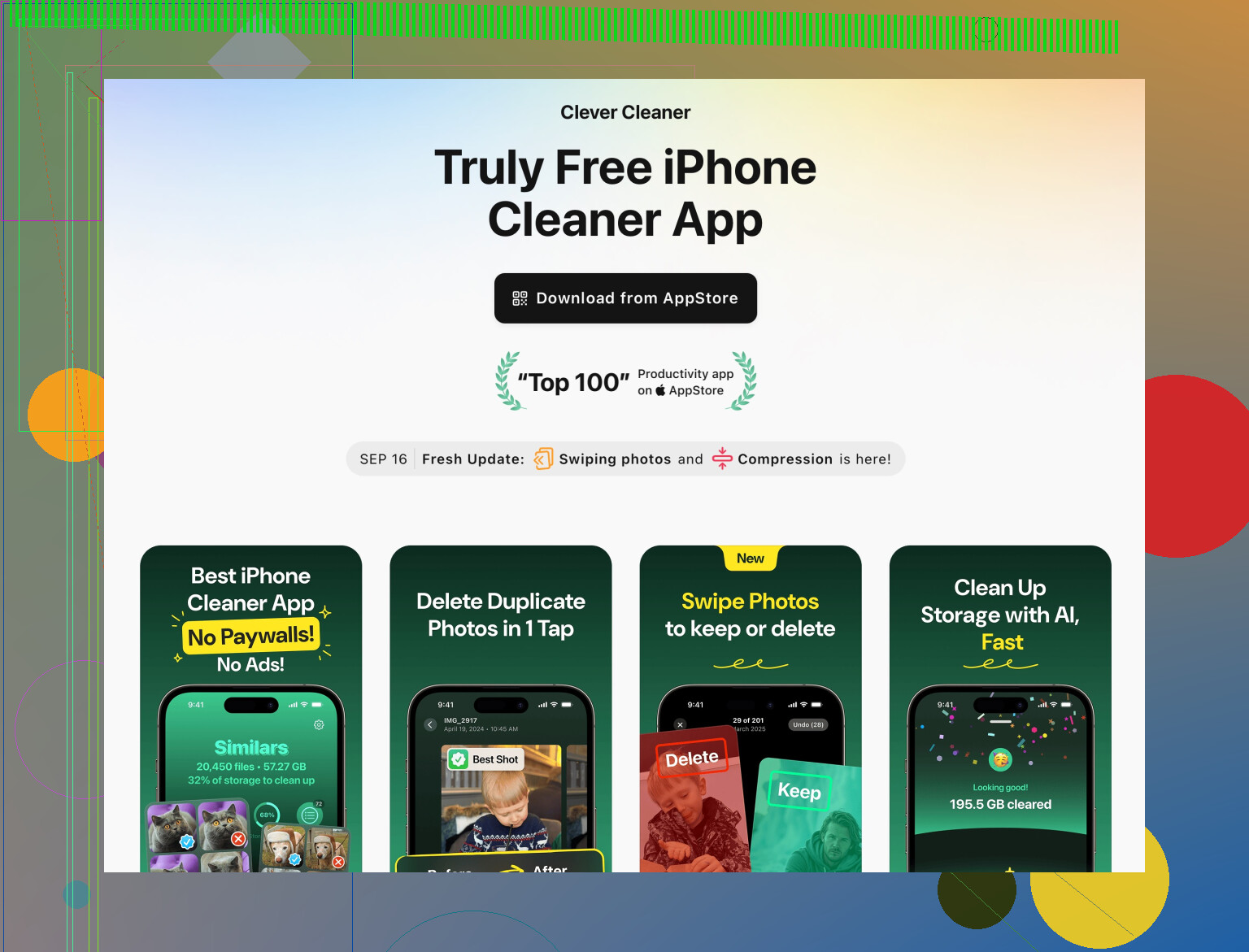
Aquí es donde algo como la Clever Cleaner App puede ser realmente útil. En lugar de borrar cosas al azar:
- Analiza fotos duplicadas y similares
- Encuentra vídeos gigantes
- Ayuda a eliminar fotos borrosas o inútiles
- Libera espacio sin que tengas que revisar todo manualmente
Para gente con años de basura acumulada en el móvil, una herramienta así puede ser mucho más eficiente que intentar gestionar carpeta por carpeta. Puedes echar un vistazo a esta guía inteligente de limpieza y optimización de iPhone para ver qué hace y cómo ayuda a acelerar el dispositivo.
8. Comprueba si es problema de software o hardware sin irte a lo radical
Antes de ir directo a “borrar contenido y ajustes”, hay una prueba más sencilla:
- Crea un entorno de usuario temporal con:
Ajustes > General > Transferir o restablecer el iPhone > Restablecer > Restablecer ajustes- Esto no borra tus datos
- Restablece Wi‑Fi, disposición, ajustes, etc.
- Si el rendimiento mejora mucho después, el problema venía de la configuración, no del hardware.
Si sigue yendo lento después de:
- Restablecer ajustes
- Liberar bastante almacenamiento
- Dejar que terminen el indexado/iCloud
- Quitar widgets, VPN y teclados pesados
entonces probablemente te enfrentas a:
- Batería envejecida que aún no ha bajado del 80 %, pero rinde peor
- Chip de almacenamiento (NAND) fallando, que se manifiesta como lag y tirones aleatorios
En ese punto, hacer copia de seguridad completa + borrar todo + probarlo como “iPhone nuevo” es la prueba definitiva.
Si quieres acotarlo más, responde con:
- Modelo de iPhone
- Versión de iOS
- Cuánto espacio libre tienes
- Porcentaje de salud de la batería
y qué partes se notan peor (teclado, cámara, desplazarse en ciertas apps). Eso suele indicar bastante bien dónde está el cuello de botella.
Ángulo rápido que @nachtdromer y @voyageurdubois no enfatizaron tanto: averiguar cuándo aparece el lag y relacionarlo con qué está haciendo el teléfono internamente, en lugar de solo ir cambiando ajustes.
1. Acota el patrón
Pregúntate:
- ¿Es peor justo después de desbloquear y luego mejora un poco?
- ¿Se dispara cuando abres algo que necesita red (Mail, App Store, apps sociales)?
- ¿Es sobre todo al escribir / teclado, o literalmente en cada animación?
Si es sobre todo:
- Justo después de desbloquear: sospecha de iCloud, Fotos o widgets pesados cargando.
- Cualquier cosa en línea: sospecha de Wi‑Fi inestable / DNS / VPN, que puede sentirse como “teléfono con lag” cuando en realidad es “esperando a la red”.
- Al escribir: corrupción de servicios de teclado / texto.
Ya tienes ideas de solución, pero este chequeo de patrón te dice si vale la pena hacer un borrado completo o solo limpiezas puntuales.
2. Busca cuellos de botella de red, no solo de CPU
Esta parte suele ignorarse:
-
Prueba apagar el Wi‑Fi unos minutos y usar solo datos móviles. Si todo se siente de repente más ágil, probablemente el problema sea:
- Wi‑Fi lento o inestable
- DNS malo (a menudo por una VPN o un perfil personalizado)
- Una app de “seguridad” o filtrado vigilando todo el tráfico
-
Prueba lo contrario: Modo avión activado y luego solo Wi‑Fi. Si el lag desaparece, algún proceso en segundo plano de datos móviles o una app basada en ubicación está machacando las radios.
Si el lag relacionado con la red es el culpable, borrar y reinstalar algunas apps muy dependientes de red puede ayudar más que toquetear animaciones.
3. Revisión de registros del sistema (versión ligera)
No es algo de desarrollador a fondo, pero puede dar pistas:
- Ve a Ajustes > Privacidad y seguridad > Análisis y mejoras > Datos de análisis.
- Revisa si aparece repetidamente el nombre de alguna app en las marcas de tiempo más recientes.
Si ves mucho la misma app cerca de la fecha actual, puede que esa app esté fallando o girando en bucle en segundo plano y ralentizando todo el sistema. Eliminarla y luego reinstalarla puede tener un gran impacto.
4. Donde discrepo un poco
- Forzar el cierre de apps constantemente, como recomiendan algunos, suele ser una pérdida de tiempo en iOS e incluso puede hacer que todo se sienta más lento porque cada reapertura es un inicio en frío.
- Tampoco soy fan de hacer un borrado completo de inmediato salvo que haya señales claras de corrupción. Es excesivo si el problema es una sola app problemática, una fototeca atascada o un teclado defectuoso.
Solo consideraría “Borrar contenidos y ajustes” después de:
- Liberar al menos entre 10 y 20 GB de espacio.
- Probar sin VPN ni perfiles raros.
- Restablecer ajustes de teclado y desactivar teclados de terceros.
- Dejar el teléfono enchufado al Wi‑Fi unas horas para que termine de indexar.
5. Limpieza de almacenamiento con algo de realismo
Ambas respuestas ya hablaron de almacenamiento, pero aquí va el matiz: no es solo cuán lleno está, sino qué lo llena.
- Vídeos enormes, décadas de fotos e hilos gigantes de Mensajes ralentizan miniaturas, búsquedas y copias de seguridad.
- Caches aleatorias de apps importan menos; iOS gestiona mucho de eso solo.
Aquí es donde una herramienta de limpieza puede tener sentido. Ya que comentaste que no quieres bucear manualmente para siempre, una app dedicada a limpiar fotos y basura puede valer la pena.
La app Clever Cleaner es una de esas herramientas de “déjame ordenar tu caos”. Algo de contexto para que decidas si merece la pena:
Ventajas:
- Encuentra fotos duplicadas y similares, que suelen ocupar muchísimo espacio.
- Señala vídeos gigantes que quizá ni sepas que se están comiendo varios GB.
- Ayuda a podar fotos borrosas o de mala calidad que probablemente no te importan.
- Una vez que el almacenamiento vuelve a estar bajo control, iOS suele ir más fluido, sobre todo en Fotos y Mensajes.
Desventajas:
- Cualquier app de limpieza necesita acceso a tus fotos y datos para funcionar, así que si te preocupa la privacidad, revisa bien los permisos.
- No es mágica. Si tu lag se debe a hardware (almacenamiento envejecido, batería fallando) o a una app rebelde, ninguna limpiadora lo va a arreglar.
- Si ya eres disciplinado con el almacenamiento, las mejoras serán menores y quizá no merezcan otra app instalada.
Yo trataría Clever Cleaner como una herramienta puntual para:
- Fototecas enormes
- Basura de vídeo
- Gente que lleva años con el mismo teléfono sin hacer nunca una limpieza seria
No como un “acelerador” diario que se ejecuta constantemente.
6. Lista rápida para sospechar de hardware
Si después de:
- Limpiar almacenamiento (a mano o con algo como Clever Cleaner)
- Eliminar VPNs y perfiles raros
- Restablecer ajustes de teclado
- Reducir widgets
- Dejar que termine la indexación
todavía va con lag tras un reinicio reciente, la explicación aburrida puede ser el hardware:
- Degradación sutil del almacenamiento: se ve como tirones y colgados aleatorios al abrir apps o guardar fotos, incluso con espacio libre.
- Batería que aún no está por debajo del 80 % pero se hunde bajo carga, causando micro‑limitaciones frecuentes.
En ese punto, hacer copia de seguridad + borrar y probar como iPhone nuevo es un siguiente paso razonable. Si incluso con una configuración limpia, sin apps extra ni datos, sigue entrecortado, esa es tu señal para hablar con Apple sobre hardware, no para seguir cambiando ajustes.
Si publicas tu modelo exacto, versión de iOS, espacio libre y estado de la batería, la gente aquí suele acertar bastante bien si se trata de “solo necesita una buena limpieza” o “este teléfono está llegando a su fin a nivel de rendimiento”.