O armazenamento do sistema iOS do meu iPhone aumentou muito mesmo sem eu instalar muitos apps novos ou salvar arquivos grandes, e agora estou ficando sem espaço. Já apaguei fotos, apps e limpei os dados do Safari, mas a seção do sistema iOS ainda ocupa uma grande parte do armazenamento. Alguém pode explicar o que pode estar causando isso e como posso reduzir com segurança o armazenamento do iOS sem perder dados importantes?
O armazenamento do sistema no iOS é tipo um buraco negro nos iPhones mesmo. Já vi isso muito. Aqui está o que normalmente consome espaço e o que você pode tentar.
- O que “Sistema” normalmente inclui
- O próprio iOS (5–10 GB na maioria dos modelos)
- Dados do sistema e caches de atualizações
- Anexos de mensagens, indexação do Spotlight, dados da Siri
- Caches de apps que o iOS às vezes conta como “Sistema”
Quando aumenta rápido, geralmente é por causa de caches, logs ou atualizações baixadas pela metade.
- Verificações rápidas primeiro
- Vá em Ajustes > Geral > Armazenamento do iPhone
- Espere um ou dois minutos para terminar de carregar
- Olhe para:
• Sistema
• Dados do Sistema
• Mensagens
• Apps com “Documentos e Dados” enormes
Se Dados do Sistema estiver com 15–30 GB ou mais, há inchaço.
- Tente estes passos, nesta ordem
A. Reiniciar e forçar uma limpeza
- Faça uma reinicialização completa, não só bloquear a tela.
- Depois de reiniciar, abra Ajustes > Geral > Armazenamento do iPhone de novo e veja se Sistema/Dados do Sistema diminuíram.
B. Remover restos de atualização do iOS
Às vezes um arquivo de atualização fica parado lá.
- Ajustes > Geral > Armazenamento do iPhone
- Role e procure por “iOS xx.x” na lista de apps
- Se vir um arquivo de atualização, toque nele e em Apagar Atualização
- Reinicie de novo
C. Apagar ou reduzir dados de chats
Os dados de Mensagens muitas vezes contam como Sistema.
- Ajustes > Mensagens > Manter Mensagens
Coloque em 1 Ano ou 30 Dias se você aceitar perder mensagens mais antigas - Em Ajustes > Geral > Armazenamento do iPhone > Mensagens
Veja “Fotos”, “Vídeos”, “GIFs e Figurinhas”, “Documentos”
Apague conversas e anexos grandes de que você não precisa
Mesma ideia para WhatsApp, Telegram etc: entre nas configurações de armazenamento de cada app e limpe mídias antigas.
D. Reinstalar apps problemáticos
Se um app mostra “Documentos e Dados” muito grande, geralmente é cache.
- Ajustes > Geral > Armazenamento do iPhone
- Toque no app
- Se “Documentos e Dados” for enorme, apague o app e instale de novo pela App Store
Isso libera espaço que o iOS às vezes conta como Dados do Sistema.
E. Usar um app auxiliar de limpeza
Se quiser agilizar a limpeza de lixo da galeria, fotos em sequência, duplicadas e vídeos, um app auxiliar facilita.
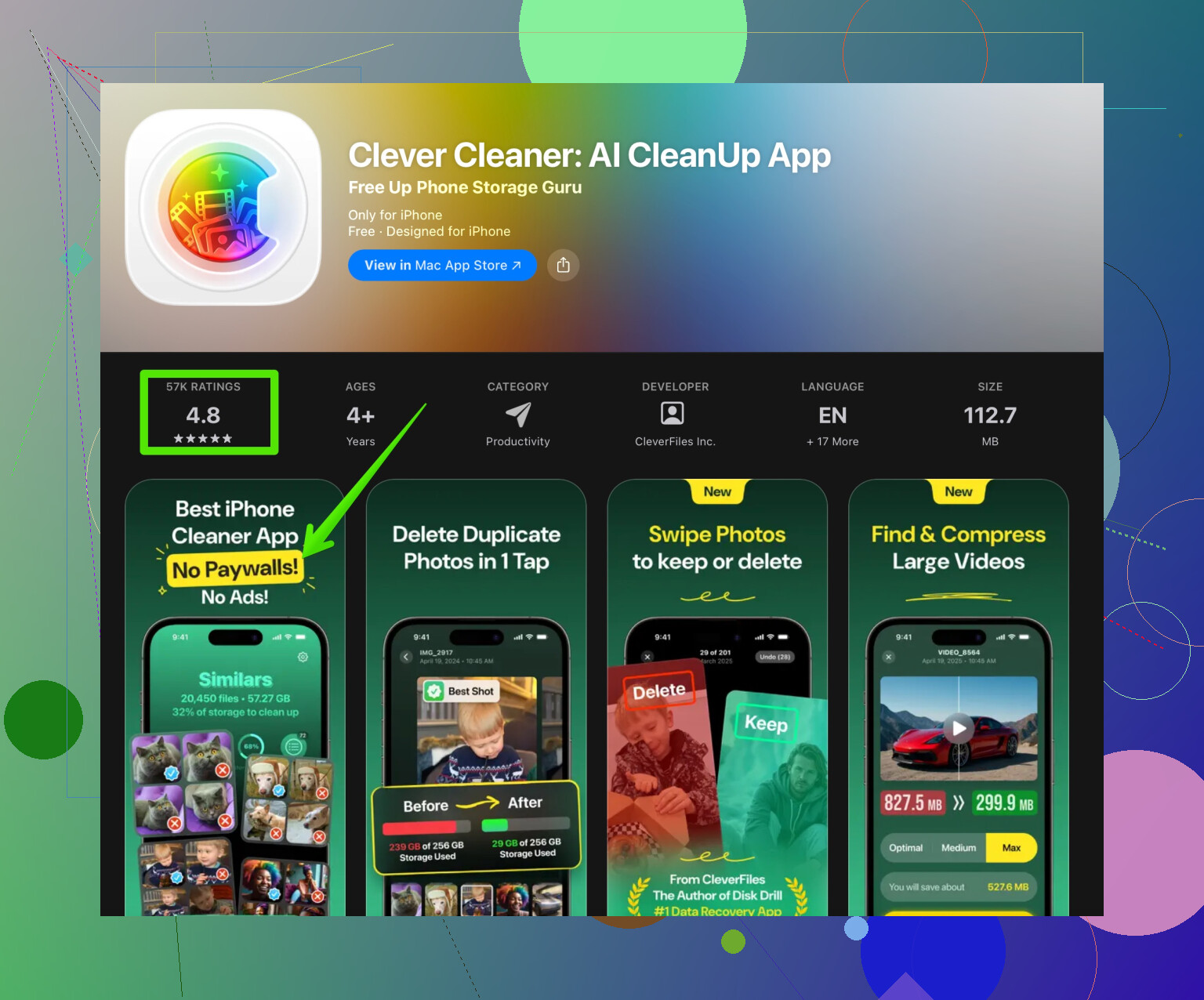
Algo como o Clever Cleaner App analisa fotos, vídeos, contatos e ajuda a remover duplicatas e arquivos grandes mais rápido do que fazer tudo manualmente.
Você pode ver aqui:
Limpar armazenamento do iPhone com Clever Cleaner AI
Não dê confiança cega, confira o que ele sugerir apagar, mas ajuda na limpeza recorrente.
- Soluções mais drásticas
Se o armazenamento de Sistema estiver insano, tipo 30–60 GB, e nada ajudar:
A. Tentar backup local e restauração
- Conecte a um computador
- Use o Finder no macOS ou iTunes no Windows
- Faça um backup criptografado
- Depois toque em Restaurar iPhone e configure a partir desse backup
Muitas vezes os Dados do Sistema encolhem bastante depois disso porque caches e logs antigos não voltam.
B. Como último passo, reinstalação limpa
Dá mais trabalho, mas corrige bugs teimosos de armazenamento.
- Faça backup pelo iCloud ou em um computador
- Apague todo o conteúdo: Ajustes > Geral > Transferir ou Redefinir iPhone > Apagar Conteúdo e Ajustes
- Configure como novo, não a partir de backup, e instale os apps manualmente
Se o problema de espaço sumir na instalação limpa, o backup antigo tinha lixo.
- Hábitos para manter sob controle
- Deixe sempre livre cerca de 10–15 por cento do armazenamento total para reduzir inchaço aleatório.
- Apague periodicamente conversas antigas com muita mídia.
- Desinstale apps não usados em Ajustes > App Store > Desinstalar Apps Não Usados.
- Evite manter projetos de vídeo enormes em apps de edição como CapCut ou iMovie. Exporte, faça backup e depois remova do iPhone.
Se você disser o modelo do iPhone, a versão do iOS e quanto mostram “Sistema” e “Dados do Sistema”, o pessoal aqui consegue dizer se os números parecem normais ou problemáticos.
O armazenamento do sistema do iOS pulando desse jeito normalmente é o iOS acumulando lixo em segundo plano, não você fazendo algo “errado”.
@viajeroceleste já cobriu bem os suspeitos de sempre e as correções padrão, então vou pular a parte de reiniciar / apagar arquivo de atualização / reinstalar apps e focar em outros pontos que muita gente deixa passar.
1. Coisas do iCloud que comem espaço local em segredo
Muita gente acha que “iCloud” = só na nuvem. Não é bem assim.
Verifique isto:
-
Sincronização do iCloud Drive
- Ajustes > seu nome > iCloud > iCloud Drive
- Toque em “Apps usando o iCloud Drive”
Alguns apps mantêm um cache local de arquivos do iCloud (scanners de PDF, apps de notas, gerenciadores de arquivos).
Abra o app Arquivos > iCloud Drive > procure pastas grandes e mova / apague o que você realmente não precisa ter localmente.
-
Fotos do iCloud com “Otimizar Armazenamento”
Mesmo com Otimizar, o iOS guarda em cache local as fotos e vídeos que você abriu recentemente.
Às vezes dá bug e ele segura coisa demais.- Tente ir em Ajustes > Fotos > desligar Fotos do iCloud, esperar um pouco e ligar de novo.
Só faça isso se suas fotos estiverem totalmente sincronizadas. Deixe o iPhone reindexar enquanto estiver carregando e no Wi‑Fi.
- Tente ir em Ajustes > Fotos > desligar Fotos do iCloud, esperar um pouco e ligar de novo.
Esse cache extra muitas vezes cai em “Dados do Sistema” ou “Outro” em vez de Fotos, o que confunde.
2. Mail e caches de anexos
Mail é traiçoeiro. Mesmo aparecendo pequeno na lista, ele pode fazer “Dados do Sistema” inflar com anexos e mensagens em cache.
- Ajustes > Mail > Contas
- Remova temporariamente sua maior conta (tipo Exchange do trabalho ou Gmail)
- Reinicie
- Veja de novo em Armazenamento do iPhone
Se “Sistema” cair bastante, aquela conta estava empurrando um monte de e‑mails em cache. Você pode adicioná‑la de novo, mas talvez limitar “Dias de e‑mail para sincronizar” nas opções da conta, se existir.
3. Teclado, ditado e dados de idiomas
Isoladamente são pequenos, mas com o tempo somam, e às vezes bugam.
Tente:
- Ajustes > Geral > Transferir ou Redefinir iPhone > Redefinir > Redefinir Dicionário do Teclado
- Ajustes > Geral > Teclado > desligar Ditado temporariamente
Reinicie depois e veja se os Dados do Sistema diminuem ao longo de um ou dois dias.
Não é milagre, mas já vi voltar alguns GB quando o texto preditivo enlouqueceu após anos de uso.
4. Loop de indexação da Tela de Início e Spotlight
Quando a indexação do Spotlight dá problema, ele fica recriando o banco de dados o tempo todo e os arquivos de índice incham dentro de “Sistema”.
Faça o seguinte:
- Ajustes > Siri e Busca
- Desligue temporariamente:
- “Mostrar na Tela de Início”
- “Mostrar na Busca”
- “Mostrar na Biblioteca de Apps e na Busca”
- Reinicie
- Depois de um tempo, ligue tudo de novo
Dê um tempo com o iPhone no Wi‑Fi e carregando. Isso pode normalizar o tamanho do índice. Já vi cortar 3–5 GB de “Dados do Sistema” fantasma.
5. Processos em segundo plano de apps de terceiros
Discordo um pouco da ideia de que apagar e reinstalar um app “problemático” é sempre o melhor passo inicial. Alguns apps (editores de vídeo, mapas offline, câmeras avançadas) criam bancos de dados internos grandes que o iOS conta como “Dados do Sistema” ou agrupa de forma estranha.
Antes de apagar:
- Abra o próprio app
- Procure nas configurações dele por:
- “Limpar cache”
- “Apagar arquivos temporários”
- “Remover dados offline”
Às vezes isso é mais seguro do que apagar tudo, principalmente se o app guarda projetos que não estão salvos em nenhum outro lugar.
6. Verificar registros de Análises e ajustes de compartilhamento
Os logs de Análises podem crescer mais do que deveriam:
- Ajustes > Privacidade e Segurança > Análises e Melhorias
- Desative “Compartilhar Análises do iPhone”
- Toque em “Dados de Análise” e veja se há milhares de arquivos de log
Você não consegue apagá‑los manualmente, mas desligar as análises e reiniciar diminui o crescimento futuro. O iOS eventualmente apaga os antigos quando o espaço aperta.
7. Quando você não quer restaurar de backup
Vou ser o chato do contra: um backup e restauração (como o @viajeroceleste mencionou) muitas vezes funciona, mas também pode trazer de volta lixo escondido de instalações antigas.
Se o Sistema estiver só um pouco exagerado (tipo 20–25 GB num iPhone de 128 GB), eu tentaria primeiro:
- Limpeza manual de apps com muitos dados temporários (redes sociais, vídeos, downloads offline)
- Reduzir retenção do Mensagens e apagar conversas grandes
- Limpar caches de Mail / iCloud Drive / Fotos
Se Sistema ou Dados do Sistema estiverem tipo 40–60 GB, aí sim, vale encarar o trabalho de apagar tudo ou restaurar limpo.
8. Usar um app de limpeza sem deixar ele bagunçar sua vida
Você já limpou fotos e Safari manualmente, mas para limpezas profundas e recorrentes de fotos e vídeos lixo, algo automatizado ajuda bastante.
Uma opção razoável é o Clever Cleaner App. Ele foca em fotos duplicadas, imagens parecidas, vídeos enormes e tranqueira em geral que se acumula, e isso reduz indiretamente o quanto de armazenamento extra o iOS precisa gerenciar.
Você pode baixar aqui:
ferramentas inteligentes para limpar o armazenamento do seu iPhone
Só não vai no “Excluir Tudo” sem pensar. Revise o que ele sugere, principalmente em fotos e vídeos, e lembre de ter backup no iCloud em dia.
9. O que é “normal” saber
Faixas bem gerais:
- iPhone 64 GB: Sistema + Dados do Sistema por volta de 8–18 GB é bem normal
- 128 GB ou mais: 10–22 GB é comum, podendo subir um pouco em grandes atualizações
Se você estiver bem acima disso, tipo 30–50 GB, aí eu consideraria seriamente:
- Backup local criptografado em um computador
- Apagar todo o conteúdo e ajustes
- E então:
- Restaurar a partir desse backup, ou
- Configurar como novo se você cansou de caçar fantasma
Resumo voltado para SEO do que está acontecendo basicamente
Por que o armazenamento do sistema do iOS está tão alto no meu iPhone?
Porque o iOS costuma encher com dados de sistema ocultos, como caches, logs, atualizações baixadas pela metade, anexos de mensagens, caches do iCloud e Mail e índices do Spotlight. Você pode recuperar espaço limpando mídias das conversas, reduzindo a sincronização do Mail, controlando o cache do iCloud Drive e do Fotos, redefinindo partes do sistema como teclado e indexação da Siri e enxugando caches de apps por dentro dos próprios apps. Quando nada disso resolve, um backup completo e uma restauração limpa ou instalação do zero é a forma mais confiável de eliminar dados de sistema corrompidos e inchados que os ajustes normais não alcançam. Usar um auxiliar como o Clever Cleaner App para remover rapidamente fotos lixo, duplicadas e arquivos de mídia enormes também ajuda a impedir que o armazenamento do sistema do iOS volte a crescer demais.