Os arquivos desapareceram do meu disco rígido externo, mas o espaço usado ainda aparece como cheio. Eu não apaguei nada intencionalmente e agora estou tentando descobrir se os dados estão ocultos, corrompidos ou ainda podem ser recuperados. Preciso de ajuda com maneiras seguras de recuperar arquivos ausentes de um disco rígido externo sem piorar a situação.
Se o Windows ainda vê a unidade e a mostra com uma letra normal, da última vez que isso aconteceu comigo eu interpretei isso como um bom sinal. No meu caso, a unidade em si não estava morta. O problema estava no sistema de arquivos, nos registros de pastas ou em algo parecido. Chato, sim. Perda total, não.
O que eu não faria primeiro seria tentar repará-la.
Recupere seus arquivos primeiro. Resolva o conserto da unidade depois.
O que eu evitaria de imediato:
- Não formate a unidade, mesmo que o Windows fique insistindo nisso.
- Não grave novos arquivos nela.
- Eu pularia o CHKDSK nesta fase. Ele corrige alguns erros, claro, mas também reescreve partes do sistema de arquivos. Já vi isso dificultar a recuperação uma vez, e parei de confiar nele para casos de arquivos desaparecidos.
Algumas verificações rápidas antes de executar ferramentas de recuperação:
- Ative Itens ocultos no Explorador de Arquivos.
- Veja o espaço usado na unidade. Se os números ainda parecerem próximos do que você espera, seus arquivos geralmente ainda estão lá.
- Troque o cabo USB ou conecte a unidade em outra porta. Um cabo ruim já me fez perder meio dia. essas coisas bobas acontecem.
Se os arquivos ainda não aparecerem e você não tiver backup, eu partiria para um software de recuperação.
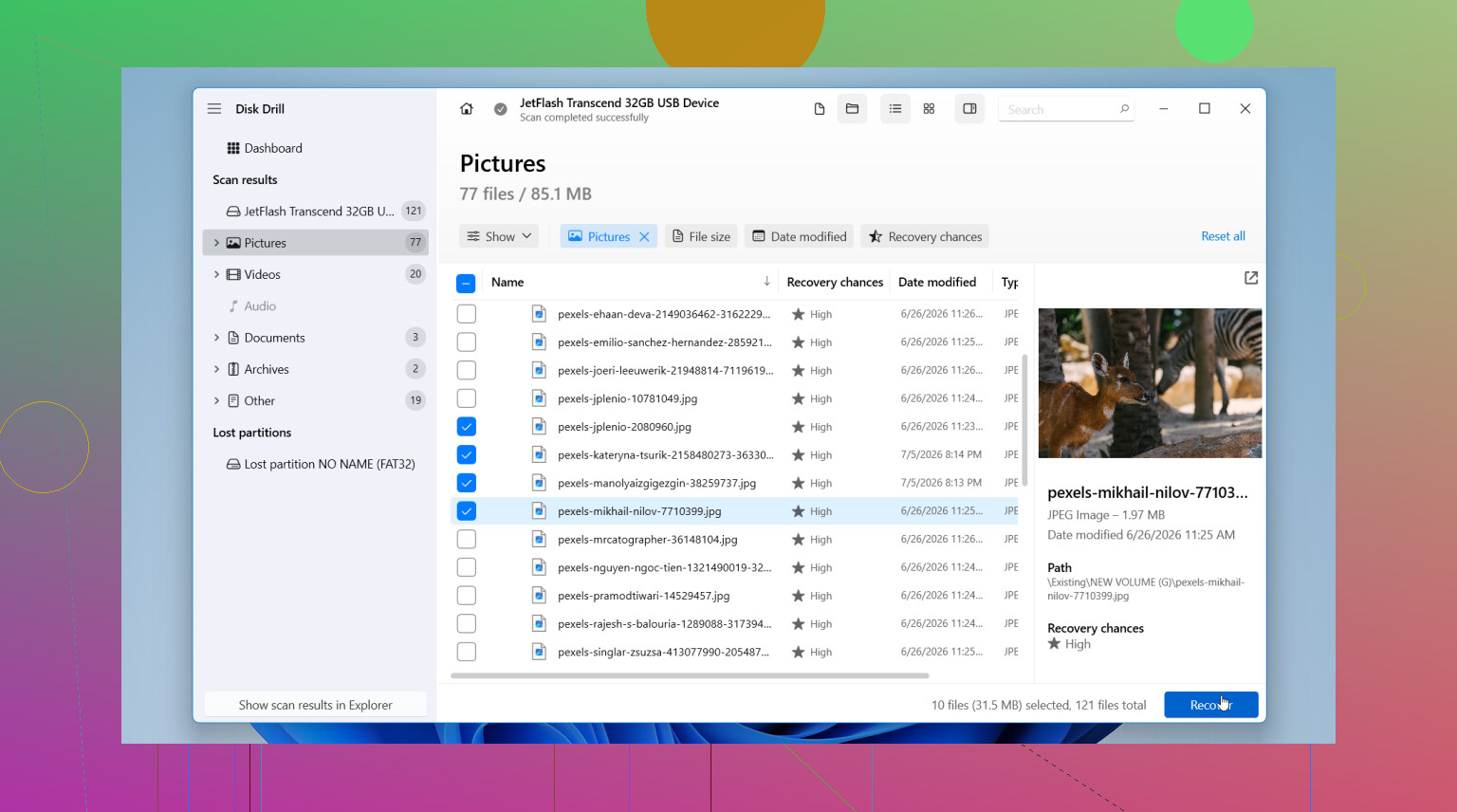
Eu começaria com Disk Drill. Eu o usei porque a interface fazia sentido sem um monte de adivinhação, e uma parte importa mais do que as pessoas pensam: ele permite criar uma imagem de disco. Essa imagem é uma cópia completa da unidade. Se sua unidade externa começar a desconectar, ficar extremamente lenta ou parecer instável, crie a imagem primeiro, se puder. Depois, escaneie a imagem, não o disco original. Menos estresse para uma unidade que talvez já esteja começando a falhar.
Esta é a ordem que eu usaria:
- Instale o Disk Drill na unidade interna do seu PC ou em outra unidade saudável. Não o instale na unidade externa com problema.
- Abra-o e selecione a unidade externa com os arquivos ausentes.
- Se a unidade parecer instável, crie primeiro uma imagem de disco com a opção integrada. Depois, escaneie a imagem.
- Se a unidade parecer estável o suficiente, clique em Search for lost data.
- Quando ele pedir um modo de recuperação, escolha Universal Scan. Eu usaria isso quase sempre. Ele reúne vários métodos em uma única passada: arquivos excluídos, registros do sistema de arquivos danificados, partições ausentes e assinaturas de arquivos. Você não precisa adivinhar qual caminho se encaixa no seu caso.
- Deixe a varredura terminar. Unidades grandes levam um tempo. Eu sei que a espera é ruim.
- Verifique os resultados. Visualize alguns arquivos importantes e veja se eles abrem.
- Recupere o que você precisa para outra unidade. Nunca coloque os arquivos recuperados de volta no mesmo disco externo.
No Windows, o Disk Drill permite recuperar até 100 MB gratuitamente, então você pode testar se ele encontra seus arquivos antes de gastar dinheiro.
Depois que seus arquivos importantes estiverem em segurança, aí sim lide com a unidade original. Repare-a, se quiser. Reformate-a, se necessário. Se ela continuar se comportando de forma estranha depois disso, eu a substituiria. Eu não confiaria nela de novo para nada com que eu realmente me importo.
Uma grande exceção. Se a unidade estiver fazendo sons de clique, rangendo, perdendo a conexão a cada poucos minutos, demorando uma eternidade para responder ou desaparecendo do Windows, pare. Desconecte-a. Software não vai consertar hardware com defeito. Varreduras repetidas às vezes fazem uma unidade ruim piorar ainda mais.
Se os dados forem muito importantes, fotos de família, arquivos de trabalho, projetos antigos, qualquer coisa que você não possa substituir, eu pularia a rota de recuperação em casa e levaria a um laboratório profissional de recuperação. Eles têm ferramentas que softwares comuns não têm. Custa caro, sim, mas para dados insubstituíveis, acho que é a opção mais segura.
Sim, se o espaço ainda está sendo usado, seus arquivos frequentemente ainda existem de alguma forma. O problema geralmente é um destes: arquivos ocultos, entradas de diretório danificadas, informações de partição ruins ou corrupção do sistema de arquivos.
Concordo com @mikeappsreviewer em um ponto principal. Não comece gravando nada na unidade. Também acho que as pessoas ignoram uma verificação útil com muita frequência. Abra Propriedades nas pastas raiz e compare a contagem de arquivos com outro PC, se você tiver um. Se um sistema mostra pastas e o outro não, o problema tende mais a alguma estranheza do sistema operacional ou de permissões, não a perda pura de dados.
Algumas verificações que eu faria:
- Mostrar arquivos ocultos e arquivos protegidos do sistema operacional.
- Executar dir /a no Prompt de Comando na letra da unidade. O Explorer às vezes deixa passar coisas.
- Verificar o Gerenciamento de Disco. Se a partição aparecer como RAW, não alocada ou com tamanho incorreto, o sistema de arquivos está danificado.
- Verificar a saúde SMART com o CrystalDiskInfo. Se a saúde estiver ruim ou em alerta, pare de mexer nela.
Discordo um pouco sobre evitar todas as ferramentas de reparo para sempre. Evite-as no início, sim. Recupere os dados primeiro. Depois disso, teste os reparos no clone ou na imagem, não no original. Grande diferença.
Se você precisar de software de recuperação de dados, o Disk Drill é uma escolha sólida para arquivos ausentes em um disco rígido externo porque ele lida com entradas excluídas, partições perdidas e sistemas de arquivos danificados em uma única varredura. Recupere apenas para outra unidade.
Se o objetivo é recuperar arquivos de um disco rígido externo corrompido, este guia sobre recuperação de arquivos de um disco rígido externo corrompido também pode ajudar.
Se a unidade faz cliques, desconecta ou trava seu PC, pare. É aí que a recuperação por conta própria fica arriscada rapidamente.
Sim, geralmente é possível. Se o disco rígido externo ainda mostra quase o mesmo espaço usado, isso muitas vezes significa que os arquivos ainda estão fisicamente lá, mas a tabela de arquivos, a estrutura de pastas ou os atributos foram bagunçados.
Concordo com @mikeappsreviewer e @sterrenkijker sobre não gravar nada novo na unidade primeiro. Onde eu discordo um pouco é nisto: eu também verificaria um problema simples de montagem/permissão antes de entrar fundo no modo de recuperação. Às vezes os dados estão bem e o Windows está apenas sendo o Windows.
Algumas coisas que eu verificaria e nas quais eles não focaram tanto:
- Conecte a unidade em outro computador, de preferência com um sistema operacional diferente, se possível
- Verifique a aba Segurança nas pastas de nível superior para ver se a propriedade/permissões ficaram estranhas
- Use um gerenciador de arquivos diferente do Explorer, já que o Explorer às vezes mente
- No Windows, tente
attrib -h -s /s /d X:\*.*com cuidado, somente se você suspeitar fortemente que atributos ocultos/de sistema causaram isso
Se as pastas sumiram, mas o espaço ainda está sendo usado, isso aponta para:
- arquivos ocultos
- registros de diretório corrompidos
- comportamento ruim da bridge/enclosure USB
- corrupção parcial do sistema de arquivos
Uma coisa que as pessoas ignoram: o gabinete pode ser o problema, não o disco. Já tive um drive externo que parecia “vazio” porque o controlador USB estava falhando. Coloquei o disco real em outro gabinete e os arquivos voltaram na hora. Irritante pra caramba.
Se as verificações básicas falharem, então sim, uma ferramenta de varredura faz sentido. O Disk Drill é uma opção sólida para recuperação de dados de disco rígido externo porque consegue encontrar arquivos de sistemas de arquivos danificados, partições ausentes e entradas de pasta perdidas sem que você precise adivinhar qual foi a falha exata. Se a unidade estiver instável, faça uma imagem dela primeiro e depois analise a imagem. Essa parte importa mais do que as pessoas pensam.
Além disso, se você quiser outro exemplo de como isso normalmente acontece, aqui está uma história real de sucesso de recuperação de dados de disco rígido externo.
Mas um aviso: se o SMART parecer ruim, a unidade desconectar ou começar a fazer cliques, pare com as tentativas caseiras. Nesse ponto, você pode transformar “arquivos ausentes” em “unidade totalmente morta” bem rápido.