Il mio disco rigido esterno del Mac ha smesso di comparire nel Finder dopo che l’ho scollegato e ricollegato. Utility Disco riesce a vederlo, ma temo di perdere file importanti prima di provare qualsiasi cosa. Qual è il modo più sicuro per recuperare i dati da un disco rigido esterno del Mac senza peggiorare la situazione?
Per prima cosa: smetti di scrivere qualsiasi cosa su quell’unità. È la parte che la gente salta, e può fare la differenza tra recuperare i file e perderli per sempre.
Quando un file scompare su macOS, di solito non significa che i dati reali siano stati cancellati all’istante. Molto spesso, il sistema si limita a contrassegnare quello spazio come nuovamente disponibile. Quindi, se nel frattempo non è stato ancora salvato altro sopra, il recupero potrebbe essere ancora possibile. Il problema è che “nient’altro” include più cose di quanto si pensi: download, file di cache, aggiornamenti delle app, file temporanei e attività casuali in background.
Se è un’unità esterna, scollegala per il momento. Se i file mancanti si trovavano sull’unità interna del tuo Mac, usa il Mac il meno possibile finché non hai verificato le opzioni disponibili.
Inizia dalle cose semplici prima di passare subito al software di recupero. Controlla prima il Cestino normale. Se i file si trovavano su un’unità esterna, controlla anche la cartella nascosta del cestino dell’unità. Apri l’unità esterna nel Finder, premi Shift + Command + Punto per mostrare i file nascosti, quindi cerca una cartella chiamata .Trashes. Se i file si trovano lì, potresti riuscire a ripristinarli con “Rimetti”.
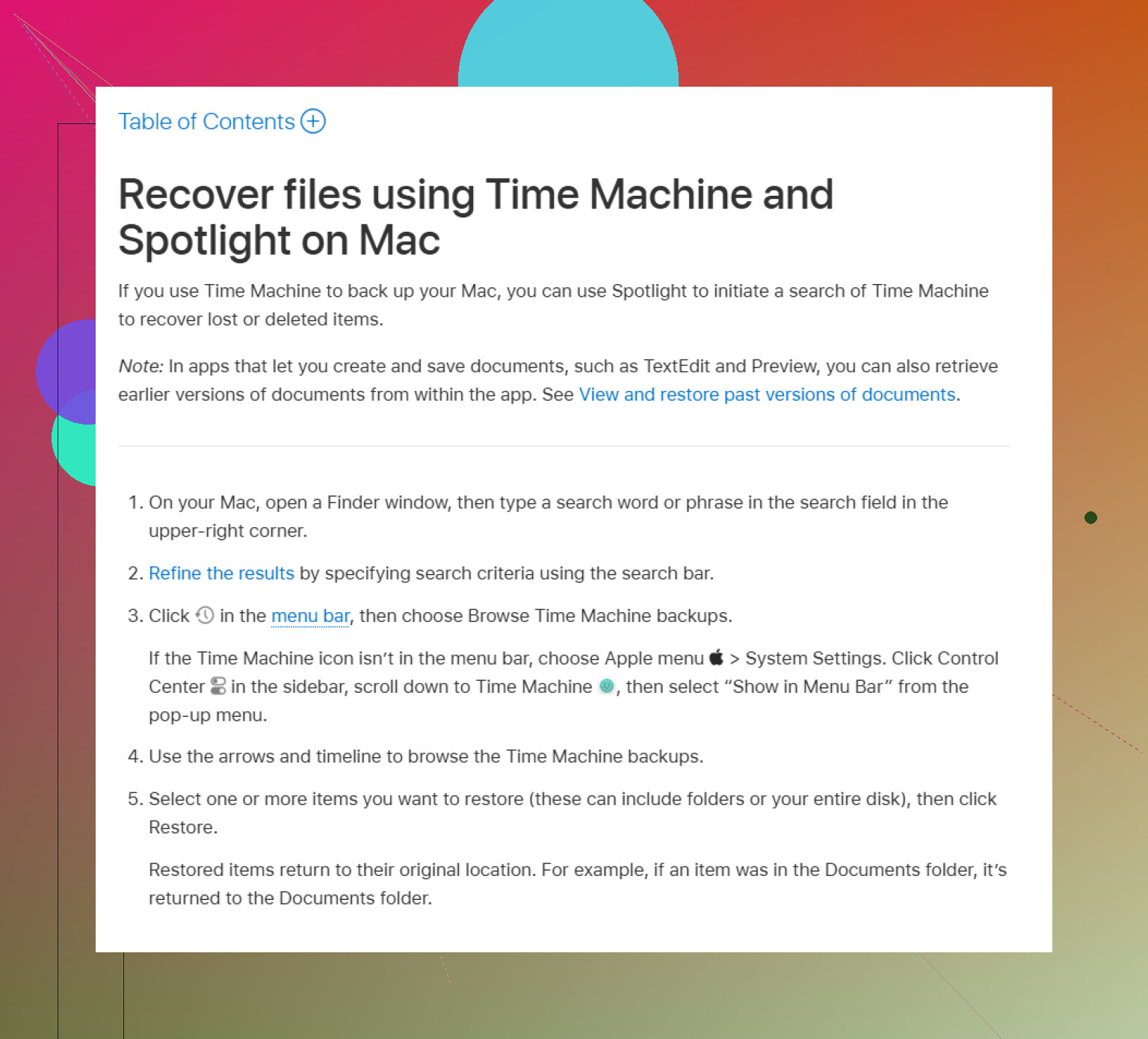
Dopodiché, controlla Time Machine se era stato attivato prima che i file scomparissero. Apri Time Machine dalla barra dei menu, torna a una data in cui i file erano ancora presenti, seleziona ciò di cui hai bisogno e premi “Ripristina”.
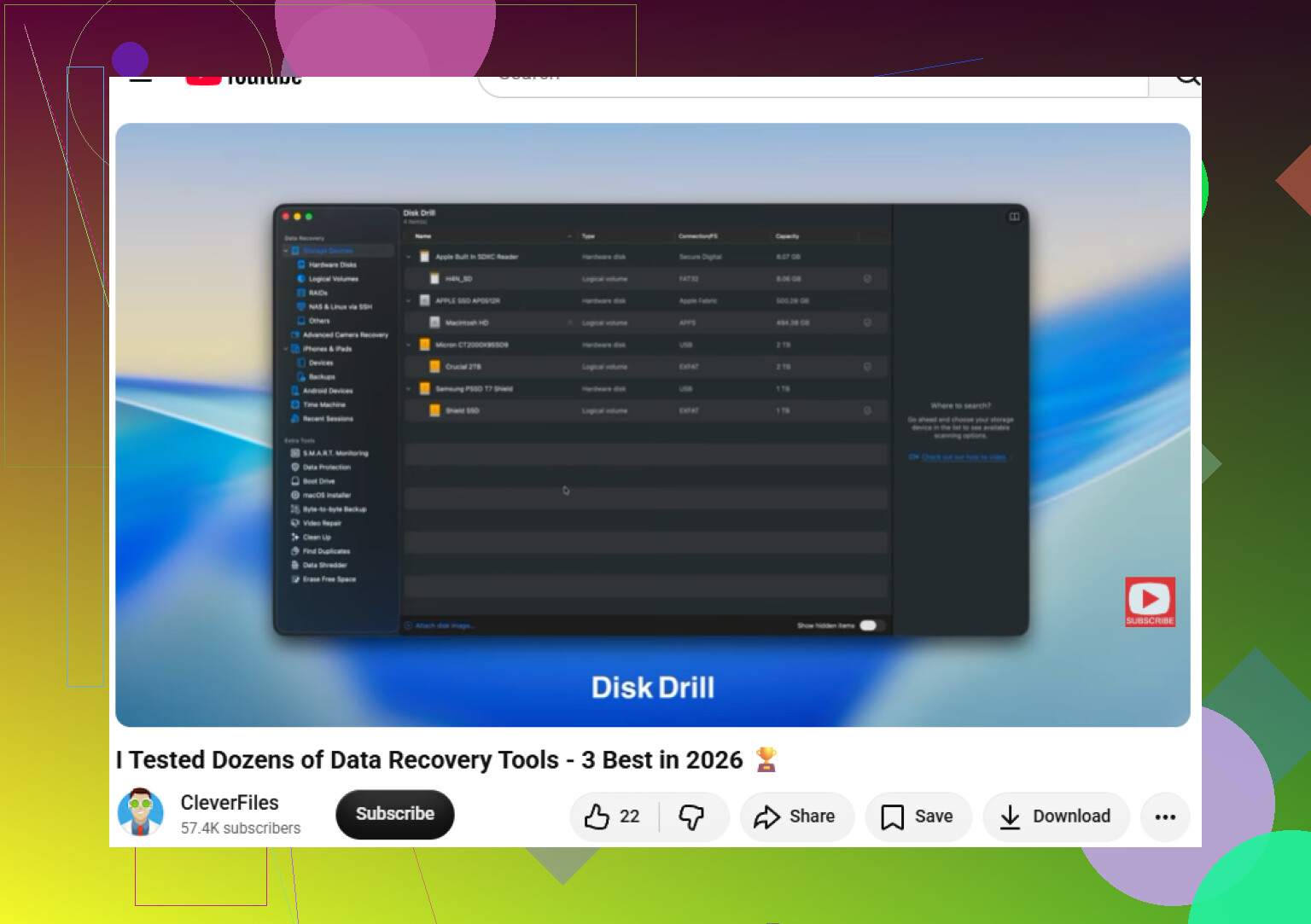
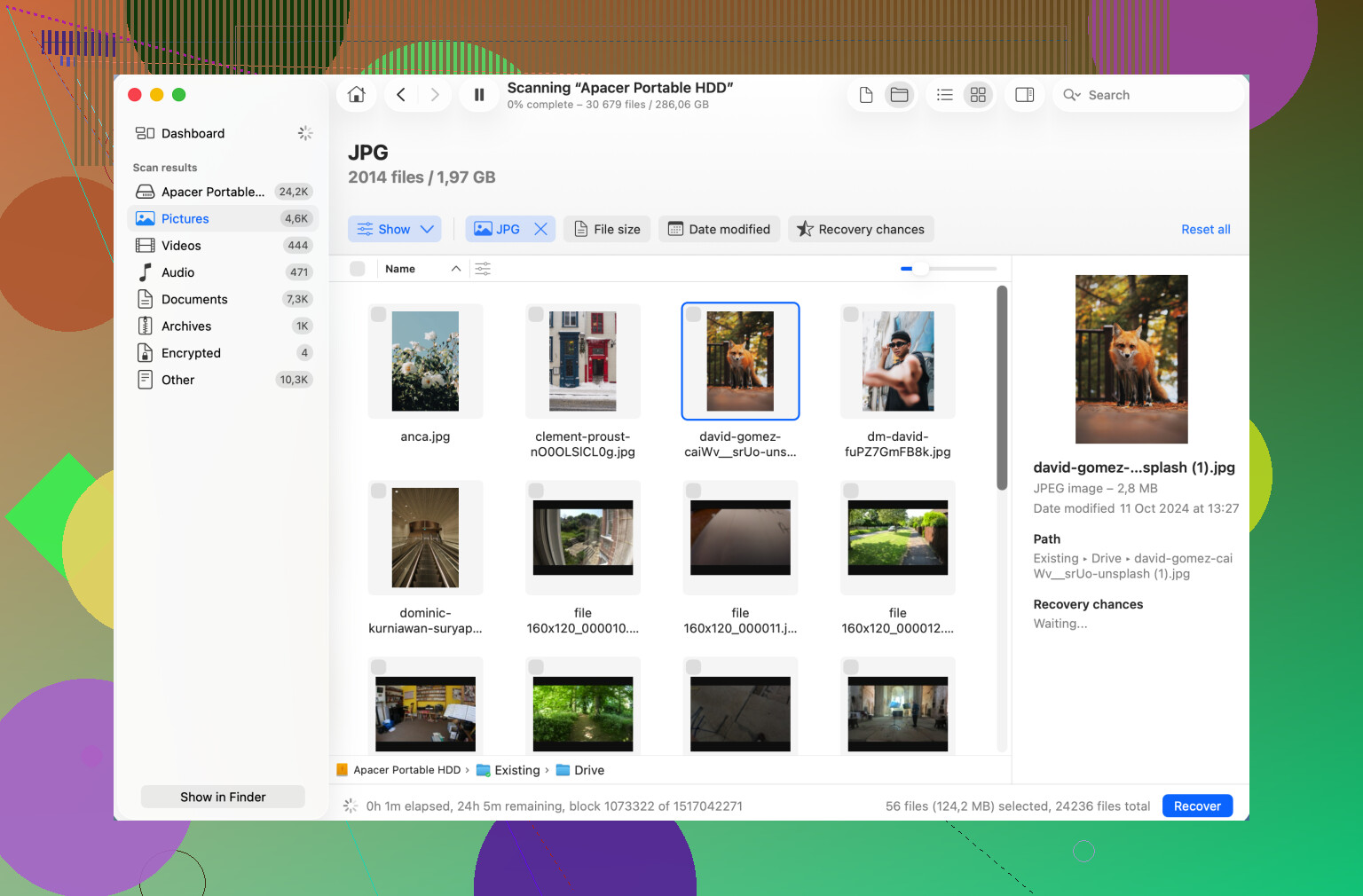
Se non c’è un backup e il Cestino è vuoto, allora il software di recupero è probabilmente il passo successivo più realistico. Disk Drill è una delle opzioni più comuni per Mac, e funziona con file system Mac come APFS e HFS+. È anche abbastanza facile da usare rispetto ad alcuni strumenti di recupero.
Queste app non effettuano tutte la ricerca nello stesso modo. Alcune cercano vecchi record del file system, mentre le scansioni più approfondite cercano di riconoscere i file dai loro schemi interni. Ecco perché uno strumento potrebbe ancora trovare una foto, un video, un documento o un archivio anche se il nome originale del file è scomparso.
Un avvertimento: se l’unità si comporta in modo strano, non sottoporla subito a scansioni pesanti. Se impiega un’eternità a montarsi, si disconnette casualmente o si comporta in modo incoerente, crea prima un’immagine byte per byte e analizza invece l’immagine. In questo modo si stressa meno l’unità originale, cosa importante se l’hardware sta iniziando a guastarsi.
Se senti clic, rumori di sfregamento, rotazioni strane o qualsiasi suono che sembri meccanico, fermati. Spegni l’unità e scollegala. Il software non è la soluzione giusta per un guasto fisico, e tenere l’unità in funzione può peggiorare le cose. Se i dati sono abbastanza importanti, un laboratorio di recupero professionale è l’opzione più sicura, anche se costosa.
Una volta superata questa situazione, imposta dei backup in modo da non doverci ripassare. Time Machine è ottimo per un backup locale, e il backup cloud ti offre un’altra copia nel caso in cui l’unità locale si guasti o sparisca.
Per ora, segui quest’ordine: smetti di usare l’unità, controlla il Cestino normale e .Trashes, prova Time Machine, poi passa al software di recupero se necessario. Se i dati non sono stati sovrascritti o danneggiati fisicamente, c’è ancora una buona probabilità di recuperarli.
Non fare clic su “Inizializza”, “Cancella” o “Ripara” solo perché Utility Disco lo propone.
Se i file sono importanti, considera l’unità come instabile ed esegui prima una copia/un’immagine, poi prova il recupero dalla copia. Il fatto che Finder non la mostri può dipendere da un problema del file system, e “risolverlo” troppo presto può rendere il recupero più complicato.
Un’unità che appare in Utility Disco ma non nel Finder è un problema diverso da un’unità che scompare del tutto da Utility Disco. Se Utility Disco vede ancora il dispositivo, potresti avere a che fare con un volume danneggiato, un montaggio non riuscito, una richiesta di crittografia che non è mai comparsa, un box/cavo difettoso o un problema del file system. In molti casi è recuperabile, ma la mossa più sicura è smettere di trattarla come un normale disco esterno.
Sono d’accordo con @suenodelbosque sul non premere Ripara come prima reazione. SOS può essere utile, ma non è un pulsante mostra di nuovo i miei file. Scrive modifiche nel file system e, se la struttura delle directory è già danneggiata, può rendere più difficile il recupero successivo. Lo stesso vale per Inizializza o Inizializza disco. Servono a rendere di nuovo utilizzabile l’unità, non a proteggere ciò che è già presente.
Il dettaglio che controllerei prima di fare qualsiasi cosa complicata è se Utility Disco vede il volume effettivo o solo il disco fisico. In Utility Disco, scegli Vista > Mostra tutti i dispositivi. Poi guarda la barra laterale sinistra. Se vedi l’unità fisica in alto e sotto di essa un volume APFS/HFS/exFAT in grigio, è diverso dal vedere solo il dispositivo di livello superiore senza alcun volume utilizzabile sotto.
Se c’è un volume in grigio, non inizializzarlo. Puoi provare a selezionare il volume e vedere se Monta è disponibile, ma se non riesce, non continuare a cliccarci sopra ripetutamente. Se chiede una password, fermati e rifletti prima di dare per scontato che sia guasto. Le unità APFS crittografate possono sembrare mancanti nel Finder finché non vengono sbloccate correttamente.
Escluderei anche prima i banali problemi hardware, perché i dischi esterni fanno perdere tempo a molte persone in questo modo. Prova un cavo diverso, un adattatore USB-C/USB-A diverso se ne stai usando uno, e una porta diversa. Se è un disco esterno da scrivania con il proprio alimentatore, assicurati che non sia un problema di alimentazione. Se è un’unità SATA nuda dentro un box USB economico, il box può guastarsi mentre il disco stesso è ancora leggibile. Sostituire il box a volte è più sicuro che costringere ripetutamente macOS a montare la stessa connessione instabile.
Se i file sono importanti, il flusso di lavoro migliore è:
- Lascia il più possibile in pace l’unità originale.
- Procurati un’altra unità con almeno la stessa capacità.
- Crea un’immagine completa o un clone dell’unità problematica.
- Esegui il software di recupero sul clone/immagine, non sull’originale.
- Salva i file recuperati su una terza unità o nella memoria interna del Mac se c’è spazio.
Quest’ultimo punto è importante. Non recuperare mai i file sulla stessa unità esterna danneggiata. Le persone lo fanno perché sembra comodo, ma può sovrascrivere dati che non hai ancora recuperato.
Per un utente meno tecnico, un’app di recupero per Mac come Disk Drill può essere una scelta ragionevole, soprattutto perché può analizzare volumi Mac in stile APFS/HFS senza costringerti a vivere nel Terminale. L’avvertenza è che non inizierei con una scansione approfondita se l’unità si disconnette, fa clic, blocca Utility Disco o impiega un’eternità a rispondere. In quella situazione, ogni scansione lunga significa più tempo passato a stressare un’unità che potrebbe essere in guasto.
Se ti trovi a tuo agio con gli strumenti da riga di comando, creare prima un’immagine con qualcosa progettato per dischi difettosi è di solito la strada più prudente. Se non ti senti a tuo agio con questo, non imparare usando l’unica copia di file importanti. È proprio il caso in cui un centro di recupero dati inizia ad avere più senso, soprattutto se l’unità emette rumori strani o continua a scollegarsi dal bus USB.
Una rapida verifica specifica del Finder: controlla se il disco esterno è semplicemente nascosto dal desktop o dalla barra laterale. Finder > Impostazioni > Generali e Barra laterale hanno entrambe opzioni per mostrare i dischi esterni. Di solito questo non accade subito dopo aver scollegato e ricollegato l’unità, ma vale la pena controllare perché non costa nulla e non tocca l’unità. Se Utility Disco dice che il volume è montato ma il Finder non lo mostra, quell’impostazione o un problema del Finder potrebbe essere l’intera causa.
Quindi sì, puoi potenzialmente recuperare i dati. La versione sicura non è prova soluzioni casuali finché non appare. È conferma cosa vede davvero Utility Disco, evita operazioni di scrittura, stabilizza la connessione, crea un clone/immagine se i dati sono importanti, poi recupera dalla copia. Se l’unità sembra fisicamente malandata, salta la fase software e spegnila.