I file sono scomparsi dal mio disco rigido esterno, ma lo spazio utilizzato risulta ancora pieno. Non ho eliminato intenzionalmente nulla e ora sto cercando di capire se i dati sono nascosti, corrotti o ancora recuperabili. Ho bisogno di aiuto con metodi sicuri per recuperare i file mancanti da un disco rigido esterno senza peggiorare la situazione.
Se Windows vede ancora l’unità e la mostra con una lettera normale, l’ultima volta che mi è successo l’ho preso come un buon segno. Nel mio caso, l’unità in sé non era morta. Il problema era nel file system, nei record delle cartelle o in qualcosa di simile. Fastidioso, sì. Perdita totale, no.
La prima cosa che non farei è provare a ripararla.
Recupera prima i tuoi file. Occupati di sistemare l’unità dopo.
Quello che eviterei subito:
- Non formattare l’unità, anche se Windows insiste.
- Non scriverci nuovi file.
- In questa fase eviterei CHKDSK. Corregge alcuni errori, certo, ma riscrive anche parti del file system. Una volta l’ho visto rendere il recupero più difficile, e da allora ho smesso di fidarmi nei casi di file mancanti.
Alcuni controlli rapidi prima di avviare gli strumenti di recupero:
- Attiva Elementi nascosti in Esplora file.
- Controlla lo spazio utilizzato sull’unità. Se i numeri sembrano ancora vicini a quelli che ti aspetti, spesso i tuoi file sono ancora lì.
- Cambia il cavo USB o collega l’unità a un’altra porta. A me un cavo difettoso ha fatto perdere mezza giornata. capitano anche queste sciocchezze.
Se i file continuano a non comparire e non hai un backup, passerei a un software di recupero.
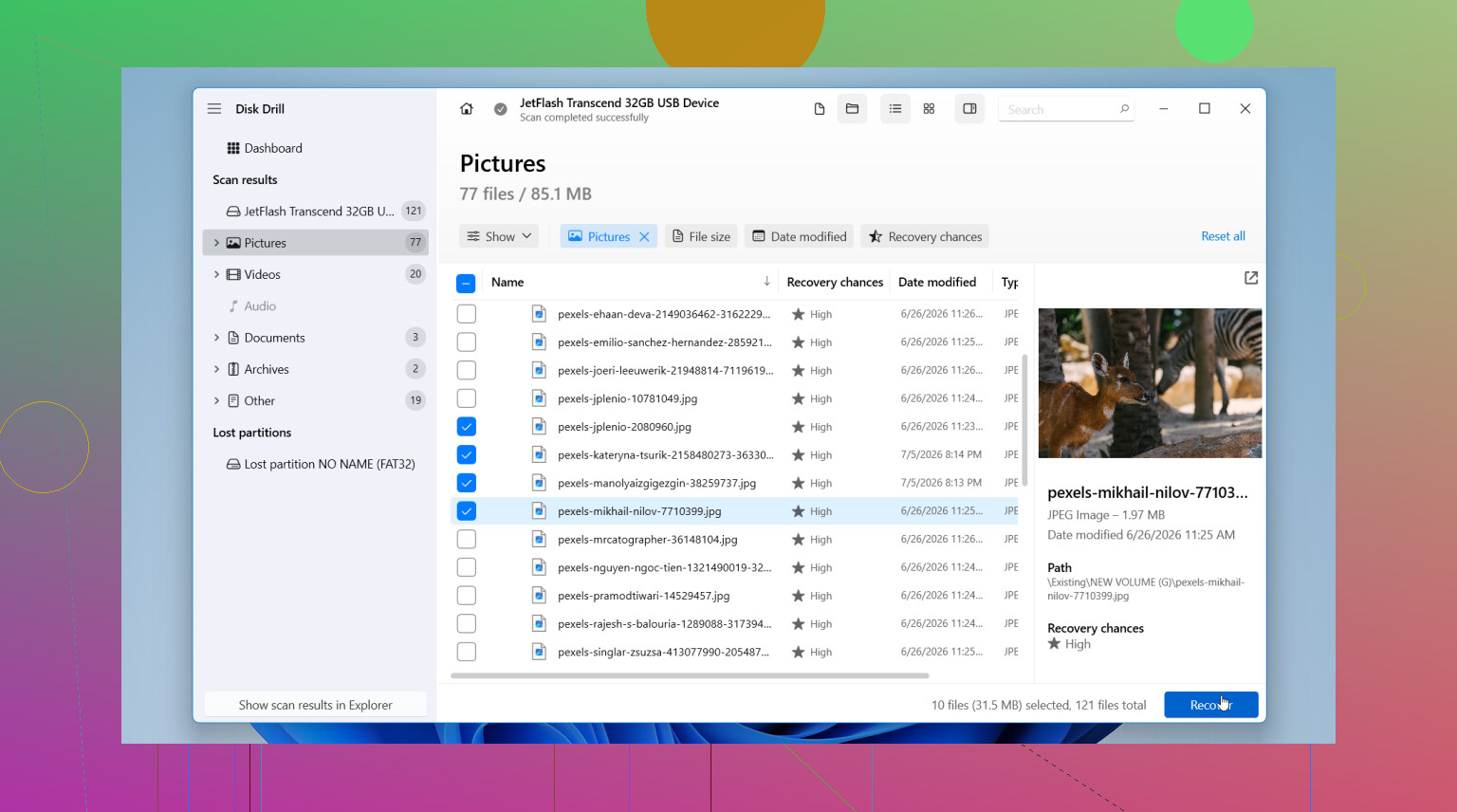
Io inizierei con Disk Drill. L’ho usato perché l’interfaccia era chiara senza dover andare a tentativi, e c’è una funzione più importante di quanto si pensi: ti permette di creare un’immagine del disco. Quell’immagine è una copia completa dell’unità. Se il tuo disco esterno inizia a disconnettersi, rallenta fino quasi a bloccarsi o sembra instabile, crea prima l’immagine se puoi. Poi analizza l’immagine, non il disco originale. Meno stress per un’unità che potrebbe già essere sulla via del guasto.
Questo è l’ordine che userei:
- Installa Disk Drill sul disco interno del tuo PC o su un’altra unità sana. Non installarlo sull’unità esterna problematica.
- Aprilo e seleziona l’unità esterna con i file mancanti.
- Se l’unità sembra instabile, crea prima un’immagine del disco con l’opzione integrata. Poi analizza l’immagine.
- Se l’unità sembra abbastanza stabile, fai clic su Search for lost data.
- Quando ti chiede una modalità di recupero, scegli Universal Scan. Io userei questa quasi ogni volta. Riunisce più metodi in una sola passata: file eliminati, record del file system danneggiati, partizioni mancanti e firme dei file. Non devi indovinare quale procedura si adatti al tuo caso.
- Lascia terminare la scansione. I dischi grandi richiedono un po’ di tempo. Lo so, l’attesa è snervante.
- Controlla i risultati. Visualizza in anteprima alcuni file importanti e verifica se si aprono.
- Recupera ciò che ti serve su un’altra unità. Non rimettere mai i file recuperati sullo stesso disco esterno.
Su Windows, Disk Drill consente di recuperare gratuitamente fino a 100 MB, quindi puoi verificare se trova i tuoi file prima di spendere soldi.
Dopo che i tuoi file importanti sono al sicuro, occupati dell’unità originale. Riparala se vuoi. Riformattala se necessario. Se continua a comportarsi in modo strano anche dopo, io la sostituirei. Non mi fiderei più ad affidarci qualcosa a cui tengo.
Una grande eccezione. Se l’unità fa rumori di clic, stridii, perde la connessione ogni pochi minuti, impiega un’eternità a rispondere o scompare da Windows, fermati. Scollegala. Il software non risolverà un guasto hardware. A volte scansioni ripetute peggiorano ulteriormente la situazione di un’unità difettosa.
Se i dati sono davvero importanti, foto di famiglia, archivi di lavoro, vecchi progetti, qualsiasi cosa che non puoi sostituire, io eviterei la strada del recupero domestico e mi rivolgerei a un laboratorio professionale di recupero dati. Hanno strumenti che i normali software non hanno. Costa molto, sì, ma per dati insostituibili penso sia la scelta più sicura.
Sì, se lo spazio è ancora utilizzato, i tuoi file spesso esistono ancora in qualche forma. Il problema di solito è uno di questi: file nascosti, voci di directory danneggiate, informazioni di partizione errate o corruzione del file system.
Sono d’accordo con @mikeappsreviewer su un punto principale. Non iniziare scrivendo nulla sull’unità. Penso anche che le persone saltino troppo spesso un controllo utile. Apri Proprietà sulle cartelle principali e confronta il numero di file da un altro PC, se ne hai uno. Se un sistema mostra le cartelle e l’altro no, il problema tende a essere legato al sistema operativo o a stranezze dei permessi, non a una pura perdita di dati.
Alcuni controlli che farei:
- Mostra i file nascosti e i file di sistema protetti.
- Esegui dir /a nel Prompt dei comandi sulla lettera dell’unità. A volte Esplora file non mostra tutto.
- Controlla Gestione disco. Se la partizione risulta RAW, non allocata o con dimensione errata, il file system è danneggiato.
- Controlla lo stato SMART con CrystalDiskInfo. Se lo stato è negativo o di attenzione, smetti di intervenire.
Non sono del tutto d’accordo sull’evitare per sempre tutti gli strumenti di riparazione. Evitali all’inizio, sì. Recupera prima i dati. Dopo, prova le riparazioni sulla clonazione o sull’immagine, non sull’originale. Grande differenza.
Se hai bisogno di un software di recupero dati, Disk Drill è una scelta solida per i file mancanti su un disco rigido esterno perché gestisce voci eliminate, partizioni perse e file system danneggiati in una sola scansione. Recupera solo su un’altra unità.
Se l’obiettivo è recuperare file da un disco rigido esterno corrotto, questa guida su recuperare file da un disco rigido esterno corrotto potrebbe essere utile.
Se l’unità fa clic, si disconnette o blocca il PC, fermati. È qui che il recupero fai da te diventa rapidamente rischioso.
Sì, di solito puoi. Se l’hard disk esterno mostra ancora più o meno lo stesso spazio utilizzato, spesso significa che i file sono ancora fisicamente lì, ma la tabella dei file, la struttura delle cartelle o gli attributi si sono danneggiati.
Sono d’accordo con @mikeappsreviewer e @sterrenkijker sul non scrivere nulla di nuovo sull’unità per prima cosa. Dove non sono del tutto d’accordo è questo: controllerei anche un semplice problema di montaggio/autorizzazioni prima di andare a fondo con il recupero. A volte i dati sono intatti e Windows si comporta semplicemente da Windows.
Un paio di cose che controllerei e su cui loro non si sono davvero soffermati:
- Collega l’unità a un altro computer, preferibilmente con un sistema operativo diverso se possibile
- Controlla la scheda Sicurezza nelle cartelle di livello superiore per vedere se proprietà/autorizzazioni sono diventate strane
- Usa un file manager diverso da Esplora file, perché a volte Esplora file mente
- Su Windows, prova con cautela
attrib -h -s /s /d X:\*.*solo se sospetti fortemente che attributi nascosti/di sistema abbiano causato il problema
Se le cartelle sono sparite ma lo spazio è ancora occupato, questo fa pensare a:
- file nascosti
- record di directory corrotti
- comportamento difettoso del bridge/enclosure USB
- corruzione parziale del file system
Una cosa che spesso si trascura: il problema può essere il box esterno, non il disco. Mi è capitato che un’unità esterna risultasse “vuota” perché il controller USB era difettoso. Ho messo il disco vero e proprio in un altro box e i file sono tornati subito. Fastidiosissimo.
Se i controlli di base non funzionano, allora sì, uno strumento di scansione ha senso. Disk Drill è una valida opzione per il recupero dati da hard disk esterni perché può trovare file da file system danneggiati, partizioni mancanti e voci di cartelle perse senza che tu debba indovinare il guasto esatto. Se l’unità è instabile, crea prima un’immagine, poi esegui la scansione dell’immagine. Questa parte conta più di quanto la gente pensi.
Inoltre, se vuoi un altro esempio di come di solito va a finire, ecco una vera storia di successo di recupero dati da hard disk esterno.
Un avvertimento però: se SMART sembra indicare problemi, l’unità si disconnette o inizia a fare clic, smetti con il fai da te. A quel punto puoi trasformare dei “file mancanti” in un “disco completamente morto” piuttosto in fretta.