La mia scheda SD ha improvvisamente smesso di essere letta dopo che vi ho spostato foto e file di lavoro, e ora sia il telefono sia il computer dicono che deve essere riparata o formattata. I file presenti sono davvero importanti, quindi sto cercando di capire se la riparazione della scheda SD è sicura, quali passaggi di recupero provare per primi e come riparare una scheda SD danneggiata senza peggiorare la perdita di dati.
Mi è successo abbastanza volte da smettere di considerarlo un piccolo problema. Quando una scheda SD si guasta, di solito le persone vanno nel panico, scelgono la prima opzione di riparazione che vedono e peggiorano la situazione. Se sulla scheda ci sono foto, video, file scolastici, documenti di lavoro o altro, fermati un attimo.
Se il telefono, la fotocamera o il PC mostra un messaggio che dice che la scheda deve essere formattata, non formattarla per prima. Una volta l’ho ignorato, anni fa, e l’ho pagato con una montagna di file recuperabili solo a metà. La formattazione riscrive il file system e, anche se a volte il recupero è ancora possibile dopo, le probabilità tendono a peggiorare. Il primo passo è il recupero, non la riparazione.
Inoltre, smetti subito di usare la scheda. Non scattare altre foto su di essa. Non spostarci file sopra. Non permettere a nessuna app di scriverci dati temporanei. Ogni nuova scrittura riduce ciò che potresti ancora recuperare.
Per estrarre i dati da una scheda danneggiata, di solito scelgo un software di recupero prima di toccare qualsiasi strumento di riparazione.
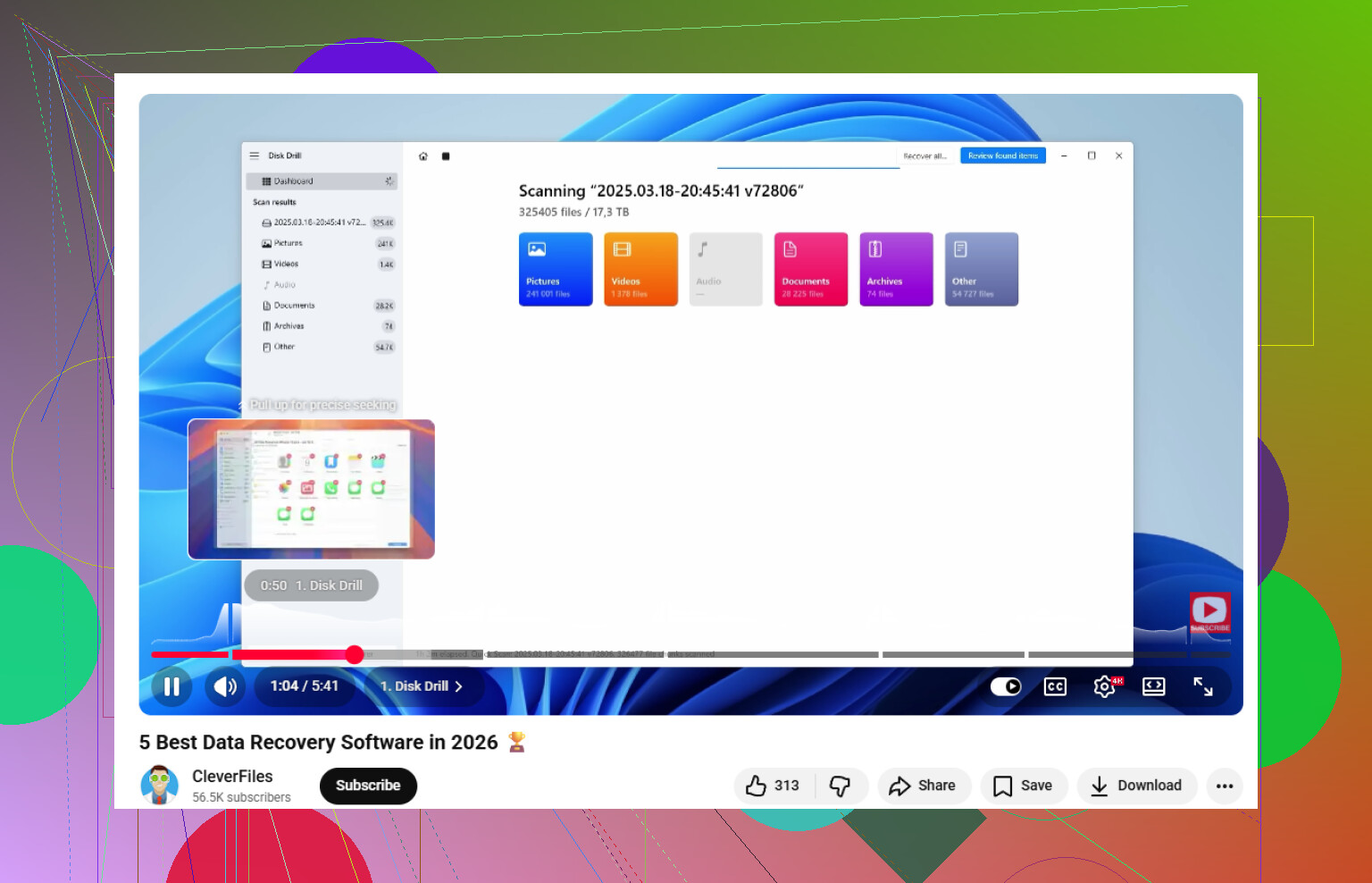
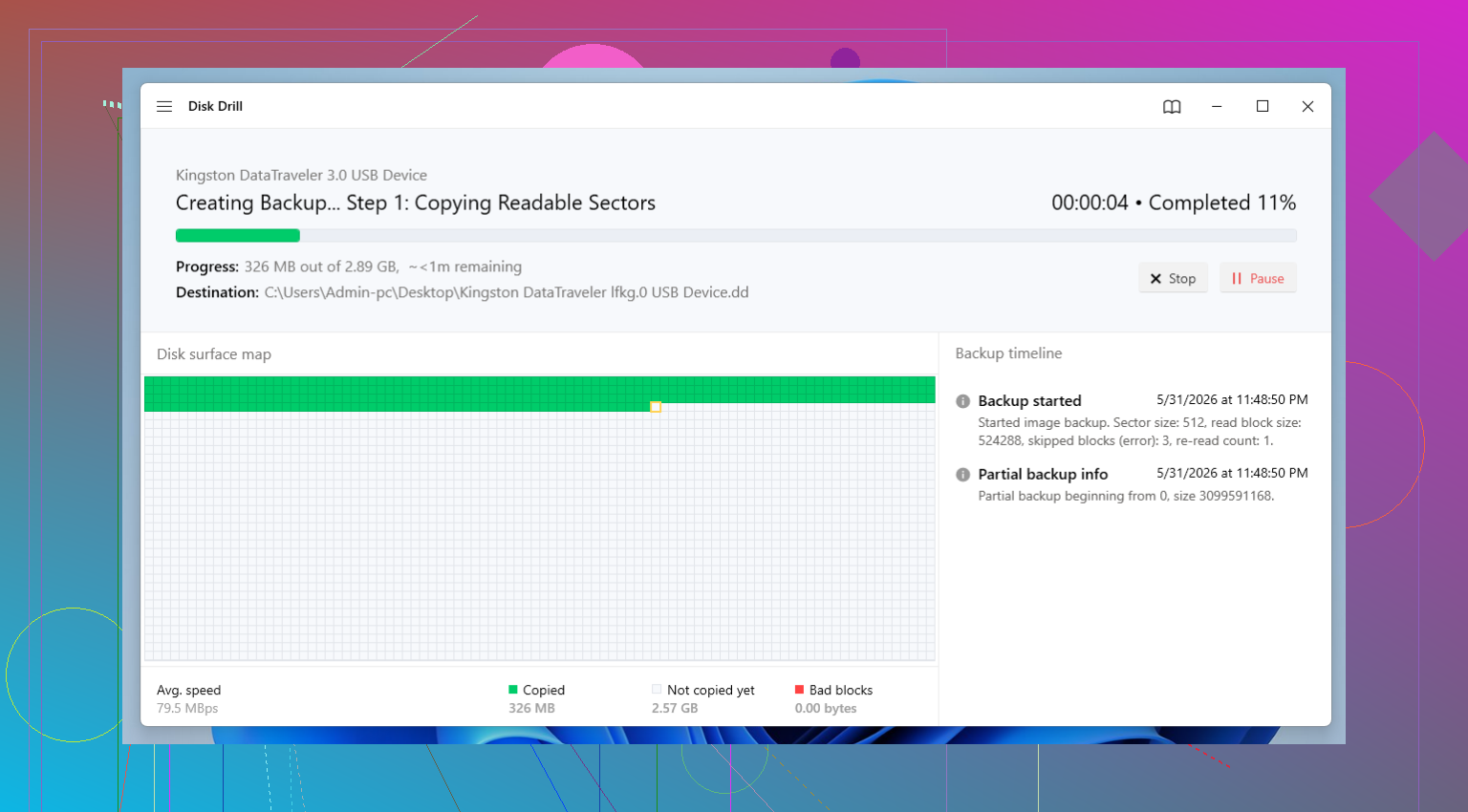
Tra quelli che ho provato, Disk Drill è quello con cui ho avuto meno problemi. Gestisce i casi comuni più complicati, file eliminati, schede che risultano RAW, file system danneggiati, perfino schede che sono state formattate. La parte che mi piace di più è l’opzione di backup byte per byte. Se la scheda si comporta in modo instabile, creo prima un’immagine e analizzo quella invece di stressare la scheda originale più e più volte. Mi ha salvato una volta con una microSD di un vecchio drone, in cui la scheda si disconnetteva ogni pochi minuti. Dopo la scansione, puoi vedere in anteprima ciò che ha trovato e salvare i file recuperati in un’altra posizione. Per questo usa un’unità diversa, non la stessa scheda SD.
Dopo aver recuperato i file importanti, e averne aperti alcuni per assicurarti che non siano danneggiati, allora puoi iniziare a provare a riparare la scheda stessa.
Metodo 1: Escludi prima il lettore
Questo dettaglio viene trascurato continuamente. La scheda SD non è sempre il problema. Ho visto lettori USB difettosi, adattatori economici e slot per laptop usurati far sembrare morta una scheda perfettamente funzionante.
Prova così:
- Rimuovi la scheda SD e ricollegala con un lettore di schede o un adattatore diverso.
- Usa un'altra porta USB.
- Provala su un altro computer, se ne hai uno a portata di mano.
Se la scheda viene letta correttamente da qualche altra parte, il problema era il lettore, non la scheda.
Metodo 2: Assegna una lettera di unità in Windows
A volte Windows vede la scheda in background ma non la monta mai in Esplora file. Rimane lì in Gestione disco senza alcuna lettera assegnata, e sembra peggio di quanto non sia.
- Premi Windows + X, quindi apri Gestione disco.
- Trova la scheda SD nell'elenco.
- Fai clic con il pulsante destro sulla sua partizione.
- Seleziona Cambia lettera e percorso di unità.
- Scegli Aggiungi o Cambia.
- Assegna una lettera di unità non utilizzata e premi OK.
Poi controlla di nuovo Esplora file.
Metodo 3: Usa il Controllo errori di Windows
Se il danno al file system è lieve, lo strumento di riparazione integrato a volte lo risolve senza troppi problemi.
- Apri Esplora file.
- Fai clic con il tasto destro sulla scheda SD.
- Apri Proprietà.
- Vai alla scheda Strumenti.
- Fai clic su Controlla sotto Controllo errori.
- Lascia che Windows esegua la scansione.
Non mi aspetterei miracoli, ma per errori minori spesso fa il suo dovere e vale la pena provarlo.
Metodo 4: Esegui CHKDSK
Se il normale strumento di Windows non fa nulla, passo a CHKDSK. È più diretto e a volte rileva danni al file system che l'altro strumento trascura.
- Inserisci la scheda SD e annota la lettera dell'unità.
- Cerca Prompt dei comandi.
- Fai clic con il tasto destro e scegli Esegui come amministratore.
- Digita: chkdsk X: /r
- Sostituisci X con la lettera della tua scheda SD.
- Premi Invio e attendi.
Se la scheda ha un guasto fisico, CHKDSK non farà miracoli. Tuttavia, in caso di errori logici, a volte sistema le cose.
Metodo 5: riparare una partizione mancante con TestDisk
Se la scheda risulta come non allocata, o la partizione è scomparsa, questo è il passaggio che controllerei dopo. TestDisk è un po vecchio stile e piuttosto spartano, ma funziona.
- Scarica e apri TestDisk.
- Seleziona la scheda SD.
- Usa il tipo di tabella delle partizioni che suggerisce.
- Scegli Analyze.
- Esegui Quick Search.
- Controlla le partizioni che trova.
- Se compare la partizione originale, usa Write per ripristinare la tabella delle partizioni.
L interfaccia sembra uscita dal 2006, sì. Resta comunque una delle migliori opzioni gratuite quando una partizione scompare.
Metodo 6: Formattare la scheda
Se il recupero è stato completato e i tentativi di riparazione non hanno portato a nulla, formatta la scheda e verifica se torna utilizzabile.
- Apri Esplora file.
- Fai clic con il tasto destro sulla scheda SD e seleziona Formatta.
- Scegli exFAT per la maggior parte delle schede SD attuali.
- Lascia la dimensione dell'unità di allocazione sull'impostazione predefinita.
- Fai clic su Avvia.
A questo punto, il rischio non c'è più perché i tuoi file dovrebbero già essere stati copiati in un posto sicuro.
Un'ultima cosa. Se la stessa scheda SD continua a danneggiarsi, smetto di fidarmi. Punto. La memoria flash si usura. La corruzione ripetuta è spesso un segnale precoce di avvertimento. Oggi potresti ripararla e farla funzionare di nuovo, certo, ma dopo non ci metterei foto di matrimonio, riprese di viaggio o qualsiasi altra cosa insostituibile. In passato ho provato a tirare fuori un po' di vita in più da vecchie schede. A volte ottieni qualche settimana in più. A volte muore il giorno dopo. Non ne vale la pena, onestamente.
Sì, ma la riparazione viene dopo il recupero.
Sono d’accordo con @mikeappsreviewer in gran parte, non premere Formatta. Andrei anche oltre. Salta anche i prompt di riparazione basati sul telefono. I telefoni adorano offrire una correzione e poi cancellare la scheda.
Il mio ordine sarebbe:
-
Metti la scheda SD in una situazione sicura in scrittura, se puoi.
Usa un lettore USB con un adattatore SD full-size che abbia un interruttore di blocco. Non è una protezione da scrittura perfetta su tutti i lettori, ma riduce il rischio. -
Controlla come appare la scheda in Gestione disco o Utility Disco.
Se vedi la capacità completa, come 64GB o 128GB, le probabilità di recupero dei dati sono molto migliori.
Se mostra 0 byte, nessun supporto, o continua a disconnettersi, questo indica più un guasto hardware. -
Crea prima un’immagine della scheda.
Questo è più importante che eseguire strumenti di riparazione. Se la scheda è instabile, ogni rilettura la stressa. Disk Drill va bene per questo perché ti permette di creare un backup a livello di byte, quindi di scansionare l’immagine invece della scheda danneggiata. Questa è la strada più sicura secondo me. -
Recupera i file su un’altra unità.
Non di nuovo sulla scheda SD. Mai. Controlla alcune foto e documenti dopo il recupero così sai che si aprono. -
Solo dopo il recupero, testa la scheda.
A quel punto, formattala con lo strumento SD Card Formatter della SD Association, non con la formattazione rapida di Windows come prima scelta. So che molti adorano CHKDSK, ma su supporti flash instabili l’ho visto trasformare un file system disordinato in un pasticcio peggiore. Ottimo su alcuni errori logici, cattiva idea su una scheda con hardware debole.
Un’altra cosa. Se sia il telefono sia il PC chiedono di ripararla, io non mi fiderei più della scheda per file di lavoro. Forse per trasferimenti temporanei, tutto qui. Le schede flash si guastano in silenzio e poi tutte insieme.
Se vuoi una guida leggibile, questo video copre i passaggi per il recupero di schede SD in modo semplice: una guida molto apprezzata a un software di recupero dati per schede SD danneggiate.
Versione breve: sì, hai buone possibilità di salvare i file senza perderli, ma prima recupera, poi ripara.
Sì, a volte. Però non sono molto d’accordo con l’idea che si debba proprio passare alla riparazione se la scheda sta già chiedendo di essere corretta su più dispositivi. Di solito significa che il file system è danneggiato, e gli strumenti di riparazione possono tranquillamente rimescolare le cose quel tanto che basta da peggiorare un recupero successivo.
@mikeappsreviewer e @yozora hanno ragione sul non formattare subito, ma aggiungerei una cosa che molti saltano: controlla il comportamento della scheda prima di qualsiasi tentativo di correzione. Se Windows si blocca quando la apri, la scheda scompare e riappare, oppure la velocità di copia scende praticamente a zero, spesso non è solo corruzione. È una scheda che sta cedendo. In quel caso, recuperare da un’immagine o da un clone è molto più sicuro che continuare a intervenire sull’originale.
Quello che farei io:
- Smetti del tutto di usare la scheda SD
- Pulisci delicatamente i contatti e prova un lettore diverso
- Se viene montata anche solo per poco, copia prima le cose più importanti, non tutto in un unico blocco enorme
- Se non viene montata correttamente, usa Disk Drill per creare un backup a livello di byte e fai la scansione di quello invece
- Salva i file recuperati sul computer o su un’unità esterna, mai di nuovo sulla scheda SD
Un’altra cosa che non viene detta abbastanza: se le tue foto sono importanti, verifica i file recuperati. Il fatto che si apra l’anteprima di un JPG non significa che il file completo sia integro. Lo stesso vale per i documenti di lavoro. Aprine alcuni a caso.
Dopo il recupero, certo, puoi testare o formattare la scheda se vuoi. Ma onestamente? Se sia il telefono sia il PC si lamentano, io la ritirerei dall’uso. Le schede SD costano poco. I file persi no. Ci sono passato, fa davvero schifo tbh.
Se vuoi altri consigli pratici per recuperare file da una scheda SD danneggiata, vale la pena leggere anche quella discussione.
Sono leggermente meno ottimista riguardo alla parola “riparazione” rispetto a @yozora, @mike34 e @mikeappsreviewer. A volte la scheda non è davvero riparabile in modo affidabile. A volte hai solo una buona occasione per recuperare i dati prima che si degradi ulteriormente.
Un paio di cose che aggiungerei e che loro non hanno davvero sottolineato:
- Controlla se la scheda diventa insolitamente calda nel lettore. Se succede, fermati. Può indicare un problema hardware.
- Su Windows, controlla il Visualizzatore eventi per errori del disco o dei supporti rimovibili. Se vedi errori I/O ripetuti, trattala come hardware in guasto, non come semplice corruzione.
- Se la scheda inizia a essere leggibile per pochi secondi, recupera prima i file più insostituibili invece di fare un dump completo con trascinamento.
- Evita del tutto di “ripararla” dal telefono. I telefoni sono pessimi nel fornirti dettagli utili.
Riguardo a Disk Drill, ha senso qui principalmente per la creazione di un’immagine e il recupero, non per la “riparazione”.
Pro:
- facile da usare
- può creare un backup a livello di byte
- mostra l’anteprima di molti tipi di file
- buono per schede RAW o danneggiate
Contro:
- non è l’opzione più economica
- le scansioni profonde possono richiedere un po’ di tempo
- se la scheda si sta guastando fisicamente, nessun software può garantire risultati
Se la scheda è visibile con la dimensione corretta, le possibilità di recupero sono buone. Se mostra nessun supporto, 0 byte o si disconnette continuamente, smetterei abbastanza in fretta con il fai da te e prenderei in considerazione il recupero professionale solo se i file valgono il costo.
E onestamente, una volta recuperati i file, metti da parte quella scheda SD. Anche se in seguito si formatta senza problemi, non mi fiderei più a usarla per materiale di lavoro.