Przypadkowo trwale usunąłem ważne pliki na moim komputerze z Windows 11 i opróżniłem już Kosz. Próbuję odzyskać dokumenty i zdjęcia, których naprawdę potrzebuję, ale nie mam pewności, czy nadal można je przywrócić. Szukam pomocy w znalezieniu najlepszego sposobu na odzyskanie trwale usuniętych plików w systemie Windows 11, zanim przepadną na dobre.
Przechodziłem przez to raz i tak, mocno uderza, kiedy plik znika. W systemie Windows 11 plik usunięty na stałe nie zawsze przepada bezpowrotnie. Jeśli nowe dane nie zajęły jeszcze jego miejsca, nadal masz szansę.
Pierwsza rzecz, jaką bym zrobił, to przestał używać dysku tak bardzo, jak to możliwe. Żadnych instalacji. Żadnych dużych pobrań. Żadnego przenoszenia plików. Każdy zapis daje Windowsowi szansę na ponowne użycie dokładnie tej przestrzeni, w której znajdował się usunięty plik. Jeśli dysk to SSD, działaj szybko. TRIM ma tendencję do czyszczenia usuniętych bloków w tle, a po tym odzyskiwanie robi się nieprzyjemne.
Zanim ruszysz z narzędziami do odzyskiwania, sprawdź te nudne miejsca, o których ludzie zapominają:
- OneDrive
- Historia plików
- Poprzednie wersje
- Dowolna kopia zapasowa w chmurze, którą skonfigurowałeś miesiące temu i zapomniałeś
- Stary dysk zewnętrzny z kopią zapasową
Widziałem, jak ludzie spędzali godzinę na skanowaniu dysku, a potem orientowali się, że plik przez cały czas siedział w OneDrive. Jeśli kopia zapasowa istnieje, użyj jej najpierw. Mniejsze ryzyko, mniej bałaganu.
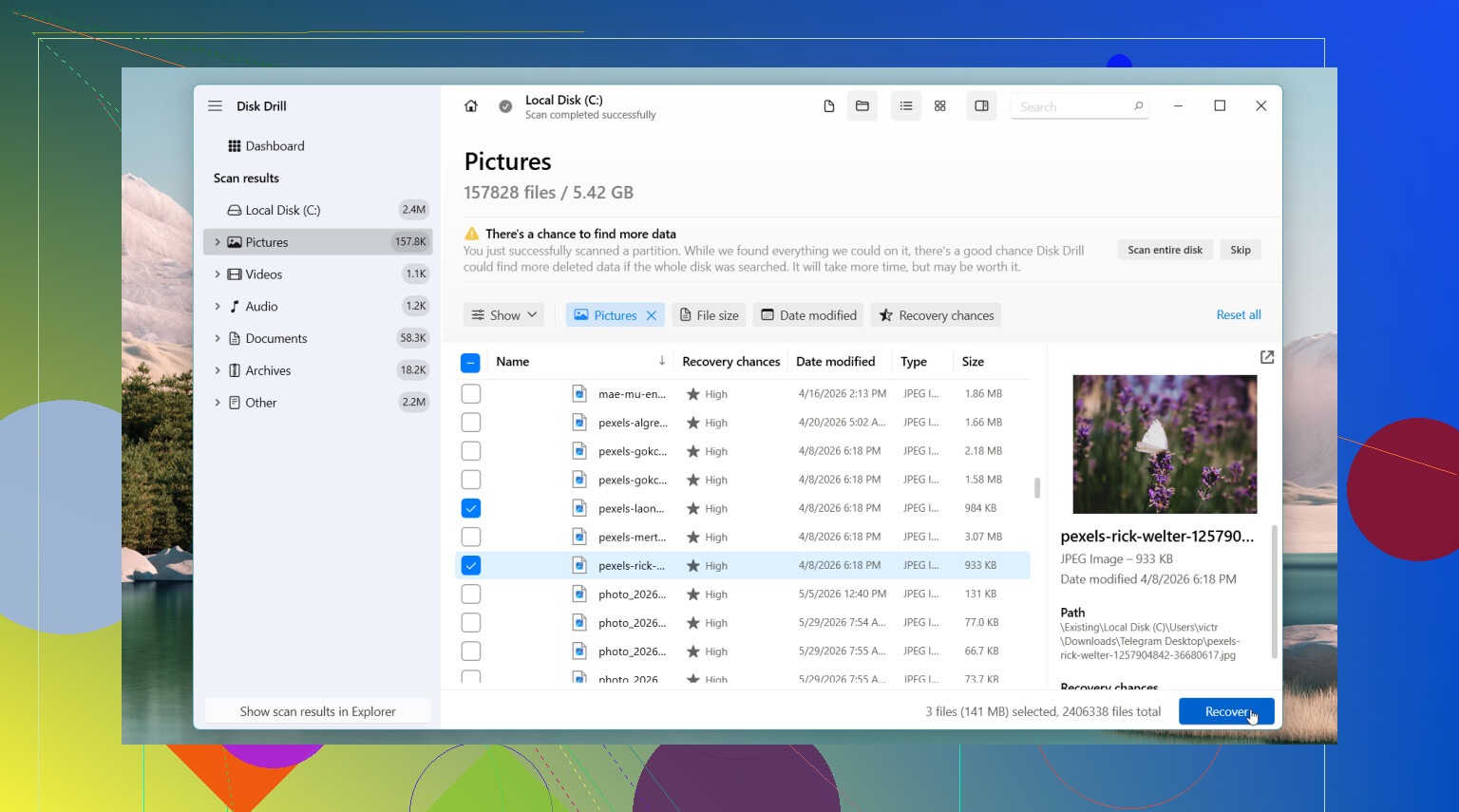
Jeśli nic z tego nie da wyniku, przeszedłbym do oprogramowania do odzyskiwania. Pierwszym, które bym wypróbował, jest Disk Drill. To, co mi się w nim podobało, to proste rzeczy. Łatwo go uruchomić i często odzyskuje pliki z zachowaniem oryginalnych nazw i folderów. Sortowanie bezimiennego śmiecia po skanowaniu to męka, więc ma to większe znaczenie, niż ludziom się wydaje.
Co bym zrobił:
- Zainstaluj Disk Drill na innym dysku, jeśli taki masz.
- Przeskanuj dysk, z którego plik został usunięty.
- Filtruj wyniki lub przeszukaj je.
- Podejrzyj plik przed jego przywróceniem.
- Zapisz odzyskane pliki na innym dysku, nie na tym samym.
W systemie Windows pozwala skanować i podglądać bez limitu, a darmowy limit odzyskiwania wynosi 100 MB.
Jeśli problem jest większy niż zwykłe usunięcie, są też inne narzędzia warte uwagi. DiskGenius bardziej pomógł mi w przypadkach związanych z utraconymi partycjami, woluminami RAW albo uszkodzeniem systemu plików. Windows File Recovery to własne narzędzie Microsoftu, też darmowe, ale działa w wierszu poleceń. Używałem go raz i zadziałało, ale nie jest to coś, co dałbym osobie, która chce paru kliknięć i gotowe.
Jest jeszcze jedna część, którą ludzie pomijają: jeśli dysk zaczyna klikać, znika z systemu, wypada z połączenia albo są na nim rzeczy, których nie możesz sobie pozwolić stracić, zatrzymaj się. W tym momencie rozważyłbym profesjonalną usługę odzyskiwania danych, zanim zaczniesz próbować losowych napraw znalezionych w wynikach wyszukiwania.
Zwykle masz największe szanse, gdy działasz szybko i zostawiasz dysk w spokoju. To ma większe znaczenie niż nazwa programu.

Najpierw przestań zapisywać cokolwiek na komputerze. To jest najważniejsze.
Zgadzam się z @mikeappsreviewer w jednej kwestii: sprawdź kopie zapasowe, zanim zaczniesz skanowanie. Dodałbym jeszcze kilka miejsc w Windows 11, które ludzie często pomijają:
- Otwórz folder, w którym wcześniej były pliki, kliknij prawym przyciskiem myszy, wybierz Właściwości, a potem Poprzednie wersje.
- Wyszukaj według typu pliku w Eksploratorze plików, na przykład .docx, .jpg, .png. Czasami plik został przeniesiony, a nie usunięty.
- Sprawdź foldery tymczasowe. Win + R, wpisz %temp%, a potem szukaj według daty.
- Jeśli plik pochodził z aplikacji takiej jak Word, Excel lub Photoshop, sprawdź listę ostatnich plików i autosave.
Trochę nie zgadzam się z paniką wokół TRIM. Tak, odzyskiwanie z SSD szybko staje się trudniejsze, ale nie zawsze dzieje się to natychmiast. Jeśli pliki są ważne, skanuj teraz, zamiast zakładać, że to już koniec.
Jeśli chodzi o oprogramowanie, Disk Drill to jeden z łatwiejszych wyborów w Windows 11. Najpierw użyj podglądu. Odzyskuj na USB lub inny dysk, nie na C:. Recuva jest w porządku przy prostym usuwaniu, ale w moich testach po głębokim skanowaniu gubi więcej nazw plików. Microsoft Windows File Recovery też działa, ale składnia jest irytująca, jeśli chcesz szybko odzyskać zdjęcia.
Jeśli dysk jest zewnętrzny, najpierw utwórz obraz bajt po bajcie, jeśli wiesz jak. Odzyskiwanie z obrazu jest bezpieczniejsze.
Jeśli chcesz prosty poradnik odzyskiwania usuniętych plików w Windows 11, ten krótki przewodnik może pomóc: zobacz ten poradnik odzyskiwania plików w Windows 11.
Jeśli SSD wydaje dźwięki, zawiesza się lub rozłącza, zatrzymaj się. Oprogramowanie nie naprawi uszkadzającego się sprzętu.

Jeśli pliki były na Twoim głównym dysku SSD z Windows 11, dodałbym jedną rzecz, na którą ani @mikeappsreviewer, ani @codecrafter nie naciskali wystarczająco mocno: sprawdź, czy masz odzyskiwanie na poziomie aplikacji, zanim uruchomisz pełne skanowanie dysku. Word, Excel, aplikacje Adobe, a nawet niektóre edytory zdjęć przechowują autosave lub pamięci podręczne odzyskiwania poza oryginalnym folderem. Widziałem, jak usunięte dokumenty wracały dzięki odzyskiwaniu pakietu Office, podczas gdy narzędzia dyskowe nie znajdowały nic użytecznego.
Nie trać też czasu na wielokrotne ponowne uruchamianie komputera. Każde normalne uruchomienie zapisuje logi, dane tymczasowe, aktualizacje i cały ten bajzel.
Moja kolejność byłaby taka:
- Sprawdź Office/Adobe/ostatnie pliki/autoodzyskiwanie
- Zajrzyj do ukrytych folderów użytkownika, takich jak AppData
- Jeśli pliki były ważne, a SSD jest wewnętrzny, rozważ wyłączenie komputera i podłączenie dysku do innego komputera w celu skanowania
- Uruchom aplikację do odzyskiwania, taką jak Disk Drill, z innego dysku
- Odzyskuj tylko na inny dysk lub USB
Mała niezgoda z radą, którą ludzie zawsze dają, żeby sprawdzać foldery tymczasowe: foldery tymczasowe to loteria i zwykle strata czasu, chyba że wiesz, że plik był otwarty w konkretnym programie tuż przed usunięciem.
Jeśli chcesz więcej przykładów z życia, ten wątek jest całkiem sensowny: Dyskusja o odzyskiwaniu usuniętych plików z SSD z Windows 11
Jeśli nic się nie pojawi, a pliki są naprawdę nie do zastąpienia, profesjonalne odzyskiwanie może być jedyną niezłą opcją. SSD potrafią być bezlitosne, szczerze mówiąc.
Brakuje jeszcze jednego spojrzenia od @codecrafter, @mike34 i @mikeappsreviewer: sprawdź pozostałości indeksu Windows Search oraz pamięć podręczną miniatur. Brzmi dziwnie, ale szczególnie w przypadku zdjęć można czasem przynajmniej odzyskać podglądy albo potwierdzić, że pliki istniały. Przeszukaj %LocalAppData%\Microsoft\Windows\Explorer pod kątem plików thumbcache. To nie jest pełna metoda odzyskiwania, ale bywa przydatna, jeśli oryginały zniknęły.
Sprawdziłbym też, czy usunięte pliki nie znajdowały się w synchronizowanej bibliotece. Windows 11 potrafi kierować Dokumenty lub Obrazy do OneDrive, a wiele osób nawet tego nie zauważa. Czasem lokalna kopia znika, ale wersja w chmurze albo historia wersji nadal jest dostępna.
Trochę nie zgadzam się z podejściem „skanuj teraz bez względu na wszystko”: jeśli to Twój jedyny wewnętrzny SSD, a pliki są naprawdę krytyczne, bezpieczniej jest często najpierw wyłączyć komputer i przeskanować dysk z innej maszyny. Skanowanie działającego dysku systemowego cały czas generuje zapisy.
Jeśli jednak skanujesz, Disk Drill to rozsądny wybór, bo łatwo w nim sortować wyniki i podglądać pliki.
Zalety Disk Drill
- Prosty interfejs
- Dobry podgląd plików
- Zwykle całkiem dobra rekonstrukcja folderów i nazw
- Dobry do dokumentów i zdjęć
Wady Disk Drill
- Darmowy limit odzyskiwania w Windows jest niewielki
- Głębokie skanowanie może zwrócić dużo plików-śmieci ze zmienionymi nazwami
- Nie zdziała cudów z danymi SSD wyczyszczonymi przez TRIM
Jeśli to jedyne kopie plików firmowych, prawnych albo rodzinnych, po jednej ostrożnej próbie pominąłbym dalsze eksperymenty i od razu zwrócił się do laboratorium odzyskiwania danych. Odzyskiwanie programowe działa najlepiej, gdy dysk jest sprawny, a usunięcie nastąpiło niedawno.