Le stockage système iOS de mon iPhone a beaucoup augmenté sans que j’installe beaucoup de nouvelles apps ni enregistre de gros fichiers, et maintenant je manque d’espace. J’ai déjà supprimé des photos, des apps et effacé les données de Safari mais la section système iOS occupe toujours une énorme partie du stockage. Quelqu’un peut-il expliquer ce qui pourrait causer cela et comment je peux réduire en toute sécurité le stockage iOS sans perdre de données importantes ?
Le stockage système iOS ressemble en effet à un trou noir sur iPhone. Je vois ça souvent. Voici ce qui prend généralement de la place et ce que vous pouvez essayer.
- Ce que « Système » inclut en général
- iOS lui‑même (5 à 10 Go sur la plupart des modèles)
- Les données système et les caches pour les mises à jour
- Les pièces jointes des messages, l’indexation Spotlight, les données Siri
- Des caches d’apps qu’iOS compte parfois comme « Système »
Quand ça gonfle très vite, c’est souvent à cause de caches, de journaux (logs) ou de mises à jour incomplètement téléchargées.
- Vérifications rapides d’abord
- Allez dans Réglages > Général > Stockage iPhone
- Attendez une à deux minutes que le chargement se termine
- Regardez :
• Système
• Données système
• Messages
• Apps avec beaucoup de « Documents et données »
Si Données système fait 15–30 Go ou plus, vous avez du « bloat ».
- Essayez ces étapes, dans cet ordre
A. Redémarrer et forcer un petit nettoyage
- Faites un vrai redémarrage complet, pas seulement l’écran de verrouillage.
- Après le redémarrage, ouvrez à nouveau Réglages > Général > Stockage iPhone et voyez si Système/Données système a diminué.
B. Supprimer les restes de mise à jour iOS
Parfois un fichier de mise à jour reste bloqué.
- Réglages > Général > Stockage iPhone
- Faites défiler et cherchez « iOS xx.x » dans la liste des apps
- Si vous voyez un fichier de mise à jour, touchez‑le puis touchez Supprimer la mise à jour
- Redémarrez encore une fois
C. Alléger ou supprimer les données de discussion
Les données Messages sont souvent comptées dans Système.
- Réglages > Messages > Conserver les messages
Mettez sur 1 an ou 30 jours si ça vous va que les anciens messages disparaissent - Dans Réglages > Général > Stockage iPhone > Messages
Vérifiez « Photos », « Vidéos », « GIF et autocollants », « Documents »
Supprimez les grosses conversations et pièces jointes dont vous n’avez pas besoin
Même idée pour WhatsApp, Telegram, etc. : allez dans les réglages de stockage de chaque app et videz les anciens médias.
D. Réinstaller les apps problématiques
Si une app affiche beaucoup de « Documents et données », elle stocke souvent des caches.
- Réglages > Général > Stockage iPhone
- Touchez l’app
- Si « Documents et données » est énorme, supprimez l’app puis réinstallez‑la depuis l’App Store
Cela libère l’espace qu’iOS compte parfois comme Données système.
E. Utiliser une appli de nettoyage d’appoint
Si vous voulez aller plus vite pour le bazar de la galerie, les rafales, les doublons et les vidéos, une appli d’aide est plus pratique.
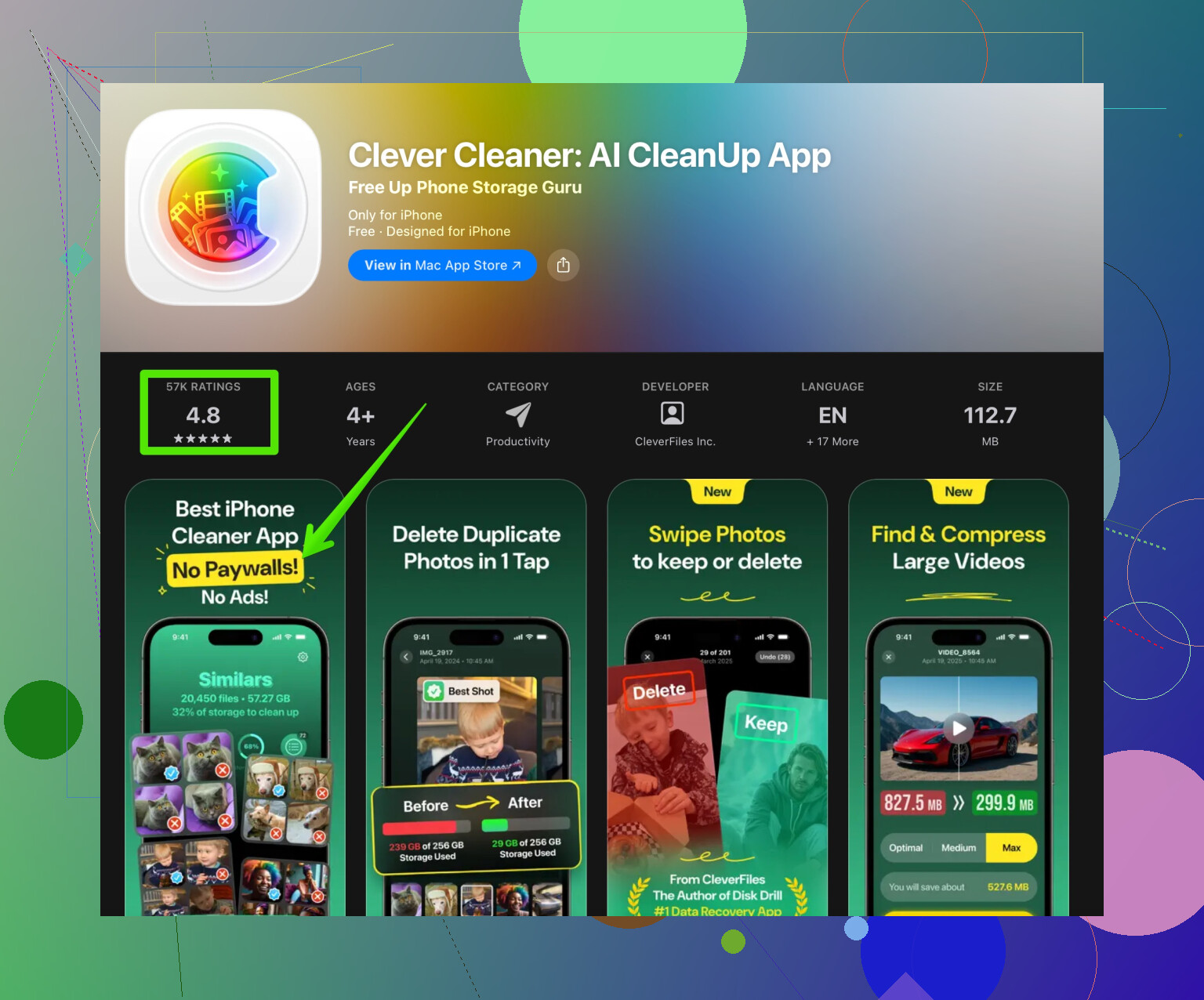
Une appli comme Clever Cleaner analyse vos photos, vidéos, contacts et vous aide à supprimer les doublons et les gros fichiers plus vite qu’à la main.
Vous pouvez la voir ici :
Libérer du stockage iPhone avec Clever Cleaner AI
Ne lui faites pas une confiance aveugle, vérifiez toujours ce qu’elle propose de supprimer, mais elle aide pour les nettoyages réguliers.
- Solutions plus radicales
Si le stockage Système est délirant, genre 30–60 Go, et que rien n’y fait :
A. Essayer une sauvegarde locale puis une restauration
- Connectez l’iPhone à un ordinateur
- Utilisez le Finder sur macOS ou iTunes sur Windows
- Faites une sauvegarde chiffrée
- Puis cliquez sur Restaurer l’iPhone et configurez‑le à partir de cette sauvegarde
Souvent les Données système diminuent beaucoup après ça, car les vieux caches et journaux ne reviennent pas.
B. En dernier recours, installation propre
C’est plus de travail mais ça corrige les bugs de stockage tenaces.
- Sauvegardez avec iCloud ou sur un ordinateur
- Effacez tout : Réglages > Général > Transférer ou réinitialiser l’iPhone > Effacer contenu et réglages
- Configurez comme nouvel iPhone, sans restaurer de sauvegarde, et réinstallez les apps à la main
Si le problème d’espace disparaît sur une installation propre, l’ancienne sauvegarde contenait des données inutiles.
- Bonnes habitudes pour garder le contrôle
- Gardez au moins ~10–15 % de l’espace total libre pour limiter le gonflement aléatoire.
- Supprimez régulièrement les anciennes conversations avec beaucoup de médias.
- Désinstallez automatiquement les apps inutilisées dans Réglages > App Store > Supprimer les apps inutilisées.
- Évitez de garder de gros projets vidéo dans des apps de montage comme CapCut ou iMovie. Exportez, sauvegardez‑les, puis supprimez‑les du téléphone.
Si vous indiquez votre modèle d’iPhone, la version d’iOS, et combien « Système » et « Données système » affichent, les gens ici pourront dire si les valeurs semblent normales ou vraiment anormales.
Le fait que le stockage système iOS fasse des bonds comme ça vient généralement d’iOS qui accumule des fichiers inutiles en arrière‑plan, pas de vous qui faites quelque chose de mal.
@viajeroceleste a déjà bien couvert les suspects habituels et les solutions standard, donc je ne vais pas répéter la routine redémarrage / suppression de fichier de mise à jour / réinstallation des apps, et plutôt aborder d’autres angles souvent oubliés.
1. Contenus iCloud qui grignotent en douce l’espace local
On pense que “iCloud” = seulement dans le nuage. Pas tout à fait.
À vérifier :
-
Synchronisation iCloud Drive
- Réglages > votre nom > iCloud > iCloud Drive
- Touchez “Apps utilisant iCloud Drive”
Certaines apps gardent un cache local des fichiers iCloud (scanners PDF, apps de notes, gestionnaires de fichiers).
Ouvrez l’app Fichiers > iCloud Drive > repérez les gros dossiers et déplacez / supprimez ce dont vous n’avez vraiment pas besoin en local.
-
Photos iCloud avec “Optimiser le stockage”
Même avec l’option Optimiser, iOS garde en cache local les photos et vidéos que vous avez ouvertes récemment.
Parfois ça bugue et en garde trop.- Essayez de basculer Réglages > Photos > désactiver Photos iCloud, attendez un peu, puis réactivez.
Ne faites ça que si vos photos sont entièrement synchronisées. Laissez l’iPhone se réindexer branché et en Wi‑Fi.
- Essayez de basculer Réglages > Photos > désactiver Photos iCloud, attendez un peu, puis réactivez.
Ce cache supplémentaire est souvent compté dans “Données système” ou “Autre” plutôt que dans Photos, ce qui prête à confusion.
2. Mail et caches de pièces jointes
Mail est sournois. Même si l’app affiche une petite taille, elle peut faire gonfler “Données système” avec les pièces jointes et corps de messages mis en cache.
- Réglages > Mail > Comptes
- Supprimez temporairement votre plus gros compte (Exchange pro, Gmail, etc.)
- Redémarrez
- Vérifiez à nouveau le stockage de l’iPhone
Si “Système” chute fortement, ce compte faisait pousser un énorme cache mail. Vous pouvez le réajouter mais en limitant éventuellement “Jours de mails à synchroniser” dans les réglages du compte si l’option existe.
3. Dictionnaire clavier, dictée et données de langue
Pris séparément c’est petit, mais avec le temps ça s’accumule, et parfois ça bugue.
Essayez :
- Réglages > Général > Transférer ou réinitialiser l’iPhone > Réinitialiser > Réinitialiser le dictionnaire clavier
- Réglages > Général > Clavier > désactivez la Dictée temporairement
Redémarrez ensuite et surveillez si les Données système diminuent sur un jour ou deux.
Ce n’est pas miraculeux, mais j’ai déjà vu quelques Go récupérés quand la prédiction de texte était partie en vrille après des années d’usage.
4. Boucle d’indexation de l’écran d’accueil et de Spotlight
Quand l’indexation Spotlight se met à déconner, elle reconstruit sans cesse sa base de données et les fichiers d’index gonflent dans “Système”.
À tenter :
- Réglages > Siri et Recherche
- Désactivez temporairement :
- “Afficher sur l’écran d’accueil”
- “Afficher dans Spotlight”
- “Afficher dans la bibliothèque d’apps et Spotlight”
- Redémarrez
- Après un moment, réactivez-les
Laissez du temps en Wi‑Fi et branché. Ça peut normaliser la taille de l’index. J’ai déjà vu 3–5 Go de “Données système” fantômes disparaître comme ça.
5. Gros processus en arrière‑plan d’apps tierces
Je ne suis pas totalement d’accord avec l’idée que supprimer l’app “problématique” puis la réinstaller est toujours le meilleur premier réflexe. Certaines apps (montage vidéo, cartes hors‑ligne, apps photo pro) construisent de grosses bases internes qu’iOS compte dans “Données système” ou classe bizarrement.
Avant de supprimer :
- Ouvrez l’app en question
- Cherchez dans ses réglages :
- “Vider le cache”
- “Supprimer les fichiers temporaires”
- “Retirer les données hors connexion”
Parfois c’est plus sûr qu’un effacement total, surtout si l’app contient des projets qui ne sont sauvegardés nulle part.
6. Journaux d’analyses et réglages de partage
Les journaux d’analyses peuvent grossir plus que prévu :
- Réglages > Confidentialité et sécurité > Analyses et améliorations
- Désactivez “Partager les analyses de l’iPhone”
- Touchez “Données d’analyse” et regardez s’il y a des milliers de fichiers journal
Vous ne pouvez pas les supprimer à la main, mais couper les analyses et redémarrer limite la croissance future. iOS finira par purger les plus anciens quand l’espace devient vraiment tendu.
7. Quand il ne faut pas restaurer à partir d’une sauvegarde
Je vais jouer le contrariant : une sauvegarde puis restauration (comme l’a suggéré @viajeroceleste) fonctionne souvent, mais peut aussi ramener des vieux déchets cachés.
Si la taille du Système reste seulement un peu folle (genre 20–25 Go sur un iPhone 128 Go), je commencerais plutôt par :
- Nettoyage manuel des apps qui gardent beaucoup de données temporaires (réseaux sociaux, apps vidéo, téléchargements hors‑ligne)
- Réduire la conservation des Messages et supprimer les grosses conversations
- Nettoyer les caches de Mail / iCloud Drive / Photos
Si Système ou Données système monte à 40–60 Go, là oui, une réinitialisation complète ou restauration propre vaut le coup.
8. Utiliser une app de nettoyage sans ruiner votre contenu
Vous avez déjà vidé les photos et Safari à la main, mais pour des nettoyages profonds et répétés des photos et vidéos inutiles, un outil automatisé aide beaucoup.
Une option correcte est Clever Cleaner App. Elle se concentre sur les doublons, les photos similaires, les vidéos énormes et les fichiers parasites, ce qui réduit indirectement la quantité de données que le système doit gérer.
Vous pouvez la télécharger ici :
outils intelligents pour nettoyer le stockage de votre iPhone
Évitez juste de foncer sur “Tout supprimer”. Passez en revue ce qu’elle propose, surtout pour les photos et vidéos, et gardez en tête les sauvegardes iCloud.
9. Ce qui est “normal” à connaître
Ordres de grandeur très approximatifs :
- iPhone 64 Go : Système + Données système autour de 8–18 Go est assez courant
- 128 Go et plus : 10–22 Go est fréquent, avec des pics autour des grosses mises à jour
Si vous êtes bien au‑dessus, type 30–50 Go, c’est là que je considérerais sérieusement :
- Sauvegarde locale chiffrée sur un ordinateur
- Effacer contenu et réglages
- Puis :
- Soit restaurer cette sauvegarde,
- Soit repartir de zéro si vous êtes lassé de chasser les fantômes.
Résumé SEO de ce qui se passe en gros
Pourquoi le stockage iOS est‑il si élevé sur mon iPhone ?
Parce qu’iOS se remplit souvent de données système cachées comme les caches, journaux, fichiers de mise à jour incomplets, pièces jointes de messages, caches iCloud et Mail, et index Spotlight. Vous pouvez récupérer de l’espace en nettoyant les médias dans Messages, en réduisant la synchronisation Mail, en gérant le cache d’iCloud Drive et Photos, en réinitialisant certaines parties du système comme le clavier et l’indexation Siri, et en vidant les caches depuis les réglages internes des apps. Quand ça ne suffit plus, une sauvegarde complète puis une restauration propre ou une installation à neuf reste la méthode la plus fiable pour éliminer les données système corrompues et gonflées que les simples réglages ne touchent pas. Utiliser un outil comme Clever Cleaner App pour supprimer rapidement les photos inutiles, doublons et gros fichiers vidéo aide aussi à empêcher le stockage système iOS de repartir à la hausse.