Mon disque dur externe fonctionnait normalement, mais maintenant Windows indique qu’il n’est pas accessible et affiche « Le paramètre est incorrect ». J’ai besoin d’aide pour comprendre ce qui a causé cette erreur et comment accéder aux fichiers ou les récupérer en toute sécurité sans aggraver l’état du disque.
Si Windows vous affiche 'Le paramètre est incorrect.' sur un disque externe, ne vous précipitez pas directement sur CHKDSK ou sur un formatage. Cette erreur signifie souvent que le système de fichiers ou les informations de partition sont endommagés, pas que les fichiers ont automatiquement disparu. Mais les outils de réparation peuvent écrire des modifications sur le disque, donc l’ordre le plus sûr est le suivant : récupérez d’abord les données, puis essayez de réparer le disque.
Commencez par les vérifications basiques, car parfois le problème vient vraiment simplement de la connexion :
- Utilisez un autre câble USB.
- Essayez un autre port USB 3.0.
- Branchez le disque sur un autre ordinateur.
- Ouvrez Gestion des disques et vérifiez si Windows détecte le disque et affiche la bonne capacité.
Je regarderais aussi l’état de santé du disque avant de faire quoi que ce soit de lourd. CrystalDiskInfo peut afficher l’état S.M.A.R.T., et Disk Drill intègre aussi un moniteur S.M.A.R.T. Si vous voyez des avertissements, des secteurs en attente, des secteurs réalloués, ou si le disque se connecte et se déconnecte sans arrêt, considérez qu’il est peut-être en train de tomber en panne.
Si le disque apparaît toujours dans Gestion des disques, même si l’Explorateur de fichiers refuse de l’ouvrir, la récupération peut encore être possible. Je récupérerais les fichiers importants avant de lancer des réparations.
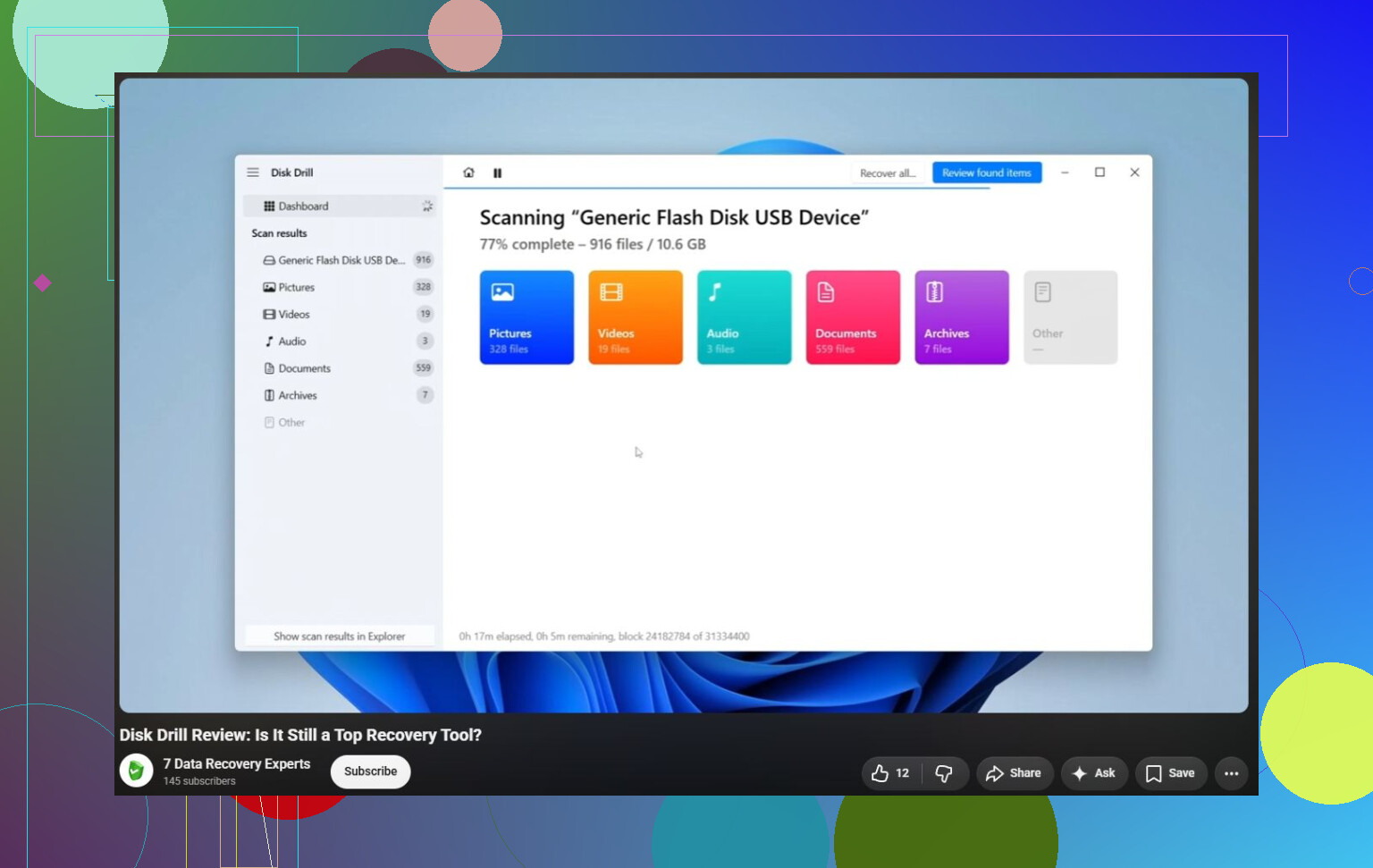
Disk Drill est une option correcte pour ce type de situation, car il peut analyser des partitions NTFS, exFAT, FAT32 et RAW endommagées, ainsi que des disques que Windows ne parvient pas à monter correctement.
Le processus le plus sûr serait :
- Installez Disk Drill sur votre disque interne, pas sur le disque problématique.
- Si le disque externe semble instable, créez d’abord une sauvegarde octet par octet afin de pouvoir analyser une image au lieu de solliciter le disque d’origine.
- Lancez une analyse universelle sur cette image, ou sur le disque lui-même s’il semble stable.
- Prévisualisez les fichiers trouvés avant d’en récupérer quoi que ce soit.
- Enregistrez les fichiers récupérés sur un autre disque, jamais sur celui qui est endommagé.
La version Windows permet aussi de récupérer jusqu’à 100 Mo gratuitement, ce qui est utile pour vérifier si vos fichiers sont réellement récupérables avant de payer.
Une fois que vos données importantes sont copiées dans un endroit sûr, alors seulement je penserais aux réparations.
- Utilisez CHKDSK, par exemple
chkdsk X: /r, si Windows reconnaît encore le système de fichiers. - Essayez TestDisk si la partition apparaît comme RAW ou si CHKDSK ne s’exécute pas. Il est très efficace avec les structures de partition endommagées, mais l’interface n’est pas vraiment adaptée aux débutants.
- Si la récupération est déjà faite et que le disque n’a qu’une corruption logique, un formatage rapide peut souvent le rendre de nouveau utilisable en créant un système de fichiers propre.
Il y a aussi quelques correctifs côté Windows qui valent le coup d’être vérifiés si l’erreur se produit aussi ailleurs, ou avec plus d’un disque. Vérifiez votre séparateur décimal dans les paramètres régionaux, et exécutez SFC ainsi que DISM pour contrôler les fichiers système de Windows. Ce n’est pas la cause habituelle, mais cela a aidé certaines personnes confrontées à cette erreur.
J’arrêterais les tentatives de réparation maison si le disque :
- clique ou émet des bips,
- se déconnecte de façon répétée,
- disparaît de Gestion des disques,
- affiche de graves erreurs S.M.A.R.T.,
- ou ne peut pas rester connecté assez longtemps pour que Disk Drill termine l’analyse.
À ce stade, cela commence à ressembler à une panne matérielle. Garder le disque sous tension et le scanner de façon répétée peut rendre la récupération plus difficile.
Pour tout ce qui est vraiment irremplaçable, un laboratoire professionnel de récupération de données est la solution la plus sûre. La plupart des bons laboratoires évaluent d’abord le disque et vous donnent un devis avant d’effectuer le travail. Beaucoup fonctionnent aussi selon le principe 'pas de données, pas de frais', ce qui signifie en général que vous ne payez pas la récupération elle-même s’ils ne parviennent rien à récupérer. Une récupération logique peut commencer autour de 300 à 600 USD, tandis que les cas nécessitant une salle blanche ou une réparation matérielle se situent souvent plutôt entre 700 et 2 000+ USD.
Et une fois que tout cela sera terminé, conservez au moins deux copies de tout ce qui est important. Les disques externes conviennent pour les sauvegardes, mais ce n’est pas un bon endroit pour l’unique copie de plusieurs années de photos ou de documents. Un deuxième disque externe ou une sauvegarde dans le cloud peut vous éviter exactement ce genre de panique plus tard.
Ne continuez pas à forcer son ouverture dans l’Explorateur s’il se bloque, car chaque nouvelle tentative peut aggraver le comportement d’un disque défectueux ou d’un pont USB défaillant. @mikeappsreviewer a raison de dire qu’il faut récupérer les données d’abord, mais je séparerais si possible le problème du disque de celui du boîtier. Beaucoup de cas de “paramètre incorrect” sur des disques externes viennent en réalité de l’adaptateur USB, de l’alimentation ou de la carte du boîtier qui dysfonctionne, surtout sur les grands disques 3,5 pouces. S’il s’agit d’un disque externe de bureau, essayez le bloc d’alimentation d’origine ou un autre fiable avec les mêmes caractéristiques. S’il s’agit d’un disque SATA nu dans une station d’accueil bon marché, essayez une autre station d’accueil ou une connexion SATA directe. Faites simplement attention avec les disques externes de marque comme certains modèles WD/My Book, car le boîtier peut gérer le chiffrement, donc retirer le disque peut aggraver la situation au lieu de l’améliorer. Si Windows affiche la bonne capacité mais aucun système de fichiers utilisable, récupérez-le ou créez-en d’abord une image. S’il affiche une mauvaise capacité, 0 octet, ou se déconnecte, cessez de le traiter comme un problème de réparation Windows.
Ne cliquez pas sur Initialiser, Formater ou “Analyser et corriger” simplement parce que Windows vous le propose. Ces invites sont une tentative de Windows de rendre à nouveau le volume utilisable, pas une précaution de Windows pour vos fichiers. Si la table de partition ou le système de fichiers est endommagé, accepter la mauvaise invite peut transformer une situation récupérable en une récupération plus difficile.
Le point agaçant avec “Le paramètre est incorrect”, c’est qu’il s’agit davantage d’un symptôme que d’un diagnostic. Cela peut venir d’un câble USB défectueux, d’un boîtier instable, d’une corruption du système de fichiers après un débranchement non sécurisé, de secteurs défectueux à l’endroit où NTFS/exFAT stocke des métadonnées importantes, ou de Windows qui se mélange les pinceaux avec un volume qu’il ne peut pas monter proprement. Je traiterais donc le lecteur en “lecture seule” pour le moment. Vérifiez d’abord la Gestion des disques. Si elle affiche la bonne taille et que la partition est toujours là, copiez ou récupérez les fichiers avant de tenter des réparations. S’il demande d’initialiser le disque, annulez. S’il apparaît en RAW, ne le formatez pas juste pour voir ce qui se passe.
Un test rapide moins coûteux qui n’a pas été beaucoup mentionné consiste à essayer de copier en dehors de l’Explorateur Windows normal, car l’Explorateur gère très mal les lecteurs à moitié défaillants. Une clé USB live Linux ou même un gestionnaire de fichiers qui se bloque moins facilement peut parfois vous permettre de récupérer des dossiers depuis un lecteur que Windows refuse d’ouvrir. Cela ne remplace pas un logiciel de récupération, et si le lecteur émet des clics, se déconnecte ou affiche des problèmes SMART, faire d’abord une image reste l’option la plus sûre. Disk Drill convient pour l’analyse si le disque reste connecté, mais ne lancez pas des analyses complètes encore et encore sur un lecteur qui se déconnecte clairement. Dans ce cas, le problème n’est probablement plus simplement “Windows qui fait du Windows.”