Mon iPhone est devenu très lent et saccadé ces dernières semaines, surtout lorsque j’ouvre des applications, que je change d’écran ou que je tape du texte. J’ai libéré un peu d’espace de stockage et je l’ai redémarré, mais rien ne semble résoudre les problèmes de performances. Qu’est-ce qui pourrait causer ce ralentissement et quelles mesures puis-je prendre pour l’accélérer à nouveau ?
On dirait un ralentissement classique d’iPhone, surtout si ça s’est installé sur plusieurs semaines. Le stockage n’est qu’un élément. Je liste ce qui aide en général, du “moins d’effort au plus d’effort”.
-
Vérifier l’état de la batterie
• Allez dans Réglages > Batterie > État de la batterie
• Si la “Capacité maximale” est en dessous d’environ 85 % et que “Capacité de performance maximale” affiche un avertissement, iOS peut brider le processeur pour éviter les arrêts intempestifs.
• Si c’est indiqué que la gestion des performances est appliquée, cela explique les lags, les ouvertures d’apps lentes, le clavier qui réagit en retard.
• La seule vraie solution est alors de remplacer la batterie. Les performances remontent beaucoup sur les anciens iPhone avec une batterie neuve. -
Couper ce qui tourne en arrière‑plan et consomme RAM et CPU
• Réglages > Général > Actualisation en arrière‑plan > désactivez pour les apps qui n’ont pas besoin de se mettre à jour en continu, comme les apps de shopping, réseaux sociaux, jeux divers.
• Réglages > Confidentialité et sécurité > Services de localisation > réglez la plupart des apps sur “Lorsque l’app est active” ou “Jamais”. Les requêtes GPS constantes ralentissent les anciens processeurs.
• Réglages > Siri et recherche > désactivez “Activer Dis Siri” si vous ne l’utilisez pas. -
Désactiver les effets visuels du système
• Réglages > Accessibilité > Mouvement > activez “Réduire les animations”.
• Réglages > Accessibilité > Affichage et taille du texte > désactivez les options de “Transparence” et de “Flou”.
• Les animations de l’écran d’accueil et l’effet de parallaxe consomment des ressources sur les vieux iPhone. -
Nettoyer les vrais fichiers inutiles, pas seulement les photos
Vous avez déjà libéré du stockage, mais vérifiez aussi ceci.
• Réglages > Général > Stockage iPhone.
• Regardez “Données système”. Si c’est énorme, des logs en cache ou des données d’app sont gonflés.
• Supprimez et réinstallez les apps sociales comme Instagram, TikTok, Facebook. Elles gonflent à plusieurs Go avec le temps.
• Videz les données Safari : Réglages > Safari > Effacer historique et données de sites.Si vous ne voulez pas fouiller app par app, un outil peut aider.
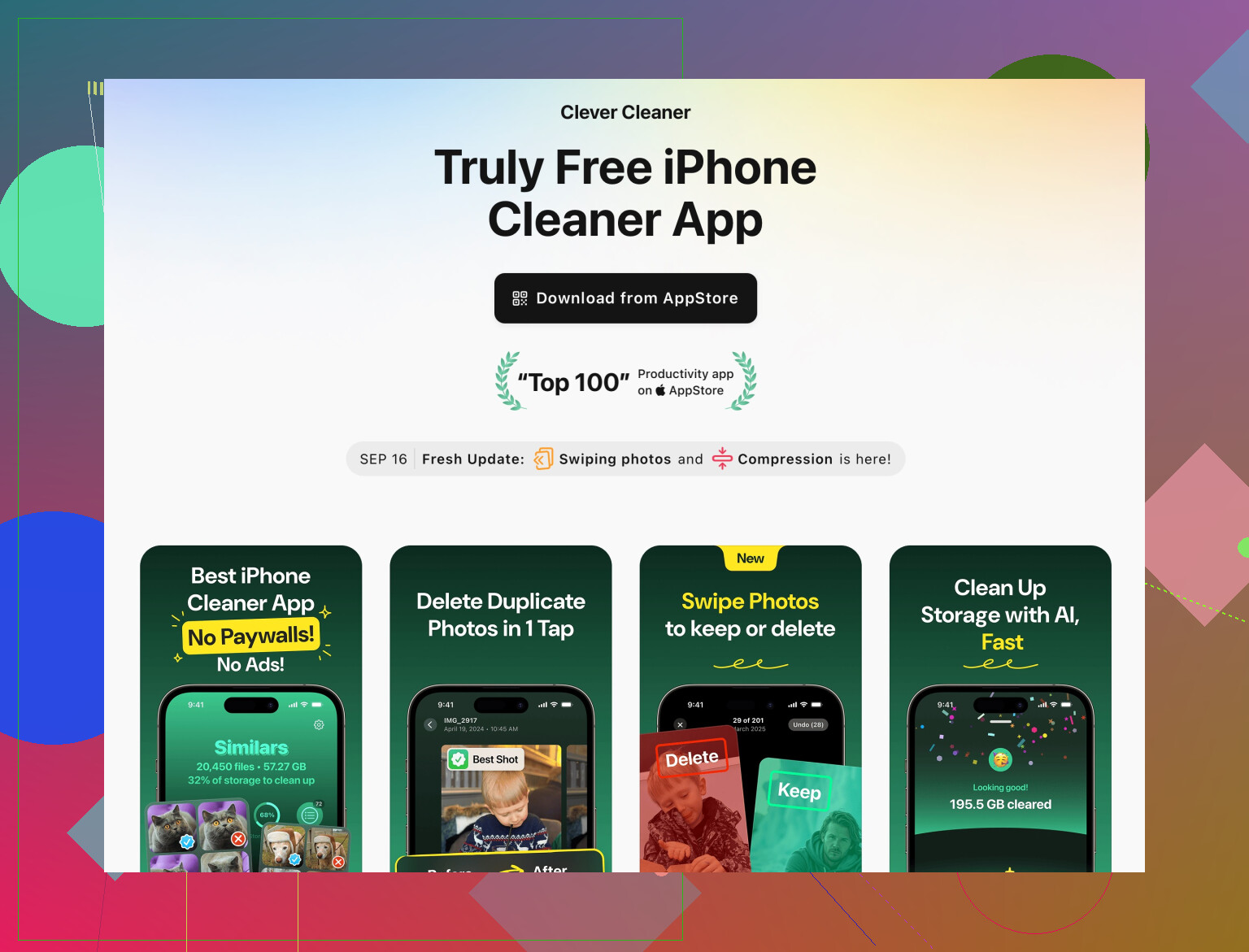
L’application Clever Cleaner pour iPhone se concentre sur les fichiers inutiles, les photos en doublon et les gros médias non utilisés qui ralentissent l’appareil. Elle organise les grandes vidéos, les photos similaires et les anciennes captures d’écran pour que vous supprimiez ce dont vous n’avez pas besoin. Vous pouvez la voir ici :
nettoyer votre iPhone et améliorer les performances
C’est pratique quand l’app Photos est un bazar et que le ménage manuel prend une éternité. -
Vérifier la marge de stockage disponible
• Essayez de garder au moins 10 à 15 % du stockage total libre.
• Si votre téléphone fait 64 Go, visez au moins 7 à 10 Go libres. Quand iOS tourne presque plein, il ralentit les installations d’apps, les mises à jour et même la réactivité du clavier. -
Regarder la version d’iOS
• Réglages > Général > Informations > Version d’iOS.
• Si vous avez un ancien iPhone sur la dernière version d’iOS, les performances chutent souvent un peu à chaque grosse mise à jour.
• Si vous avez mis à jour récemment et que les lags ont commencé juste après, c’est probablement la cause.
Il n’y a pas de moyen officiel de revenir en arrière, donc le mieux est de réduire la charge avec les étapes ci‑dessus. -
Réinitialiser les réglages, pas les données
Si tout semble encore lent.
• Réglages > Général > Transférer ou réinitialiser l’iPhone > Réinitialiser > Réinitialiser tous les réglages.
• Vos données, photos et apps restent. Ça réinitialise le Wi‑Fi, le Bluetooth, les fonds d’écran et certains réglages système.
Parfois un réglage ou un profil buggé ralentit l’interface, et ceci le corrige. -
Vérifier s’il y a une corruption du stockage ou un gros souci d’iOS
Si rien ne marche, faites une sauvegarde sur iCloud ou sur ordinateur, puis :
• Réglages > Général > Transférer ou réinitialiser l’iPhone > Effacer contenu et réglages.
• Configurez‑le d’abord comme un nouvel iPhone, sans restaurer la sauvegarde. Testez la vitesse avec les apps par défaut.
S’il est rapide comme au début, votre sauvegarde contient des fichiers inutiles ou une app problématique. Vous pouvez ensuite la restaurer et voir si les lags reviennent.
Ordre de priorité rapide si vous voulez un plan simple :
- Vérifier l’état de la batterie et un éventuel bridage.
- Désactiver l’actualisation en arrière‑plan et activer Réduire les animations.
- Faire un gros nettoyage du stockage avec une app comme Clever Cleaner plus la suppression manuelle des apps sociales gonflées.
- Réinitialiser tous les réglages.
- Si rien ne marche et que la batterie est en mauvais état, remplacer la batterie.
La plupart des iPhone lents et qui laguent le sont à cause d’un mélange de batterie usée, stockage trop plein et trop de choses en arrière‑plan. Une fois ces trois points réglés, le téléphone redevient presque comme neuf, sauf si le matériel est vraiment très ancien.
Ouais, ça ressemble au classique “mon iPhone vieillit comme un chien”, mais il y a quelques angles que @nachtdromer n’a pas abordés et qui valent le coup d’être vérifiés, surtout que tu as déjà libéré un peu de stockage et redémarré.
Je ne vais pas répéter tout ce qui concerne la batterie / le rafraîchissement en arrière‑plan / les animations, et je vais plutôt me concentrer sur d’autres coupables possibles :
1. Chercher des apps précises responsables plutôt qu’une “lenteur générale”
Quelques apps peuvent complètement étouffer le téléphone, même si iOS lui‑même va bien.
- Va dans Réglages > Confidentialité et sécurité > Analyses et améliorations > Données d’analyse
Fais défiler et regarde si une app apparaît sans arrêt avec “JetsamEvent” ou des rapports de plantage évidents. Ce sont des tueuses de RAM. - Si tu vois la même app revenir souvent :
- Décharge‑la : Réglages > Général > Stockage iPhone > [cette app] > Décharger l’app
- Ou supprime‑la puis réinstalle‑la.
Regarde aussi ce qui se passe quand tu n’ouvres pas les apps lourdes (Instagram, TikTok, Snapchat, Facebook, certaines apps bancaires). Si le téléphone est nettement plus fluide juste après un redémarrage et avant que tu les ouvres, tu tiens ta liste de suspects.
2. Ralentissements liés à la synchro iCloud (surtout Photos et Messages)
Ça donne une sensation de clavier et de défilement “collants”, même si le CPU et la batterie sont OK.
- Si récemment tu as :
- Activé Photos iCloud
- Activé Messages sur iCloud
- Changé d’appareil et que celui‑ci est encore en train de se synchroniser en arrière‑plan
Alors il peut être en plein gros upload / indexation sans rien dire.
À vérifier :
- Photos :
- Ouvre Photos, va dans Bibliothèque > Toutes les photos, descends tout en bas.
- Si tu vois “Mise à jour…”, “Téléversement…”, ou “Restauration depuis iCloud”, le téléphone bosse en arrière‑plan.
- Réglages > Ton nom > iCloud > Sauvegarde iCloud / Photos / Messages
- Si le stockage est presque plein ou que beaucoup d’apps sont sauvegardées, les sauvegardes et synchros peuvent plomber les performances pendant des heures voire des jours.
Tu n’es pas obligé de tout désactiver définitivement, mais couper temporairement Photos iCloud ou Messages sur iCloud peut aider à voir si c’est bien ça qui étouffe l’iPhone.
3. Indexation Spotlight et suggestions Siri
Après une mise à jour ou un gros changement de données (nouvelles apps, beaucoup de fichiers, gros historique de messages), Spotlight ré‑indexe. Ça peut faire ramer toute l’interface.
- Va dans Réglages > Siri et recherche
- Pour les apps que tu recherches rarement, désactive :
- “Afficher l’app dans la recherche”
- “Afficher le contenu dans la recherche”
- “Afficher sur l’écran d’accueil”
- Ça réduit la quantité de données que Spotlight essaie d’indexer.
- Pour les apps que tu recherches rarement, désactive :
Tu peux aussi couper Siri et recherche pour les gros consommateurs comme Photos, Mail, Messages pendant un moment et voir si ça va mieux.
4. Vérifier les lenteurs liées au réseau (bizarre mais réel)
Certaines pages semblent lentes parce que le système attend un délai ou un appel réseau qui traîne, notamment :
- App Store
- Apps très dépendantes d’iCloud
- Tout ce qui implique connexion / pubs
Essaie :
- Mets le téléphone en Mode Avion, puis rallume le Wi‑Fi avec une connexion fiable.
- Ou désactive temporairement VPN / bloqueur de pubs / apps de “sécurité” si tu en utilises. Ça peut donner l’impression que chaque app se lance dans la mélasse.
Si le clavier et l’ouverture des apps sont plus rapides en Wi‑Fi solide sans VPN, le problème vient en partie du réseau / DNS / filtrage, pas seulement du téléphone.
5. Regarder du côté du bridage thermique (surchauffe)
Les iPhone se ralentissent discrètement quand ils chauffent, pas seulement quand la batterie est usée.
Signes :
- L’arrière du téléphone est chaud même avec des tâches légères.
- Ça empire après 10–15 minutes d’utilisation normale.
À tenter :
- Enlève une coque épaisse ou peu ventilée pendant un moment.
- Évite de charger et d’utiliser des apps lourdes en même temps.
- S’il a traîné dans une voiture chaude ou sous un oreiller, laisse‑le refroidir et reteste.
Si les lenteurs disparaissent une fois refroidi, tu te heurtes aux limites thermiques.
6. Lenteurs du clavier et du texte en particulier
Tu mentionnes un clavier lent. C’est souvent distinct de la “lenteur générale des apps”.
Essaie :
- Désactiver les claviers tiers :
- Réglages > Général > Clavier > Claviers
- Supprime tout ce qui n’est pas le clavier Apple par défaut et teste.
- Désactiver Dictée si tu ne t’en sers pas :
- Réglages > Général > Clavier > désactive “Activer Dictée”.
Et dans Réglages > Général > Stockage iPhone > Messages, si Messages occupe des dizaines de Go, une indexation lourde des vieilles conversations (surtout avec beaucoup de photos / vidéos) peut faire ramer la saisie dans Messages.
7. Se concentrer sur un nettoyage intelligent, pas juste supprimer au hasard
Libérer un peu de place ne change parfois presque rien si ce n’est pas le bon type de données (caches, doublons, fichiers temporaires).
Un nettoyage plus ciblé aide :
- Repère :
- Un “Données système” ou “Autres” énorme dans Réglages > Général > Stockage iPhone.
- Des apps sociales / médias qui pèsent plusieurs Go.
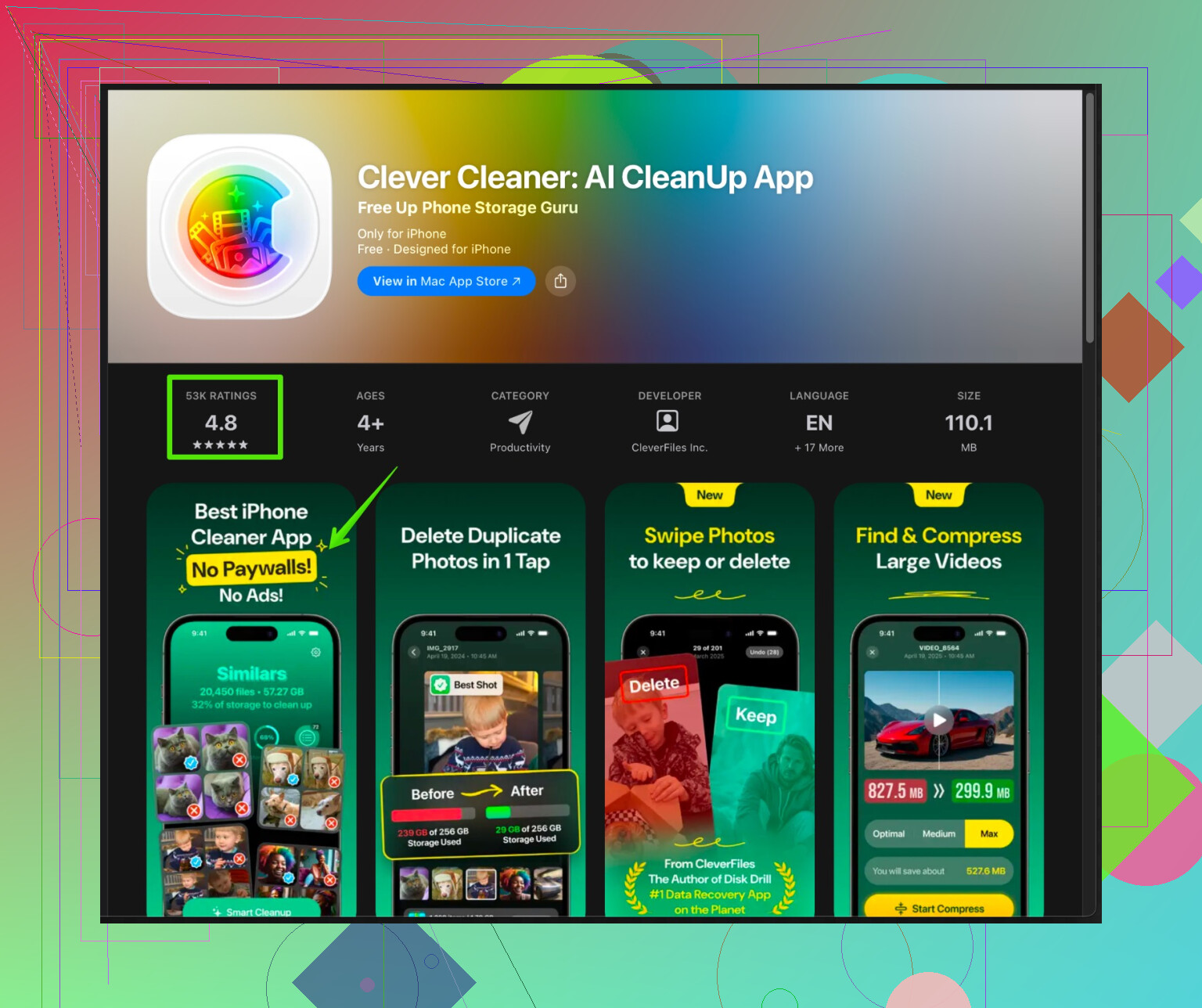
C’est là qu’un outil de nettoyage dédié a vraiment du sens. Un truc comme Clever Cleaner App peut automatiser la partie pénible :
- Il analyse :
- Les photos en double ou très similaires
- Les anciennes captures d’écran
- Les vidéos énormes que tu as oubliées
- Les fichiers cachés et temporaires qui gonflent ton stockage
Si tu veux virer rapidement un gros tas de déchets, jette un œil à
nettoyer et accélérer ton iPhone efficacement
et vois combien d’espace tu peux vraiment récupérer. Récupérer 10–20 Go de “vrai” stockage peut faire une grosse différence, surtout sur les modèles 64 Go.
Je ne suis pas entièrement d’accord avec le conseil “supprime et réinstalle toutes les grosses apps” comme certains le disent. Ça peut marcher, mais ça prend du temps et c’est parfois excessif si un outil de nettoyage peut gérer les caches et les médias de manière plus sélective.
8. Tester en état “propre” avant de tout effacer
Avant de choisir l’option nucléaire “effacer contenu et réglages” :
-
Redémarrage forcé (pas juste un arrêt / marche normal) :
- Si ton iPhone a Face ID :
- Appui bref sur Volume +
- Appui bref sur Volume −
- Maintiens le bouton latéral jusqu’à l’apparition du logo Apple
- S’il a un bouton principal, utilise le combo de redémarrage forcé adapté.
- Si ton iPhone a Face ID :
-
Après ce redémarrage :
- N’ouvre pas toutes tes apps comme d’habitude.
- Contente‑toi de tester :
- L’ouverture de Réglages
- Le balayage entre les écrans d’accueil
- Le clavier dans Notes
Si tout est fluide avant d’ouvrir ton lot habituel d’apps, c’est qu’une ou plusieurs d’entre elles posent problème, pas iOS lui‑même.
9. Quand c’est juste du matériel trop vieux
Version cash : si c’est un iPhone ancien avec la toute dernière version d’iOS, à un moment il va se comporter comme un portable de 2012 qui essaie de faire tourner un jeu de 2024.
Dans ce cas :
- Réduis ce qui tourne en permanence :
- Moins de widgets
- Moins d’apps qui chargent du contenu dès l’ouverture
- Garde le stockage très léger
- Accepte qu’il ne retrouvera peut‑être jamais une sensation de “neuf”, et pèse le pour et le contre entre :
- Remplacement de la batterie plus nettoyage
et - Passage à un appareil plus récent
- Remplacement de la batterie plus nettoyage
Si tu veux un “parcours de test” rapide sans te prendre trop la tête :
- Vérifie la surchauffe et enlève la coque épaisse quelque temps.
- Coupe VPN / bloqueur de pubs / apps de sécurité bizarres temporairement.
- Désactive l’indexation recherche/Siri pour les apps moins importantes.
- Nettoie en profondeur le stockage avec un outil comme Clever Cleaner App plus la suppression manuelle des monstres de 5 Go et plus.
- Si ça rame encore sévèrement même dans Notes juste après un redémarrage forcé, et que ton iPhone a quelques années, tu es probablement au point où batterie + âge + version d’iOS se cumulent pour le ralentir.