Mon iPhone est récemment devenu très lent pour ouvrir les applications, taper du texte et même faire défiler les écrans. J’ai essayé de le redémarrer et de fermer les applications en arrière-plan, mais rien n’a aidé jusqu’à présent. J’ai besoin de conseils sur ce qui pourrait provoquer ce ralentissement et sur les étapes à suivre pour corriger ces problèmes de performance sans perdre mes données.
Un iPhone qui rame est très courant, donc vous n’êtes pas en train de devenir fou. Voici une checklist simple qui règle la plupart des ralentissements.
-
Vérifiez d’abord le stockage
- Allez dans Réglages > Général > Stockage iPhone.
- Si vous êtes au‑dessus de 85–90 % utilisé, iOS ralentit beaucoup.
- Supprimez les grosses vidéos, les anciennes photos, les jeux inutilisés et les anciennes conversations avec beaucoup de médias.
- Déchargez les apps que vous utilisez rarement au lieu de les supprimer complètement si vous voulez garder leurs données.
-
Redémarrez, mais correctement
- Faites un redémarrage forcé, pas seulement un redémarrage normal.
- Pour les iPhones avec Face ID : Volume +, puis Volume −, puis maintenez le bouton latéral jusqu’à l’apparition du logo Apple.
- Pour les modèles avec Touch ID, vérifiez en ligne la combinaison exacte de touches pour votre modèle.
- Cela élimine certains lags tenaces.
-
Vérifiez l’état de la batterie et le bridage des performances
- Réglages > Batterie > État de la batterie et charge.
- Si la Capacité maximale est en dessous d’environ 80 %, les performances chutent souvent.
- Si vous voyez que la “gestion des performances” est appliquée après des extinctions inopinées, votre iPhone se ralentit pour éviter les plantages.
- Dans ce cas, soit vous acceptez le ralentissement, soit vous désactivez cette gestion (avec plus de risques d’extinction), soit vous prévoyez un remplacement de batterie.
-
Désactivez ce qui est lourd
- Réglages > Général > Actualisation en arrière‑plan > réglez sur Wi‑Fi ou Désactivé pour les apps dont vous n’avez pas besoin.
- Réglages > Accessibilité > Mouvement > Réduire les animations = Activé.
- Réglages > Accessibilité > Affichage et taille du texte > Réduire la transparence = Activé.
- Ces petits réglages retirent des effets visuels qui ajoutent du lag sur les appareils plus anciens.
-
Nettoyez Safari et les fichiers parasites du système
- Réglages > Safari > Effacer l’historique et les données de site.
- Supprimez les anciens profils VPN ou de gestion d’appareil si vous en avez installés pour le travail ou l’école et que vous ne les utilisez plus.
-
Mettez iOS à jour intelligemment
- Réglages > Général > Mise à jour logicielle.
- Installez la dernière version stable, mais si vous avez un appareil très ancien, la dernière version d’iOS peut être plus lourde.
- Si le ralentissement a commencé juste après une mise à jour, attendez un jour avec l’iPhone branché en Wi‑Fi ; l’indexation et l’analyse des photos tournent en arrière‑plan au début et ralentissent l’appareil.
-
Repérez une app qui se comporte mal
- Réglages > Batterie et regardez les dernières 24 heures.
- Si une app prend une grosse part de “Activité en arrière‑plan”, cette app plombe l’iPhone.
- Supprimez‑la, réinstallez‑la ou désactivez son actualisation en arrière‑plan et ses notifications.
-
Utilisez une app de nettoyage si vous ne voulez pas tout gérer à la main
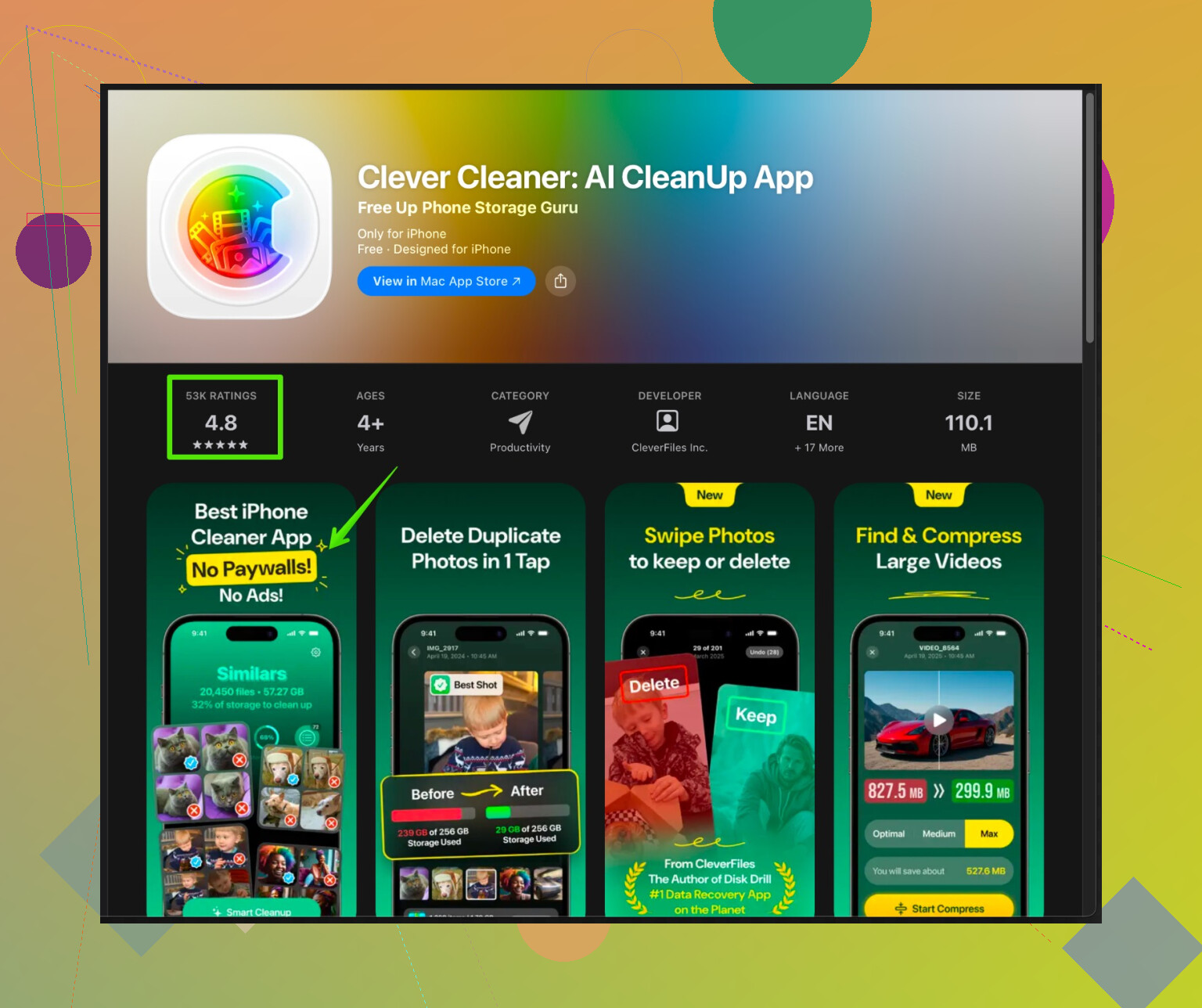
- Si votre stockage est un bazar de doublons, photos similaires et fichiers inutiles, essayez une app comme Clever Cleaner.
- Elle aide à supprimer les photos en double, les vidéos énormes, les clichés flous et autres gros fichiers pour que votre iPhone puisse à nouveau respirer.
- Consultez ce lien pour plus d’infos sur l’app et ses fonctions :
nettoyeur iPhone intelligent pour de meilleures performances
-
Si rien d’autre ne fonctionne
- Sauvegardez sur iCloud ou sur un ordinateur.
- Réglages > Général > Transférer ou réinitialiser l’iPhone > Effacer contenu et réglages.
- Configurez‑le d’abord comme un nouvel iPhone, testez les performances avant de restaurer votre sauvegarde.
- S’il est toujours lent même comme “nouvel” iPhone, vous avez probablement un problème matériel, généralement la batterie ou le stockage.
Commencez par le stockage et l’état de la batterie. D’après mon expérience, ce sont les deux principales causes de ralentissement. Ensuite, avancez dans la liste jusqu’à ce que le lag diminue.
Première chose : ne te stresse pas, ça arrive très souvent et ce n’est pas toujours juste « le téléphone est vieux lol ». @voyageurdubois a déjà bien couvert les trucs évidents (stockage, batterie, actualisation en arrière‑plan, etc.), donc je ne vais pas répéter la même checklist.
Voici d’autres angles souvent oubliés qui peuvent provoquer exactement les lags que tu décris :
1. Lag du clavier et à la saisie en particulier
Puisque tu dis que taper est lent :
- Va dans Réglages > Général > Clavier
- Désactive « Prédictif », « Ponctuation intelligente » et, temporairement, « Correction automatique » pour voir si ça aide.
- Si tu utilises des claviers tiers (Gboard, etc.), repasse sur le clavier Apple par défaut quelque temps. Ils peuvent clairement faire ramer, surtout après des mises à jour.
Autre chose :
Réglages > Général > Transférer ou réinitialiser l’iPhone > Réinitialiser > Réinitialiser le dictionnaire clavier.
Des données clavier corrompues peuvent rendre la frappe lente sans toucher au reste.
2. Widgets et écran d’accueil surchargé
Les widgets iOS sont jolis mais peuvent être gourmands, surtout sur les anciens iPhone :
- Reste appuyé sur ton écran d’accueil
- Supprime les widgets que tu ne regardes jamais vraiment (Météo, Souvenirs Photos, gros widgets empilés, etc.)
- Si tu as plein de piles de widgets, limite‑toi à 1 ou 2 maximum
Ça peut rendre le balayage entre les écrans nettement plus fluide.
3. Se concentrer sur les processus système, pas seulement les apps
Au lieu de fermer les apps (ce qui n’aide pas beaucoup et peut même parfois nuire aux performances) :
- Branche le téléphone, connecte‑le au Wi‑Fi, verrouille‑le et laisse‑le tranquille pendant une heure ou deux
- Après les mises à jour, le téléphone fait de l’indexation, de l’analyse de photos, etc. en arrière‑plan.
- Si tu ne le laisses jamais au repos branché, il essaie de finir ce travail pendant que tu l’utilises, ce qui donne l’impression de lags aléatoires.
Je ne suis pas totalement d’accord avec le conseil « mets juste à jour vers le dernier iOS » de façon systématique.
Si ton iPhone est le plus ancien modèle encore supporté par l’iOS actuel, chaque nouvelle sous‑version peut parfois se sentir plus lourde. Dans ce cas, assure‑toi :
- D’être sur la dernière sous‑version pour ta version majeure (par ex. 17.x.y), mais évite peut‑être de passer à une toute nouvelle version majeure le jour de sa sortie si ton appareil rame déjà.
4. Vérifier une surcharge de synchronisation iCloud
Si tes Photos ou iCloud Drive viennent de lancer une grosse synchro, tout le téléphone peut sembler lent :
- Réglages > Ton nom > iCloud > Photos
- Si « Synchronisation en cours… » ou « Téléversement en cours… » s’affole, c’est un indice.
- Ouvre aussi l’app Photos et regarde si tu vois « Mise à jour… » ou « Analyse en cours… »
Dans ce cas, laisse l’iPhone branché sur le Wi‑Fi toute la nuit et laisse‑le finir sa petite crise existentielle.
5. VPN, profils et applis de sécurité
Tu as déjà redémarré et fermé les apps, mais :
- Réglages > VPN
- Désactive / supprime tout VPN que tu n’utilises pas activement. Certains ralentissent absolument tout, pas seulement la navigation.
- Réglages > Général > VPN et gestion de l’appareil
- Supprime les anciens profils pro/école dont tu n’as plus besoin. Ils peuvent imposer des politiques qui touchent aux performances.
Les applis de sécurité / « antivirus » / contrôle parental peuvent aussi s’accrocher profondément au système et créer des saccades.
6. Surchauffe = bridage automatique
Si ton iPhone est souvent chaud :
- Vérifie si tu n’utilises pas une coque très épaisse ou métallique qui garde la chaleur
- Essaie de l’utiliser un moment sans coque et vois si les lags s’améliorent
- Évite de charger + jouer + mettre la luminosité à fond en même temps
iOS bride silencieusement les performances quand l’appareil chauffe, même si l’état de la batterie est correct.
7. Libérer de l’espace utile, pas juste un tout petit peu
Fermer les apps en arrière‑plan n’a rien à voir avec libérer de l’espace disque. iOS déteste tourner avec quasiment aucun « marge » libre.
En plus de ce que @voyageurdubois a dit sur le stockage, un petit truc en plus :
- Va dans Messages
- Réglages > Messages > Conserver les messages > Mets sur 30 jours (si tu es d’accord pour perdre les vieilles conversations)
- Puis laisse l’app faire le ménage. Les fils pleins de médias peuvent ralentir la recherche et la gestion du stockage.
Si ta photothèque est un désastre (doublons, rafales, photos floues, 20 versions du même screenshot), ça peut suffire à tout gonfler.
C’est là qu’une app comme Clever Cleaner peut vraiment être utile. Au lieu de supprimer des choses au hasard :
- Elle scanne les photos en double ou similaires
- Elle trouve les vidéos énormes
- Elle aide à virer les clichés flous ou inutiles
- Elle libère du stockage sans que tu aies à fouiller partout à la main
Pour les gens avec des années de bazar sur leur téléphone, un outil comme ça peut être bien plus efficace que d’essayer de tout trier dossier par dossier. Tu peux consulter ce guide intelligent de nettoyage et d’optimisation pour iPhone pour voir ce que ça fait et comment ça aide à accélérer l’appareil.
8. Tester logiciel vs matériel sans tout effacer d’un coup
Avant de passer direct à « effacer contenu et réglages », un test plus doux :
- Crée un nouvel environnement utilisateur temporaire :
Réglages > Général > Transférer ou réinitialiser l’iPhone > Réinitialiser > Réinitialiser tous les réglages- Ça ne supprime pas tes données
- Ça réinitialise le Wi‑Fi, la disposition, les réglages, etc.
- Si les performances s’améliorent nettement après ça, le ralentissement venait de la configuration, pas du matériel.
Si c’est toujours lent après :
- Réinitialiser tous les réglages
- Libérer pas mal de stockage
- Laisser l’indexation / iCloud se terminer
- Supprimer widgets, VPN et claviers lourds
alors oui, tu es probablement face à :
- Une batterie vieillissante qui n’est pas encore sous 80 % mais qui ne tient plus ses perfs
- Une puce de stockage (NAND) en train de faiblir, ce qui se traduit juste par des lags et saccades aléatoires
À ce stade, sauvegarde complète + effacement + test comme « nouvel » iPhone est le test de vérité un peu brutal.
Si tu veux affiner le diagnostic, réponds avec :
- Ton modèle d’iPhone
- La version d’iOS
- L’espace libre restant
- Le pourcentage d’état de la batterie
et les points qui te semblent les pires (saisie, appareil photo, défilement dans certaines apps). Ça permet de cibler assez bien le vrai goulot d’étranglement.
Angle rapide sur lequel @nachtdromer et @voyageurdubois ne se sont pas autant appuyés : comprendre quand le lag apparaît et relier ça à ce que le téléphone fait en interne, plutôt que seulement jouer avec les réglages.
1. Affiner le schéma
Demande-toi :
- Est-ce pire juste après le déverrouillage, puis un peu mieux ?
- Est-ce que ça explose dès que tu ouvres quelque chose qui a besoin du réseau (Mail, App Store, réseaux sociaux) ?
- Est-ce que c’est surtout en tapant au clavier, ou littéralement chaque animation ?
Si c’est surtout :
- Juste après le déverrouillage : suspecte iCloud, Photos, ou des widgets lourds qui se chargent.
- Dès que ça touche au réseau : suspecte un Wi‑Fi / DNS / VPN bancal, qui donne l’impression d’un “téléphone lent” alors que c’est juste “en attente du réseau”.
- En tapant : corruption clavier / services de texte.
Tu as déjà les pistes de correction, mais cette vérification de schéma te dit si ça vaut le coup de tout effacer ou juste de faire des nettoyages ciblés.
2. Cherche les goulots d’étranglement réseau, pas seulement le CPU
Ce point est souvent ignoré :
-
Essaie de couper le Wi‑Fi quelques minutes et d’utiliser uniquement la 4G/5G. Si tout devient plus fluide, le problème est probablement :
- Wi‑Fi lent ou instable
- Mauvais DNS (souvent via un VPN ou un profil personnalisé)
- Une appli de “sécurité” ou de filtrage qui inspecte tout le trafic
-
Fais l’inverse : Mode Avion activé, puis Wi‑Fi seulement. Si le lag disparaît, un processus cellulaire en arrière-plan ou une appli basée sur la localisation matraque les antennes.
Si le lag vient du réseau, supprimer puis réinstaller quelques applis très gourmandes en données peut aider plus que désactiver des animations.
3. Vérifier les journaux système (méthode légère)
Ce n’est pas du dev hardcore, mais ça donne des indices :
- Va dans Réglages > Confidentialité et sécurité > Analyse et améliorations > Données d’analyse.
- Fais défiler et vois si un même nom d’app revient sans arrêt autour des derniers horodatages.
Si tu vois la même app souvent près de la date actuelle, elle plante ou mouline peut‑être en fond et ralentit tout le système. La supprimer puis la réinstaller peut avoir un gros impact.
4. Là où je ne suis pas tout à fait d’accord
- Forcer la fermeture des apps en permanence, comme certains le conseillent, est en général une perte de temps sur iOS et peut même faire paraître le système plus lent, parce que chaque réouverture devient un démarrage à froid.
- Je ne suis pas fan non plus de lancer tout de suite un effacement complet sans signes clairs de corruption. C’est disproportionné si le problème vient d’une seule app, d’une photothèque saturée ou d’un clavier défaillant.
Je n’envisagerais “Effacer contenu et réglages” qu’après :
- Avoir libéré au moins 10 à 20 Go.
- Avoir testé sans VPN / profils bizarres.
- Avoir réinitialisé les réglages clavier et désactivé les claviers tiers.
- Avoir laissé l’iPhone branché en Wi‑Fi quelques heures pour finir l’indexation.
5. Nettoyage du stockage avec un peu de réalisme
Les autres réponses ont déjà parlé du stockage, mais la nuance est là : ce n’est pas seulement le taux de remplissage, c’est ce qui le remplit.
- D’énormes vidéos, des années de photos et des fils Messages gonflés ralentissent la génération de vignettes, la recherche et les sauvegardes.
- Les caches d’applis aléatoires comptent moins ; iOS en gère déjà une bonne partie.
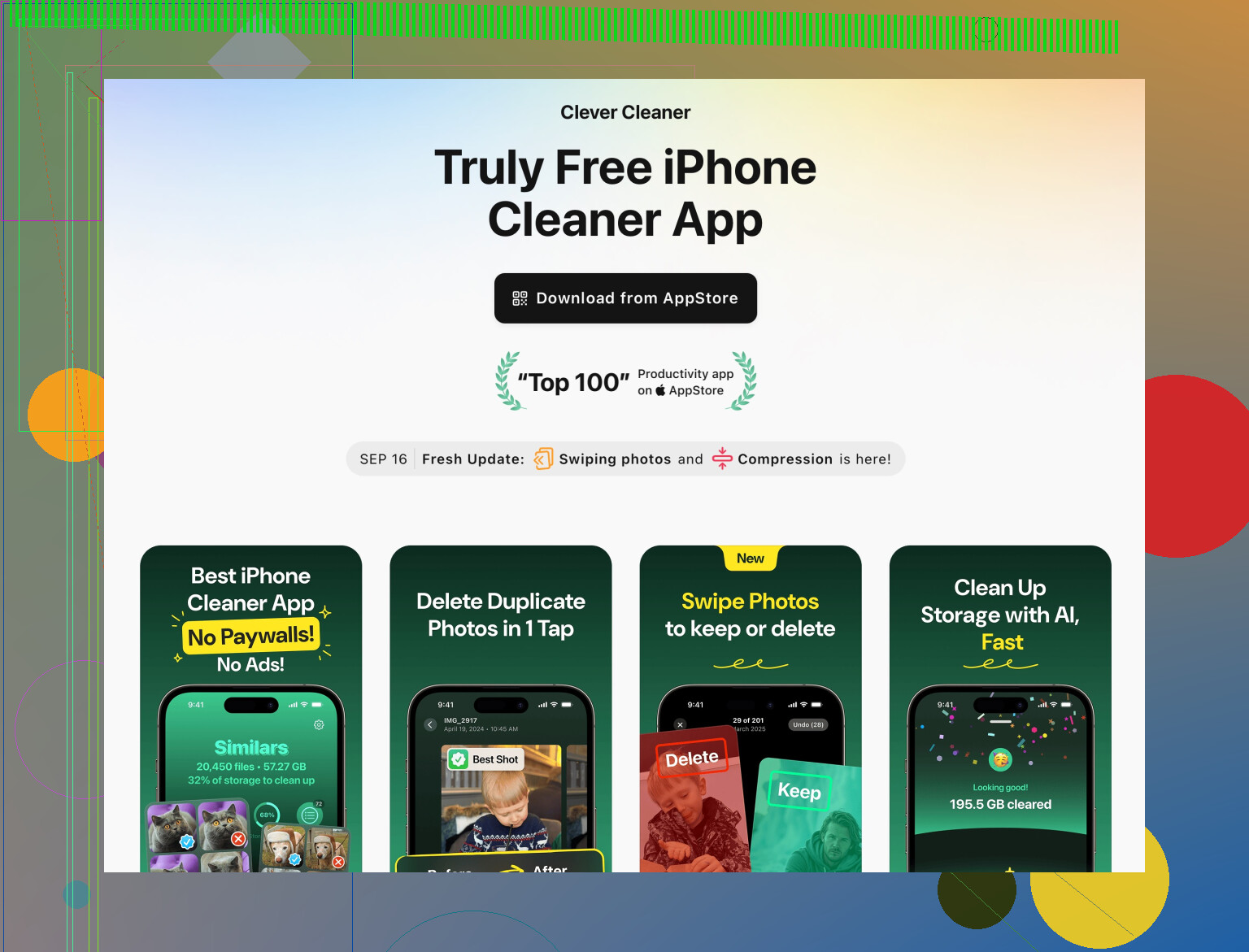
C’est là qu’un outil de nettoyage peut réellement avoir du sens. Puisque tu dis ne pas vouloir fouiller à la main pendant des heures, un nettoyeur spécialisé pour photos et “junk” peut valoir le coup.
L’appli Clever Cleaner fait partie de ces outils “laisse‑moi mettre de l’ordre dans ton chaos”. Quelques éléments de contexte pour décider si ça vaut le coup de t’y pencher :
Avantages :
- Trouve les photos en double ou très similaires, qui bouffent souvent beaucoup d’espace.
- Met en avant les vidéos géantes dont tu ne réalises pas qu’elles prennent plusieurs Go.
- Aide à éliminer les clichés flous ou de mauvaise qualité, dont tu te fiches probablement.
- Une fois le stockage sous contrôle, iOS devient en général plus réactif, surtout pour Photos et Messages.
Inconvénients :
- Tout nettoyeur a besoin d’accéder à tes photos et données pour fonctionner, donc les gens très sensibles à la confidentialité doivent bien vérifier les autorisations.
- Ce n’est pas magique. Si le lag vient du matériel (stockage vieillissant, batterie fatiguée) ou d’une app incontrôlable, aucun cleaner ne réparera ça.
- Si tu gères déjà très bien ton stockage, les gains seront plus faibles et peut‑être pas suffisants pour justifier une app de plus.
Je considérerais Clever Cleaner App comme un outil ciblé pour :
- Immenses photothèques
- Vidéos inutiles
- Personnes qui gardent le même téléphone depuis des années sans jamais faire un vrai ménage
Pas comme un “booster” quotidien à lancer tout le temps.
6. Liste de soupçons côté matériel
Si après :
- Avoir nettoyé le stockage (à la main ou avec un outil comme Clever Cleaner App)
- Avoir supprimé les VPN et profils étranges
- Avoir réinitialisé les réglages clavier
- Avoir réduit les widgets
- Avoir laissé l’indexation se terminer
c’est toujours poussif après un redémarrage tout frais, la réalité ennuyeuse, c’est que le matériel est peut‑être en cause :
- Dégradation subtile du stockage : ça se traduit par des saccades et blocages aléatoires à l’ouverture des apps ou à l’enregistrement des photos, même avec de la place libre.
- Batterie pas encore sous 80 %, mais qui s’effondre sous la charge et provoque de nombreux micro‑bridages.
À ce stade, une sauvegarde + effacement + test “comme un iPhone neuf” est une vraie prochaine étape. Si même une configuration fraîche, sans apps ni données ajoutées, reste saccadée, c’est le signal pour voir Apple au sujet du matériel, plutôt que de continuer à bidouiller les réglages.
Si tu donnes ton modèle exact, la version d’iOS, l’espace libre et l’état de la batterie, on peut généralement deviner assez précisément si c’est plutôt “simple ménage à faire” ou “téléphone en fin de vie côté performances”.