Mon iPhone indique qu’il n’y a pas assez d’espace de stockage pour installer la mise à jour iOS, même après avoir supprimé des applications, des photos et d’autres fichiers pour libérer de l’espace. Je ne sais pas ce qui occupe encore de l’espace de stockage ni pourquoi la mise à jour ne s’installe toujours pas. J’ai besoin d’aide pour comprendre comment libérer suffisamment d’espace afin de pouvoir mettre à jour mon iPhone.
Votre iPhone ne devrait jamais se retrouver avec 0 espace libre. Je l’ai appris de la manière pénible. Même quand vous n’installez pas iOS, le téléphone a quand même besoin de place pour les journaux, les fichiers temporaires, l’indexation et d’autres déchets d’arrière-plan. Quand le stockage est poussé dans ses retranchements, des choses bizarres commencent. Les apps se figent. Le téléphone ralentit. Parfois, il continue de redémarrer et ne se stabilise jamais.
Pour les mises à jour, le besoin en espace grimpe. iOS doit télécharger le paquet, le décompresser, déplacer des fichiers, puis terminer l’installation. J’essaierais de garder entre 15 Go et 25 Go libres avant de lancer la mise à jour. En dessous, c’est un pari risqué.
Si votre écran indique qu’il n’y a pas assez d’espace de stockage, supprimer deux captures d’écran et une photo floue de chat ne changera pas grand-chose. Il faut libérer de l’espace par gros blocs.
Redémarrez d’abord l’iPhone
Ça semble trop simple, mais j’ai déjà vu les totaux de stockage rester faux jusqu’après un redémarrage. iOS garde parfois d’anciens chiffres.
- Maintenez le bouton latéral. Sur les modèles récents, maintenez le bouton latéral et Volume +
- Attendez que le curseur d’extinction apparaisse.
- Éteignez le téléphone et laissez-le tranquille pendant environ 30 secondes.
- Rallumez-le avec le bouton latéral.
- Vérifiez à nouveau Réglages > Général > Stockage iPhone.
Il m’est déjà arrivé de récupérer quelques Go après que des fichiers avaient déjà été supprimés. Pas de magie. Plutôt le téléphone qui finit enfin par se mettre à jour.
Libérez rapidement de l’espace multimédia
Si le redémarrage n’a rien changé, les photos et vidéos sont généralement la cible principale. Passer album par album est lent, et je n’ai jamais beaucoup avancé en le faisant à la main.
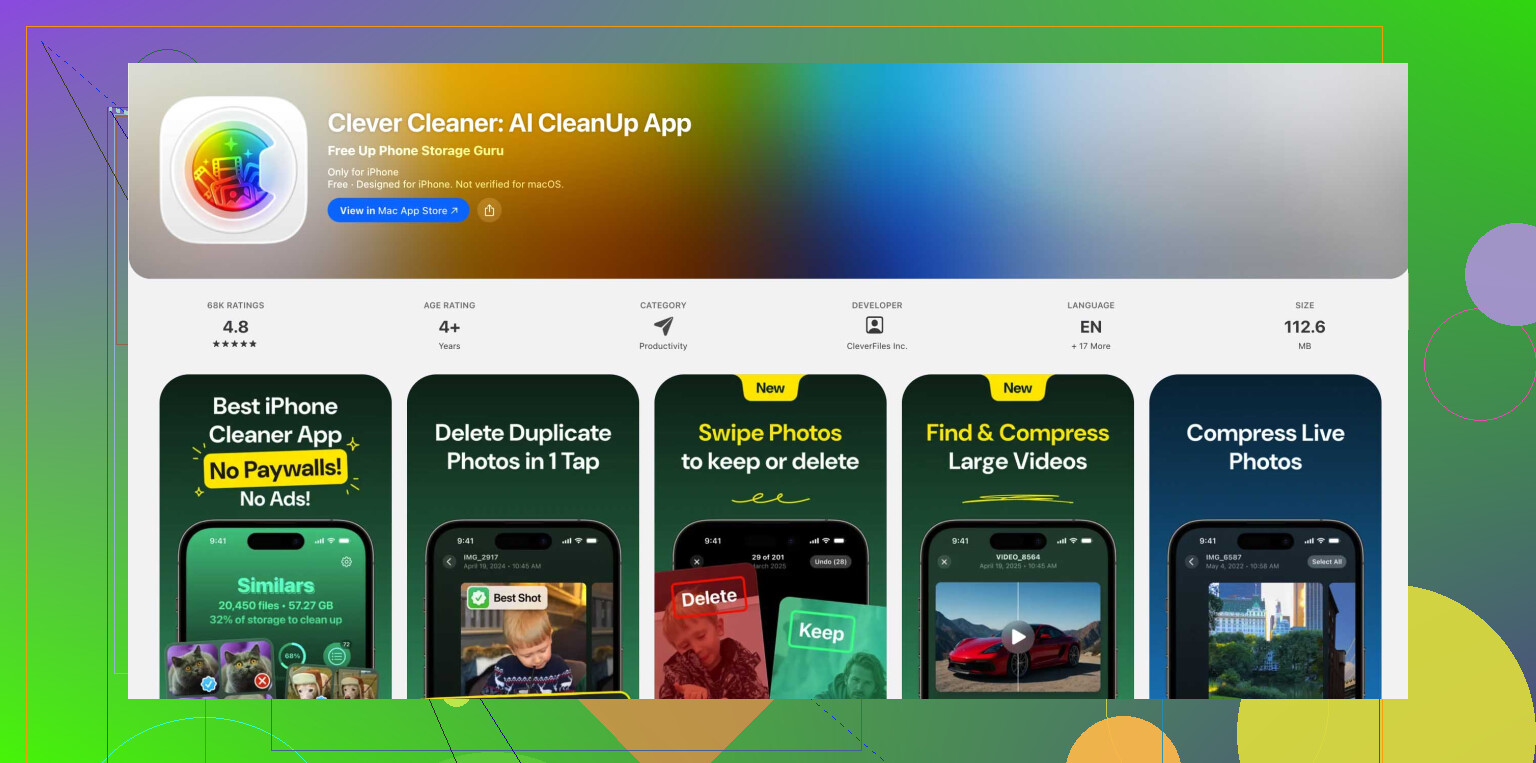
J’ai utilisé Clever Cleaner pour ça, parce qu’il a trié le bazar plus vite que moi.
Ce que j’ai fait :
- Je l’ai installé et je l’ai laissé analyser la photothèque.
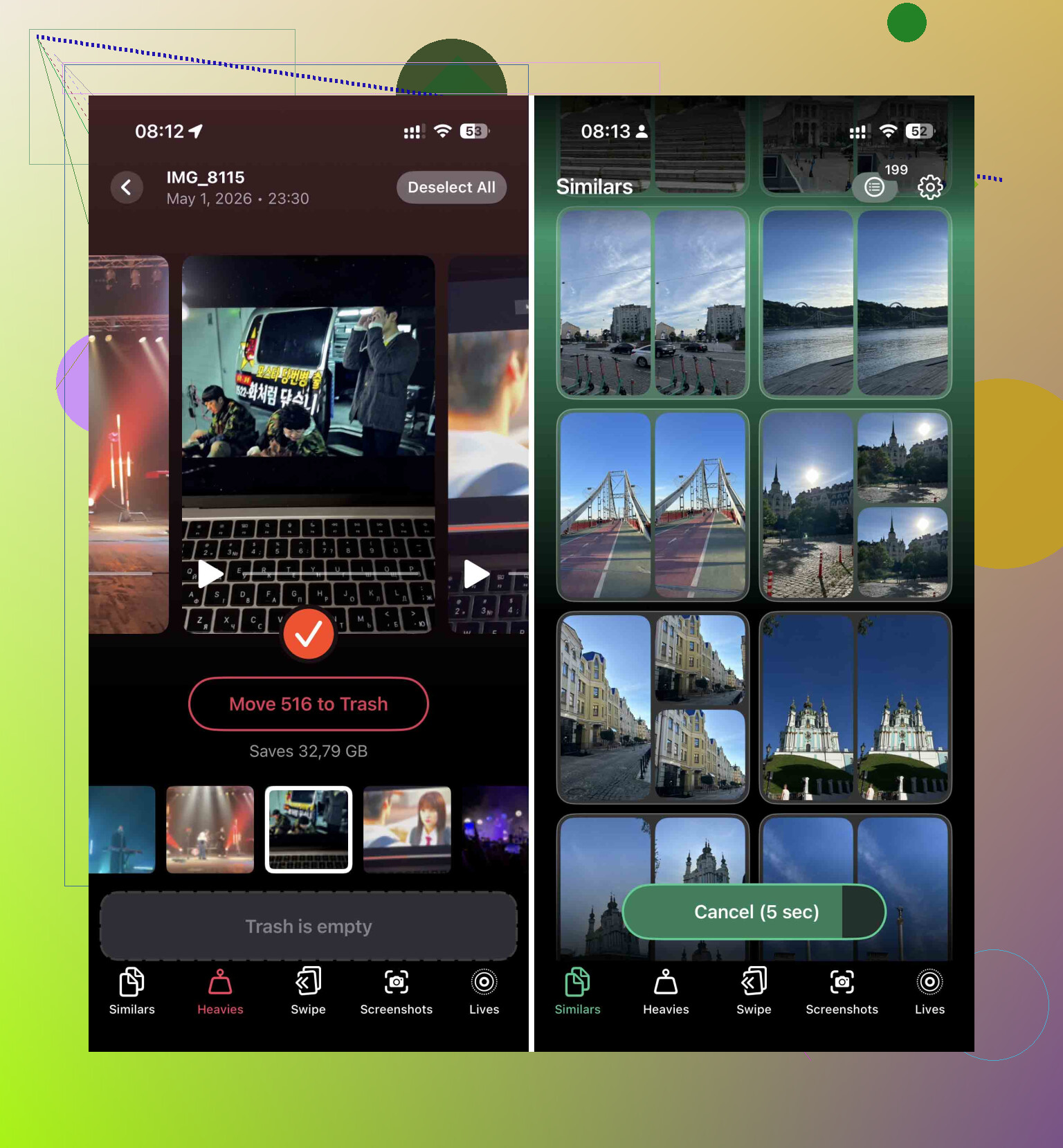
- J’ai d’abord ouvert la section Heavies. Les plus grosses vidéos en haut. C’est le gain le plus rapide. Un seul clip 4K oublié d’un concert ou de vacances peut à lui seul manger plusieurs gigaoctets.
- J’ai vérifié la section Similars. Rafales, quasi-doublons, dix versions du même reçu, tout y passe.
- Après avoir supprimé dans l’app, j’ai ouvert Photos, puis Supprimés récemment, puis j’ai tout vidé.
Cette dernière étape compte. Si vous l’ignorez, l’espace de stockage reste occupé pendant 30 jours.
Supprimez les apps, ne les déchargez pas
Apple aime pousser l’option Décharger l’app. J’ai arrêté de l’utiliser quand l’espace était limité. Elle supprime l’app, mais laisse derrière elle Documents et données. Parfois, ce reste est justement ce qui encombre le stockage.
Voici la meilleure méthode quand vous avez besoin d’espace tout de suite :
- Ouvrez Réglages > Général > Stockage iPhone.
- Parcourez les apps les plus volumineuses.
- Choisissez celles que vous n’avez pas ouvertes depuis des semaines.
- Touchez l’app, puis Supprimer l’app.
Les apps sociales sont souvent pires qu’elles n’en ont l’air. TikTok, Instagram, même certaines apps de shopping accumulent du cache avec le temps. Réinstaller plus tard est facile. Se battre pour 3 Go tout en gardant des données d’app mortes n’a aucun sens.
Vérifiez les pièces jointes volumineuses dans Messages
Celui-ci prend les gens par surprise. Chaque vidéo, mème, note vocale et PDF provenant de Messages reste sur le téléphone tant que vous ne le supprimez pas.
Allez ici :
- Réglages > Général > Stockage iPhone
- Touchez Messages
- Touchez Examiner les pièces jointes volumineuses
Vous obtiendrez une liste des gros fichiers sans fouiller dans des années de conversations. J’y ai déjà supprimé un tas de vieilles vidéos une fois et récupéré plus d’espace qu’avec Safari et le nettoyage des apps réunis.
Effacez les données enregistrées de Safari
Safari conserve des données de sites, des images, des scripts et des morceaux d’historique de navigation. Avec le temps, tout cela devient du poids mort.
Étapes :
- Ouvrez Réglages
- Ouvrez la section Apps
- Touchez Safari
- Touchez Effacer l’historique et les données de site
- Confirmez
J’ai déjà vu cela supprimer entre 500 Mo et plus de 1 Go. Ce n’est pas énorme comparé aux vidéos, mais quand vous manquez d’espace pour une mise à jour, 1 Go paraît important.
Si vous ne pouvez toujours pas installer la mise à jour
À un moment, supprimer des choses au hasard devient lassant. Il y a deux solutions que j’essaierais.
Mettre à jour avec un ordinateur
C’est la solution de contournement la plus propre.
Branchez l’iPhone à un Mac ou à un PC Windows. Sur Mac, utilisez Finder. Sur Windows, utilisez iTunes. Quand vous faites la mise à jour de cette façon, l’ordinateur gère le téléchargement et la décompression. Votre téléphone a quand même besoin d’un peu d’espace, mais pas autant que pour une mise à jour OTA.
Avant de le faire, faites une sauvegarde complète sur l’ordinateur. Je ne passerais pas cette étape.
Sauvegarder, effacer, restaurer
C’est l’option nucléaire, mais elle fonctionne quand le téléphone est devenu une décharge de stockage et que rien d’autre ne fait bouger l’aiguille.
- Sauvegardez l’iPhone.
- Effacez-le et rétablissez les réglages d’usine.
- Configurez-le à nouveau.
- Pendant la configuration, installez la version iOS la plus récente disponible.
- Restaurez à partir de la sauvegarde.
Ça prend plus de temps. C’est pénible. Malgré tout, si votre téléphone est bloqué et que la mise à jour refuse de passer, cette méthode a déjà évité à des gens de passer des heures à supprimer de petites choses une par une.
Ce que je ferais en premier
Si je devais refaire ça, j’irais dans cet ordre :
- Redémarrer le téléphone
- Supprimer les grosses vidéos et vider Supprimés récemment
- Supprimer les apps que je n’utilise pas
- Effacer les grosses pièces jointes de Messages
- Effacer les données de Safari
- Faire la mise à jour via un ordinateur si l’espace est encore trop limité
Cet ordre m’a sorti du pétrin plus vite que de fouiller les menus de stockage au hasard.
Si vous avez déjà supprimé des éléments et qu’iOS indique toujours “stockage insuffisant”, le problème vient souvent de Données système ou d’un fichier de mise à jour bloqué.
Quelques points que je vérifierais et que @mikeappsreviewer n’a pas abordés :
-
Supprimez l’ancien fichier de mise à jour iOS.
Allez dans Réglages, Général, Stockage iPhone. Cherchez “iOS” dans la liste des apps. S’il est là, supprimez-le. Un téléchargement échoué reste là et prend de la place. -
Désactivez la synchro Photos iCloud pendant une minute, puis rouvrez le stockage.
Parfois, le téléphone conserve des copies locales optimisées et le calcul du stockage met du temps à se mettre à jour. J’ai déjà vu les chiffres rester faux pendant des heures. Vraiment pénible. -
Vérifiez Données système.
Si Données système est énorme, genre 15 Go à 40 Go, vos fichiers supprimés ne sont peut-être pas le vrai problème. Journaux, caches, anciens fichiers de mise à jour, fichiers temporaires de streaming, tout s’y accumule. -
Supprimez les médias téléchargés depuis les apps.
Netflix, Spotify, YouTube, Podcasts, Kindle, les cartes hors ligne de Google Maps. Les gens oublient ce genre de choses. Quelques séries téléchargées = plusieurs Go envolés. Pareil pour les médias WhatsApp et Telegram. -
Ne vous fiez pas trop au graphique de stockage d’Apple.
Parfois il ment, ou se met à jour lentement. Je ne suis pas tout à fait d’accord avec la règle du “il faut 15 Go à 25 Go libres”. Sur certains téléphones, moins suffit très bien. Sur les appareils à l’étroit, le problème vient souvent de fichiers temporaires corrompus, pas simplement de l’espace libre brut.
Si les photos restent votre plus grosse catégorie, Clever Cleaner est l’une des meilleures apps de nettoyage pour iPhone pour supprimer rapidement les photos en double, les clichés similaires et les grosses vidéos. Cette vidéo montre bien le processus de nettoyage, voyez comment libérer rapidement du stockage sur iPhone.
Si rien de tout cela ne fonctionne, faites la mise à jour depuis Finder ou iTunes. Les mises à jour OTA échouent bien plus souvent quand le stockage est limité. J’ai déjà eu exactement ce problème idiot, et la mise à jour via ordinateur l’a corrigé du premier coup.
Une chose que j’ajouterais à ce qu’ont dit @mikeappsreviewer et @caminantenocturno : parfois, le problème n’est pas ce que vous voyez facilement, c’est le processus de mise à jour lui-même qui se bloque.
Allez dans Réglages > Général > Stockage iPhone et voyez s’il y a une ancienne mise à jour iOS qui traîne. Si vous la trouvez, supprimez-la. Ensuite, essayez de télécharger à nouveau la mise à jour. Les fichiers de mise à jour échoués peuvent occuper quelques Go et donner l’impression que votre nettoyage n’a servi à rien. Apple ne rend jamais cela évident, bien sûr.
Vérifiez aussi si votre iPhone a peu de batterie ou s’il est en mode économie d’énergie. Il m’est déjà arrivé que des mises à jour refusent de fonctionner correctement tant que le téléphone n’était pas chargé à plus de 50 % et connecté au wifi. C’est idiot, mais réel.
Autre chose que les gens oublient : si vous avez supprimé énormément de choses très récemment, le graphique de stockage peut avoir du retard. Pas éternellement, mais assez longtemps pour être vraiment agaçant. Laissez-le en charge un moment et vérifiez de nouveau plus tard.
Je ne suis pas tout à fait d’accord avec l’idée qu’il faut toujours avoir 15 à 25 Go libres. C’est bien si vous les avez, bien sûr, mais j’ai déjà fait des mises à jour avec moins. Le vrai problème, ce sont généralement des fichiers cachés inutiles, des fichiers temporaires corrompus ou un paquet de mise à jour à moitié téléchargé.
Si les photos occupent encore de l’espace, Clever Cleaner vaut le coup pour repérer les vidéos lourdes et les photos en double plus vite qu’en le faisant manuellement. Et si vous voulez un bon article sur comment libérer du stockage sur iPhone pour une mise à jour iOS, il couvre aussi quelques pistes de nettoyage supplémentaires.
Si cela ne s’installe toujours pas après ça, j’arrêterais de me battre avec les mises à jour OTA et j’utiliserais simplement Finder ou iTunes. Beaucoup moins prise de tête, honnêtement.
Un angle que j’ajouterais à ce que @caminantenocturno, @chasseurdetoiles et @mikeappsreviewer ont déjà couvert : vérifiez votre espace disponible depuis un ordinateur, pas seulement sur le téléphone. Finder sur Mac ou iTunes sur Windows affiche parfois les catégories plus honnêtement que Stockage iPhone. J’ai vu le téléphone afficher plein alors que la vue sur ordinateur montrait clairement que les pièces jointes Mail ou les médias synchronisés étaient les vrais responsables.
Aussi, si vous utilisez beaucoup Mail, supprimez puis rajoutez le compte après avoir sauvegardé tout ce qui est important. Les caches de Mail peuvent devenir absurdes, et iOS n’affiche pas toujours cela clairement dans le stockage. Même chose pour l’app Fichiers avec les téléchargements enregistrés localement depuis iCloud Drive, Dropbox ou Google Drive.
Petit désaccord : je ne pense pas que redémarrer règle cela aussi souvent que les gens l’espèrent. Parfois utile, bien sûr, mais si le stockage reste bloqué après un redémarrage, il s’agit généralement de contenu en cache caché ou d’un état de mise à jour défectueux.
Si les photos sont le problème, Clever Cleaner est correct pour repérer rapidement les vidéos volumineuses et les doublons.
Avantages :
- analyse rapide
- facile de repérer les éléments volumineux
- utile pour nettoyer les doublons
Inconvénients :
- ne corrigera pas les bugs de Données système
- nécessite quand même une vérification manuelle
- ce n’est pas une solution aux fichiers de mise à jour échoués
Si la mise à jour OTA échoue toujours, je laisserais tomber le nettoyage supplémentaire et je ferais simplement la mise à jour via un ordinateur. C’est généralement le vrai tournant.