Apaguei acidentalmente arquivos importantes do meu disco rígido e percebi tarde demais que não tenho um backup. Estou procurando ajuda com a recuperação de arquivos do disco rígido, incluindo o melhor software de recuperação ou etapas para evitar piorar a situação. Esses documentos e fotos são realmente importantes, e preciso de orientação sobre a maneira mais segura de tentar recuperá-los.
Respire fundo primeiro. Eu conheço aquela sensação de frio na barriga quando os arquivos somem. Ainda assim, em um disco rígido, excluído nem sempre significa apagado. Se você agir rápido e não mexer na unidade, suas chances são boas.
Pare de usar a unidade imediatamente
Esta parte importa mais do que qualquer outra. No momento em que percebo que os arquivos sumiram, eu paro de salvar, baixar, navegar, tudo isso. Se o que desapareceu estava na sua unidade principal do sistema, até o uso normal da web adiciona gravações em segundo plano.
O que aprendi da maneira mais difícil é simples. Quando você exclui um arquivo, o Windows ou o macOS normalmente marca o espaço como livre. Os dados antigos muitas vezes continuam lá até que algo novo seja gravado por cima. Então, cada nova gravação é um risco. Se você continuar usando o disco, aumenta a chance de apagar o mesmo arquivo que quer recuperar.
Então, sim, pare de usar a unidade. Completamente.
Descubra de qual unidade você perdeu arquivos
- Unidade externa ou unidade interna secundária
Melhor cenário. Desconecte-a e conecte-a a outro computador. Faça a varredura nela lá, onde você não estará adicionando dados novos ao mesmo disco. - Unidade principal do sistema operacional
Aqui a situação complica rapidamente. Eu inicializaria a partir de um pendrive USB ou conectaria a unidade a uma segunda máquina. O objetivo é o mesmo: evitar gravar novos dados na unidade enquanto você tenta a recuperação.
Execute um software de recuperação e não o instale na mesma unidade
Se você percebeu a exclusão logo no início, a recuperação por software é onde a maioria das pessoas consegue resultados. Testei algumas ferramentas ao longo dos anos, e a que sempre acabei voltando a usar foi o Disk Drill.
O que mais me chamou atenção foi que ele vai além dos itens excluídos recentemente e muitas vezes encontra arquivos mais ocultos na bagunça do sistema de arquivos. O recurso de visualização prévia também ajuda. Você pode verificar se o arquivo ainda abre antes de restaurá-lo, o que evita muita falsa esperança. A versão gratuita faz a varredura e a visualização prévia, e o pagamento só entra em cena se você quiser recuperar.
A parte em que as pessoas erram é instalar o software em uma unidade diferente. Não naquela que você está verificando. Eu fiz isso errado uma vez, anos atrás. Péssima ideia. Você não vai querer que o aplicativo de recuperação grave por cima dos dados que está tentando salvar.
Coisas que vale a pena saber antes de começar
- Discos rígidos geralmente dão uma chance melhor do que SSDs
HDDs tradicionais tendem a ser mais favoráveis à recuperação. SSDs são menos tolerantes. Além disso, alguns discos rígidos mais novos oferecem suporte a TRIM, então eu não ficaria horas esperando achando que os arquivos vão ficar lá para sempre. - Se a unidade estiver clicando ou rangendo, pare
Software não corrige dano físico. Se você ouvir cliques, raspagem ou rangido, isso já passou do nível faça você mesmo. Esse é um trabalho para um laboratório de recuperação. - Faça uma varredura completa, não dez aleatórias
Executar uma varredura atrás da outra normalmente só desperdiça tempo. Uma passagem completa geralmente é suficiente. Depois disso, salve os arquivos recuperados em outro lugar e confira o que você conseguiu.
Se você agir rápido e mantiver tudo com cuidado, há uma boa chance de recuperar seus arquivos. Eu manteria a calma, trabalharia em ordem e evitaria mexer na unidade original mais do que o necessário.
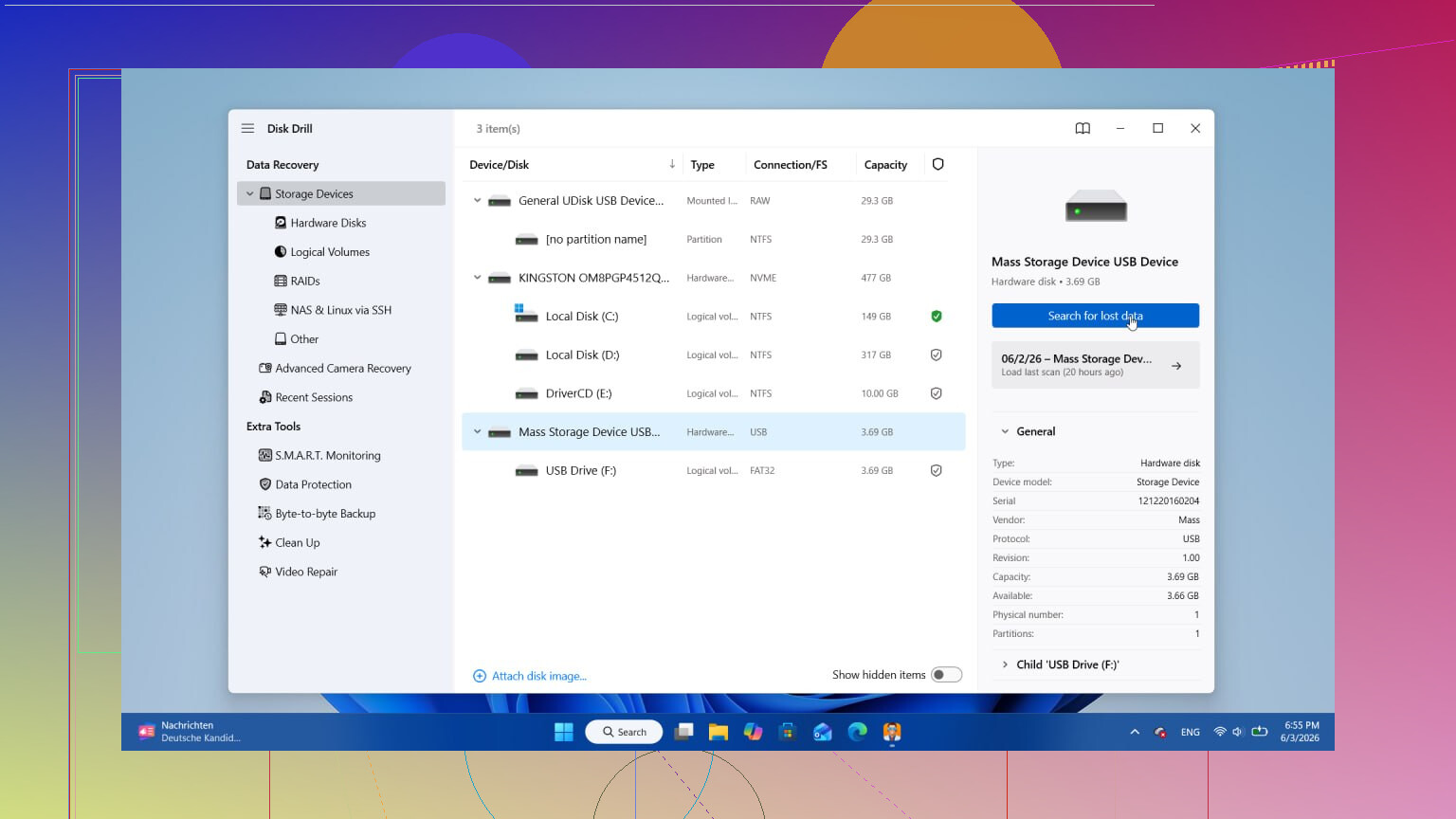
Eu adicionaria uma etapa antes de executar qualquer varredura: faça uma imagem setor por setor da unidade se os arquivos forem muito importantes. @mikeappsreviewer tem razão sobre parar de usar a unidade, mas não gosto de fazer a primeira varredura no disco original se você tiver espaço livre suficiente em outra unidade.
Use algo como o ddrescue no Linux ou a ferramenta de imagem do R-Studio no Windows. Trabalhe a partir da imagem, não da origem. Se uma varredura der errado ou a unidade começar a se degradar, você ainda terá uma cópia limpa disponível. Os laboratórios fazem isso por um motivo.
Quanto ao software, o Disk Drill é bom para exclusões simples e é fácil de usar. Se o Disk Drill não encontrar tudo, tente o Recuva para exclusões recentes ou o PhotoRec se você só se importa com o conteúdo dos arquivos e os nomes das pastas não importam. O PhotoRec é feio, mas recupera dados de sistemas de arquivos danificados melhor do que muitos aplicativos mais refinados.
Mais algumas coisas que as pessoas costumam pular:
- Verifique a lixeira da sincronização em nuvem. OneDrive, Google Drive, Dropbox.
- Verifique o histórico de arquivos, cópias de sombra, snapshots do Time Machine.
- Classifique os arquivos recuperados por tipo e data primeiro. Economiza tempo.
- Sempre recupere para uma unidade diferente. As pessoas ainda erram isso.
Se a unidade mostrar erros SMART, leituras lentas ou travar o Explorer, pare de fazer varreduras aleatórias. Clone primeiro. O tempo importa mais do que a velocidade aqui.
Além disso, se você quiser um guia visual rápido, este reel de dicas de recuperação de disco rígido para arquivos excluídos é fácil de ver rapidamente.
Uma coisa que eu destacaria e que @mikeappsreviewer e @caminantenocturno só mencionaram indiretamente: descubra como os arquivos foram excluídos antes de sair tentando várias ferramentas. Se foi uma exclusão normal, verifique primeiro a Lixeira e também qualquer lixeira específica do aplicativo. Muitos programas mantêm suas próprias pastas temporárias/de exportação, e as pessoas se esquecem disso. Se os arquivos foram recortados durante uma movimentação e sumiram, pesquise pela extensão do arquivo em toda a unidade antes de presumir que desapareceram.
Além disso, não julgue um software de recuperação pela lista de resultados da primeira varredura. Os nomes dos arquivos podem parecer perfeitos e ainda assim estarem corrompidos, ou parecerem bagunçados e ainda assim serem recuperados sem problemas. É por isso que o Disk Drill é útil, não apenas porque faz uma boa varredura, mas porque visualizar os arquivos recuperáveis economiza muito tempo perdido. Também não concordo totalmente com a ideia de que “uma varredura é suficiente” em todos os casos. Às vezes, uma varredura rápida não encontra o que uma análise mais profunda encontra, especialmente em sistemas de arquivos bagunçados.
Outra dica: se os dados são importantes para trabalho, fotos, impostos, documentos legais, ou qualquer outra coisa, anote os nomes das pastas, os nomes dos arquivos e as datas aproximadas antes de começar. Parece bobo, mas quando você estiver olhando para 40.000 arquivos recuperados com nomes como FILE0001.jpg, seu cérebro vira sopa.
Se o Windows ainda reconhece a unidade normalmente, execute primeiro uma verificação SMART com o CrystalDiskInfo ou algo semelhante. Se a saúde da unidade estiver ruim, pare com as tentativas por conta própria e faça uma imagem/clonagem antes de fazer muito mais.
E para quem está pesquisando sobre isso, este post sobre dicas e discussão sobre recuperação de arquivos de disco rígido externo também é bem relevante.
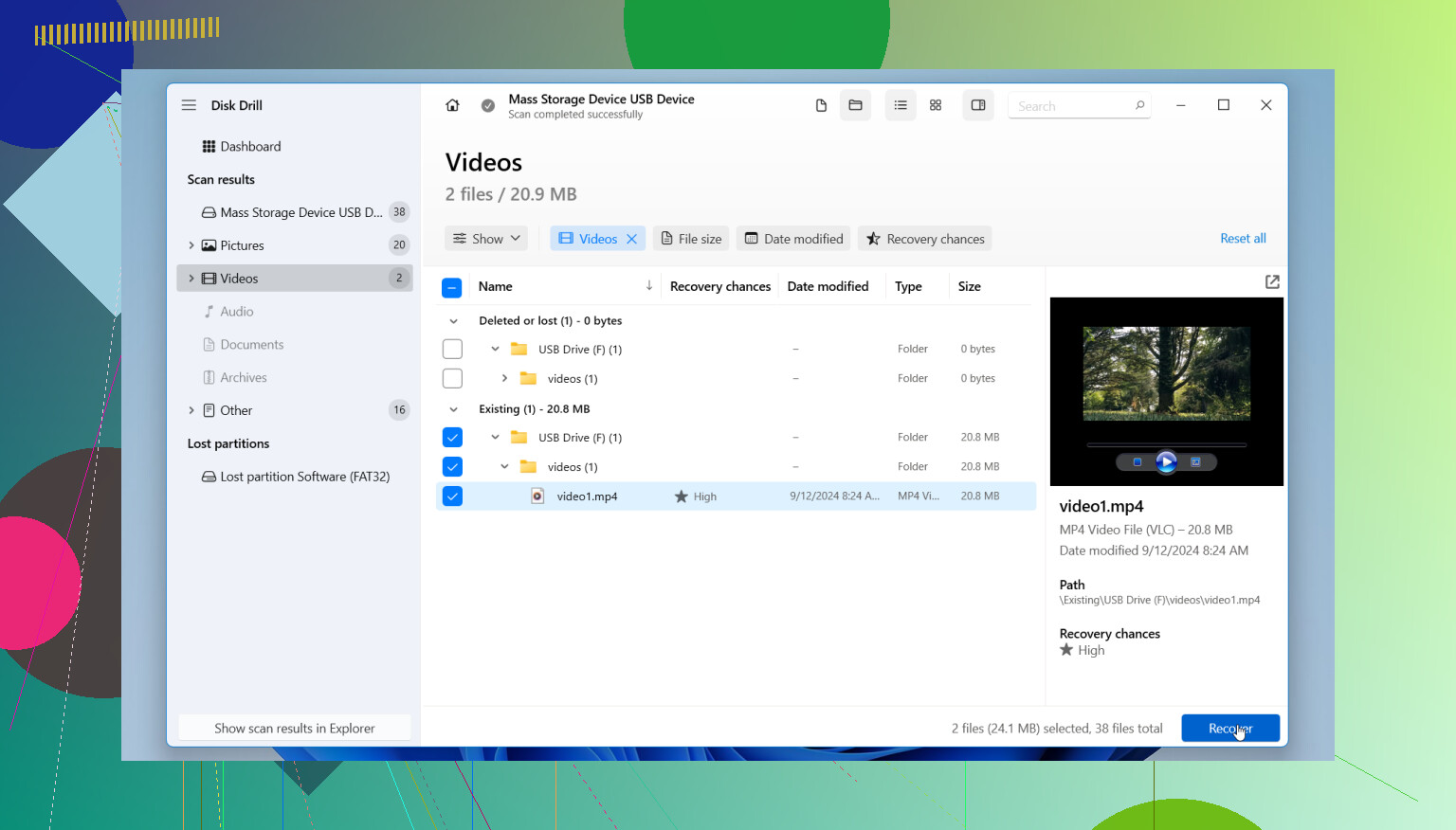
Um ângulo extra: verifique se a exclusão foi local ou apenas um problema de visualização. Já vi arquivos “excluídos” acabarem estando ocultos por um filtro ruim, perfil de usuário errado, biblioteca corrompida ou uma letra de unidade alterada. Antes da recuperação, pesquise o disco inteiro pelo nome exato do arquivo e pela extensão, de outra máquina se possível.
Discordo um pouco da ideia de “fazer apenas uma varredura completa” como regra geral. Em uma unidade saudável, uma passagem rápida e depois uma passagem profunda podem fazer sentido. Métodos diferentes encontram coisas diferentes.
No Disk Drill especificamente:
Prós
- fluxo de visualização prévia muito fácil
- bom para exclusões normais e partições formatadas
- classificação de tipos de arquivo razoável, o que ajuda em recuperações grandes
Contras
- varreduras mais profundas podem retornar muitos arquivos brutos com nomes bagunçados
- a recuperação paga pode parecer cara para uso único
- não é minha primeira escolha se a unidade estiver fisicamente instável
Se o Disk Drill não resolver, teste os resultados com Recuva, R-Studio ou PhotoRec antes de desistir. E sim, os pontos de @caminantenocturno, @nachtschatten e @mikeappsreviewer sobre evitar gravações são a parte que as pessoas ignoram bem na hora antes de piorarem tudo.