O Windows parou de detectar de repente meu WD My Passport, e ele tem arquivos importantes que não consigo substituir. Já tentei portas USB diferentes e outro PC, mas a unidade ainda não aparece corretamente. Preciso de ajuda com etapas seguras de recuperação de dados do WD My Passport antes de arriscar piorar o problema.
O que eu verificaria primeiro em um WD My Passport com arquivos desaparecidos
Já lidei com drives WD My Passport o suficiente para não entrar em pânico quando os arquivos somem. Muitas vezes, os arquivos não se foram. O que eu costumava encontrar era um sistema de arquivos corrompido, uma partição bagunçada ou um simples erro de exclusão.
O primeiro passo é ver se o Windows ainda reconhece a unidade.
Abra o Gerenciamento de Disco e procure na lista de discos pelo WD My Passport. Eu ainda não focaria na letra da unidade. O que importa primeiro é simples:
- O Windows detecta o dispositivo?
- Ele mostra aproximadamente a capacidade de armazenamento correta?
Veja como eu interpreto o resultado:
- Se a unidade aparecer com a capacidade esperada, eu considero isso um bom sinal. Mesmo quando o Windows a marca como RAW, Não alocado, ou mostra um aviso para formatar, a recuperação ainda costuma funcionar porque a eletrônica do drive ainda está respondendo.
- Se a unidade não aparecer, ficar desconectando repetidamente ou começar a fazer ruídos estranhos de clique ou raspagem, eu trataria isso primeiro como um problema de hardware, não de sistema de arquivos.
Pare de gravar qualquer coisa nela
Se a unidade estiver visível, deixe-a quieta até retirar seus dados dela.
Aprendi isso da pior forma anos atrás. As pessoas copiam alguns arquivos para ela, o Windows cria dados temporários, ou elas aceitam o aviso de formatação, e então a recuperação piora. Se os arquivos foram excluídos recentemente, ou se a partição de repente parou de abrir, novas gravações reduzem suas chances porque os dados antigos são sobrescritos.
Verifique se há cópias antes de fazer a recuperação
Essa parte é ignorada com frequência.
Antes de escanear a unidade, verifique:
- OneDrive
- Google Drive
- Dropbox
- qualquer aplicativo de sincronização que você tenha usado no PC
Já vi gente passar uma hora procurando pastas perdidas e depois perceber que os mesmos arquivos estavam em uma conta na nuvem que ela tinha esquecido que estava sincronizando. Parece bobo, mas economiza tempo.
Se não existir backup, use um software de recuperação
Se não houver uma segunda cópia em lugar nenhum, eu iria direto para uma ferramenta de recuperação. Em drives WD My Passport, o Disk Drill tem sido um dos primeiros que eu testo.
O motivo é simples. Ele lida com alguns casos comuns de falha sem muita complicação:
- arquivos excluídos
- partições formatadas
- volumes RAW
Ele também funciona com NTFS e exFAT, que são comuns nesses drives. O recurso de visualização importa mais do que as pessoas imaginam. Se um arquivo for visualizado corretamente, suas chances geralmente são boas.
O fluxo de trabalho que eu normalmente sigo
- Instale o aplicativo de recuperação no drive do seu computador, nunca no WD My Passport.
- Conecte o My Passport e espere o software detectá-lo.
- Se a unidade estiver instável ou se comportando de forma estranha, primeiro faça um backup byte a byte e escaneie o arquivo de imagem em vez da unidade.
- Execute uma varredura completa.
- Analise os resultados e visualize os arquivos que importam para você.
- Recupere-os para uma unidade diferente.
Não de volta para o mesmo Passport. Eu sei que parece conveniente. Não faça isso.
Por que a visualização importa
A visualização é a checagem rápida de sanidade.
Se sua foto abrir, seu documento renderizar ou seu vídeo começar a reproduzir na visualização, a recuperação geralmente tem boas chances. Se os nomes dos arquivos estiverem ausentes, mas o conteúdo for visualizado corretamente, eu ainda retiraria esses arquivos primeiro e organizaria a bagunça depois.
Depois da recuperação, ajuste sua estratégia de backup
Quando seus arquivos estiverem seguros, aí sim lide com a unidade.
Drives externos são bons para armazenamento. Eu ainda os uso. Eu não confio mais neles como única cópia. Se você mantém arquivos importantes em um único drive portátil e em nenhum outro lugar, está se preparando para um fim de semana ruim.
Use alguma coisa. Histórico de Arquivos, Acronis, sincronização em nuvem, um segundo drive externo, o que funcionar para sua configuração. A ideia é simples: duas cópias são melhores do que uma. Sempre.
Se falhar em dois PCs, eu pararia de tratar isso como um problema do Windows.
Algumas verificações que eu faria antes de qualquer varredura:
-
Abra o Gerenciador de Dispositivos.
Veja se ele aparece em Unidades de disco ou como um dispositivo USB desconhecido. Se aparece e desaparece, a ponte USB ou a parte de alimentação é suspeita. -
Verifique o Gerenciamento de Disco apenas pelo número do disco.
Discordo um pouco do @mikeappsreviewer aqui. A capacidade importa, claro, mas o status também importa. Se o Disco 2 aparece como 0 bytes, Sem mídia, ou nunca carrega, a recuperação por software não é sua primeira opção. -
Toque e escute.
Giro normal e vibração constante é uma coisa. Cliques repetidos, liga e desliga do giro, ou bipes é ruim. Pare aí. -
Tente um cabo diferente se o seu modelo Passport tiver um removível.
Cabos Micro-B 3.0 ruins falham o tempo todo. Já vi isso mais de uma vez.
Se a unidade for detectada no nível de hardware, faça uma imagem primeiro e depois recupere a partir da imagem. Isso importa mais do que escanear o disco em uso se a conexão estiver instável. O Disk Drill é uma boa opção para isso porque lida com backups em nível de byte, partições RAW, arquivos excluídos e sistemas de arquivos danificados em um só fluxo de trabalho. Melhor para recuperação de dados em WD My Passport do que mexer no CHKDSK e piorar as coisas.
Se a unidade nunca se identificar corretamente, sem tamanho, sem conexão estável, um laboratório profissional de recuperação é o caminho mais seguro. Caro, sim. Mas se os arquivos forem insubstituíveis, o faça você mesmo tem limites.
Este vídeo dá uma visão geral clara dos recursos do Disk Drill e do que ele faz para arquivos perdidos em unidades externas, veja como o Disk Drill recupera dados de unidades externas.
O mais importante: não execute o CHKDSK, não formate, não fique reconectando por horas. É assim que as pessoas perdem dados.
Se falhar em vários PCs, eu pararia de pensar em bug do Windows e começaria a pensar em uma de duas coisas: ponte USB/gabinete com defeito, ou o próprio drive está se degradando.
Concordo em grande parte com @mikeappsreviewer e @yozora, mas eu acrescentaria mais um ponto antes de você continuar testando software. Verifique se o Passport esquenta mais do que o normal, desconecta após 10 a 30 segundos ou aparece de alguma forma nos próprios utilitários da WD. Às vezes o disco interno está bom, mas a placa da ponte USB-SATA foi para o espaço. Em alguns modelos My Passport isso importa muito, porque a WD gostava de fazer umas coisas estranhas de hardware/criptografia.
Então minha ordem seria:
- Teste com um cabo que você sabe que funciona, se ele for removível
- Veja se ele aparece no BIOS/UEFI ou em um Linux live USB, não só no Windows
- Se for detectado, mesmo que por pouco tempo, faça primeiro um clone/imagem
- Depois examine a imagem com o Disk Drill, não o drive original, se possível
Eu não ficaria conectando e desconectando a quente cinquenta vezes esperando que funcione magicamente. É assim que algo talvez recuperável vira caso só de laboratório.
Além disso, uma pequena discordância com o conselho comum de abrir o gabinete que você pode ver em fóruns: não abra o gabinete a menos que você já saiba que o seu modelo específico de Passport não usa criptografia USB integrada. Alguns usam, e aí você piorou a situação. Irritante, eu sei.
Se o Gerenciamento de Disco mostrar 0 bytes, Desconhecido, ou se ele sumir e reaparecer, pule totalmente o CHKDSK. Para uma recuperação segura de dados do WD My Passport, o Disk Drill só faz sentido depois que o drive estiver pelo menos legível o suficiente para criar uma imagem. Se ele nunca informar o tamanho correto, o software não vai fazer milagres.
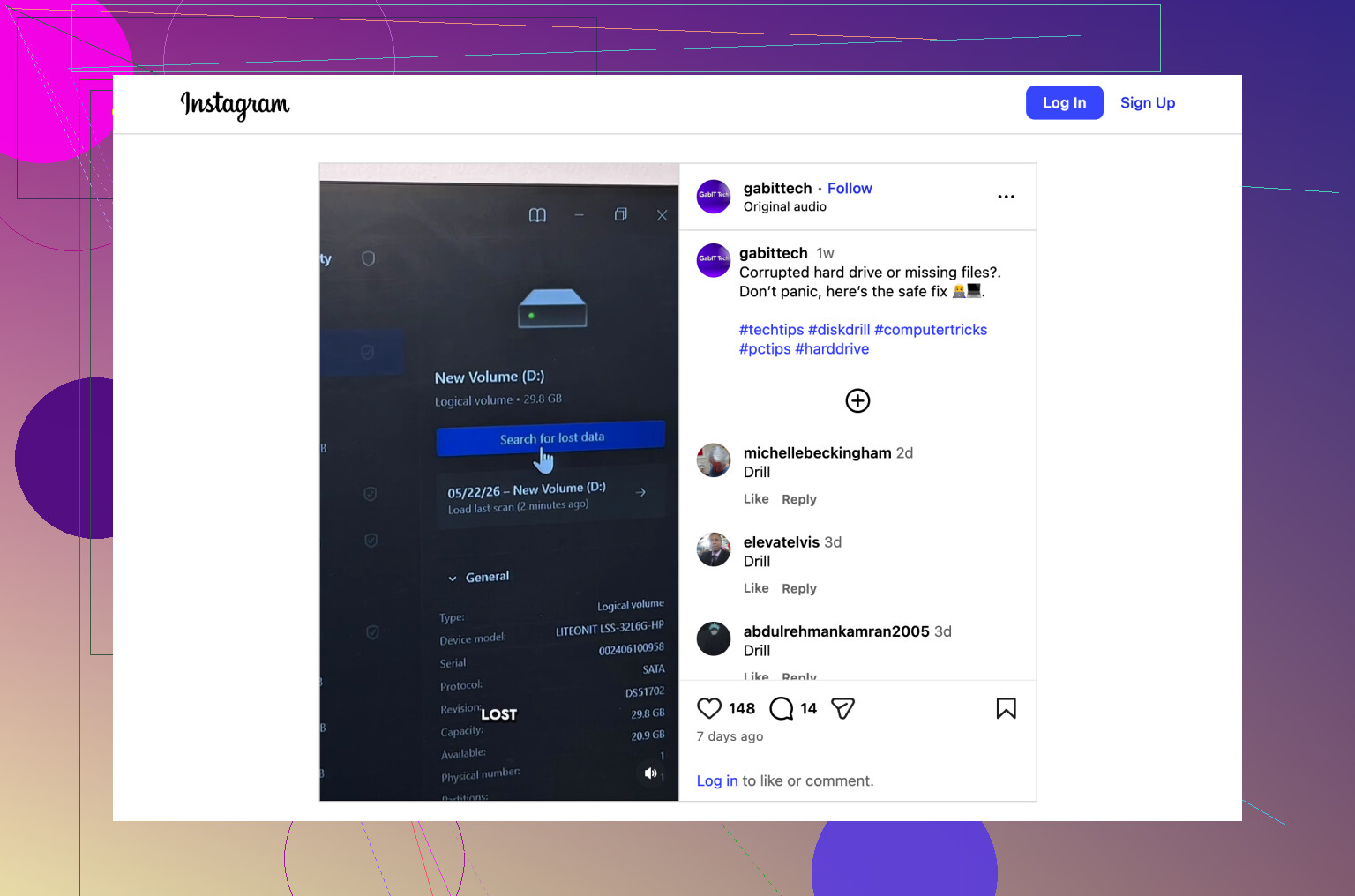
Para uma explicação visual rápida, este é um bom passo a passo de recuperação de dados de drive externo.
Se os arquivos forem realmente insubstituíveis, a resposta honesta é procurar um laboratório profissional de recuperação antes de mexer demais por conta própria. É ruim, mas provavelmente é a decisão mais segura.
Eu acrescentaria uma verificação que ninguém mencionou com clareza suficiente: veja no USB Device Tree Viewer ou até no Visualizador de Eventos se há resets USB repetidos. Se o Windows registrar ciclos de conectar/desconectar a cada poucos segundos, isso aponta mais para instabilidade da ponte/alimentação do que para um problema de sistema de arquivos recuperável.
Pequena discordância com @yozora e @hoshikuzu sobre testar no Linux como próximo passo padrão: útil, sim, mas se a unidade já estiver clicando, caindo ou aquecendo rápido, mais tentativas de spin-up não são automaticamente diagnósticos seguros. Às vezes, testar menos é mais inteligente.
Uma divisão prática:
- Mostra a capacidade correta de forma consistente: faça uma imagem primeiro e depois escaneie a imagem com o Disk Drill.
- Mostra capacidade errada / 0 bytes / continua reiniciando: pare com o faça você mesmo e considere um laboratório.
- Pede para inicializar: absolutamente não aceite.
Prós do Disk Drill:
- fluxo de trabalho de criação de imagem fácil
- bom suporte a visualização prévia
- lida bem com RAW e partições perdidas
Contras do Disk Drill:
- não faz milagres se o hardware estiver falhando
- varreduras profundas podem ser lentas
- nomes de arquivos/pastas recuperados podem ficar bagunçados
Então eu concordo em grande parte com @mikeappsreviewer: trate isso primeiro como algo relacionado ao hardware, e só depois ao software.