Excluí acidentalmente arquivos importantes de forma permanente no meu PC com Windows 11 e já esvaziei a Lixeira. Estou tentando recuperar documentos e fotos de que realmente preciso, mas não tenho certeza se ainda podem ser restaurados. Procuro ajuda com a melhor maneira de recuperar arquivos excluídos permanentemente no Windows 11 antes que desapareçam de vez.
Passei por isso uma vez e, sim, bate rápido quando um arquivo desaparece. No Windows 11, um arquivo excluído permanentemente nem sempre foi perdido para sempre. Se novos dados ainda não ocuparam o espaço dele, você ainda tem uma chance.
A primeira coisa que eu faria seria parar de usar a unidade o máximo possível. Nada de instalações. Nada de downloads grandes. Nada de mover arquivos de um lado para o outro. Cada gravação dá ao Windows a chance de reutilizar exatamente o espaço onde seu arquivo excluído estava. Se a unidade for um SSD, aja rápido. O TRIM tende a limpar blocos excluídos em segundo plano e, depois disso, a recuperação fica complicada.
Antes de mexer em ferramentas de recuperação, verifique os lugares chatos que as pessoas esquecem:
- OneDrive
- Histórico de Arquivos
- Versões Anteriores
- Qualquer backup em nuvem que você configurou meses atrás e esqueceu
- Um disco externo antigo com um backup nele
Já vi gente passar uma hora escaneando um disco e depois perceber que o arquivo estava no OneDrive o tempo todo. Se existir um backup, use-o primeiro. Menos risco, menos bagunça.
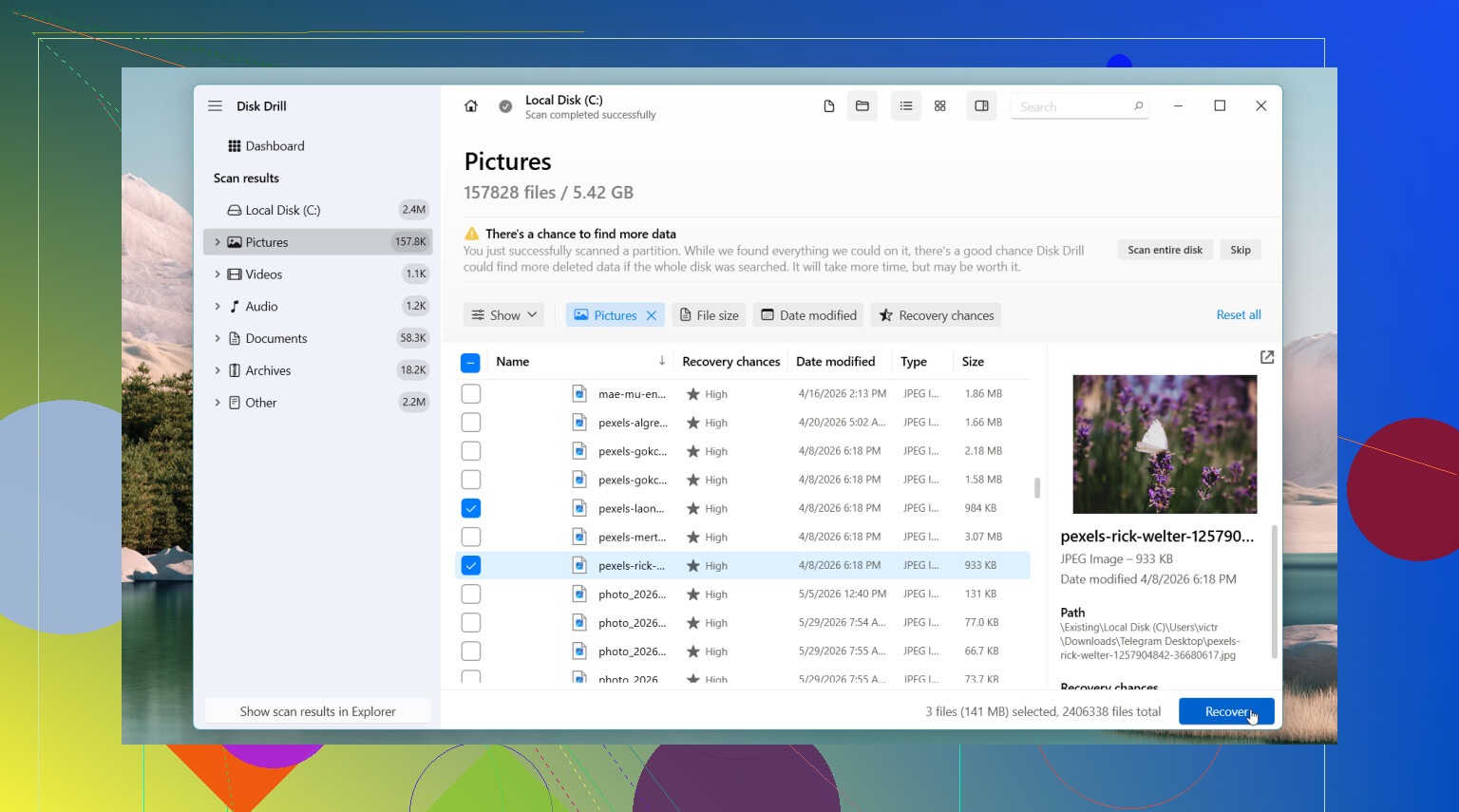
Se tudo isso não der em nada, eu passaria para um software de recuperação. O primeiro que eu tentaria seria o Disk Drill. O que eu gostei nele foi o básico bem feito. É fácil de usar e, muitas vezes, recupera os arquivos com os nomes originais e as pastas ainda intactos. Organizar um monte de arquivos sem nome depois de uma varredura é um saco, então isso importa mais do que as pessoas imaginam.
O que eu faria:
- Instale o Disk Drill em outra unidade, se você tiver uma.
- Escaneie a unidade de onde o arquivo foi excluído.
- Filtre ou pesquise nos resultados.
- Visualize o arquivo antes de restaurá-lo.
- Salve os arquivos recuperados em outra unidade, não na mesma.
No Windows, ele permite escanear e visualizar sem limite, e o limite da recuperação gratuita é de 100 MB.
Se o seu problema for maior do que uma exclusão simples, há outras ferramentas que valem a pena considerar. O DiskGenius me ajudou mais em casos com partições perdidas, volumes RAW ou danos no sistema de arquivos. O Windows File Recovery é a própria ferramenta da Microsoft, também gratuita, mas roda na linha de comando. Usei uma vez e funcionou, mas não é algo que eu passaria para alguém que quer só alguns cliques e pronto.
Uma parte que as pessoas pulam: se a unidade começar a fazer cliques, ficar offline, sumir do Windows ou tiver coisas que você não pode se dar ao luxo de perder, pare. Nesse ponto, eu procuraria um serviço profissional de recuperação antes de tentar correções aleatórias dos resultados de busca.
Normalmente, suas chances são melhores quando você age cedo e mantém a unidade parada. Isso importa mais do que o nome do software.

Pare de escrever no PC primeiro. Essa parte é a mais importante.
Concordo com @mikeappsreviewer em uma coisa: verifique os backups antes de fazer a varredura. Eu acrescentaria alguns pontos do Windows 11 que as pessoas deixam passar:
- Abra a pasta onde os arquivos costumavam ficar, clique com o botão direito, Propriedades, Versões Anteriores.
- Pesquise por tipo de arquivo no Explorador de Arquivos, como .docx, .jpg, .png. Às vezes o arquivo foi movido, não apagado.
- Verifique as pastas temporárias. Win + R, digite %temp% e depois procure por data.
- Se era de um aplicativo como Word, Excel, Photoshop, verifique a lista de recentes e de salvamento automático.
Discordo um pouco do pânico com o TRIM. Sim, a recuperação em SSD piora rapidamente, mas nem sempre é instantâneo. Se os arquivos importam, faça a varredura agora em vez de presumir que acabou.
Quanto ao software, o Disk Drill é uma das opções mais fáceis no Windows 11. Visualize primeiro. Recupere para um USB ou outra unidade, não para C:. O Recuva é aceitável para exclusões simples, mas nos meus testes ele perde mais nomes de arquivos após varreduras profundas. O Windows File Recovery da Microsoft também funciona, mas a sintaxe é irritante se você quer recuperar fotos rapidamente.
Se a unidade for externa, faça primeiro uma imagem byte a byte se você souber como. Recuperar a partir da imagem é mais seguro.
Para um guia simples de recuperação de arquivos apagados no Windows 11, este passo a passo curto ajuda: veja este tutorial de recuperação de arquivos no Windows 11.
Se o SSD estiver fazendo barulhos, travando ou desconectando, pare. O software não vai consertar um hardware com falha.

Se os arquivos estavam no seu SSD principal do Windows 11, eu acrescentaria uma coisa que nem @mikeappsreviewer nem @codecrafter enfatizaram o suficiente: verifique se você tem recuperação no nível do aplicativo antes de fazer uma varredura completa no disco. Word, Excel, aplicativos da Adobe e até alguns editores de foto mantêm salvamento automático ou caches de recuperação fora da pasta original. Já vi documentos excluídos voltarem pela recuperação do Office enquanto as ferramentas de disco não encontraram nada utilizável.
Além disso, não perca tempo reiniciando várias vezes. Cada inicialização normal grava logs, dados temporários, atualizações, toda essa diversão.
Minha ordem seria:
- Verificar Office/Adobe/arquivos recentes/recuperação automática
- Procurar em pastas ocultas do usuário, como AppData
- Se os arquivos eram importantes e o SSD é interno, considere desligar e conectar a unidade a outro PC para fazer a varredura
- Executar um aplicativo de recuperação como Disk Drill a partir de outra unidade
- Recuperar somente para outro disco ou USB
Uma pequena discordância com o conselho de verificar pastas temporárias que as pessoas sempre dão: pastas temporárias são imprevisíveis e geralmente fazem você perder tempo, a menos que você saiba que o arquivo estava aberto em um programa específico logo antes da exclusão.
Se você quiser mais casos do mundo real, este tópico é razoável: discussão sobre recuperação de arquivos excluídos em SSD no Windows 11
Se nada aparecer e os arquivos forem realmente insubstituíveis, a recuperação profissional pode ser a única opção não ruim. SSDs podem ser brutais, para ser sincero.
Um ângulo que faltou em @codecrafter, @mike34 e @mikeappsreviewer: verifique restos do índice de Pesquisa do Windows e caches de miniaturas. Parece estranho, mas especialmente para fotos, às vezes você consegue pelo menos recuperar pré-visualizações ou provar que os arquivos existiram. Procure por arquivos thumbcache em %LocalAppData%\Microsoft\Windows\Explorer. Não é um método de recuperação completo, mas é útil se os originais tiverem sumido.
Eu também verificaria se os arquivos excluídos estavam dentro de uma biblioteca sincronizada. O Windows 11 pode apontar Documentos ou Imagens para o OneDrive sem que as pessoas percebam. Às vezes, a cópia local sumiu, mas a versão na nuvem ou o histórico de versões ainda estão lá.
Discordo um pouco da abordagem de escanear agora custe o que custar: se este for seu único SSD interno e os arquivos forem realmente críticos, a opção mais segura costuma ser desligar primeiro e escanear a unidade a partir de outra máquina. Escanear o disco do sistema em uso continua gerando gravações.
Se você for escanear, o Disk Drill é uma escolha razoável porque facilita classificar os resultados e visualizar os arquivos.
Prós do Disk Drill
- Interface simples
- Boa visualização de arquivos
- Geralmente faz uma reconstrução decente de pastas e nomes
- Bom para documentos e fotos
Contras do Disk Drill
- O limite de recuperação gratuita no Windows é pequeno
- Varreduras profundas podem retornar muito lixo renomeado
- Não faz milagres com dados de SSD apagados pelo TRIM
Se os arquivos forem cópias únicas de trabalho, legais ou de família, eu evitaria continuar testando depois de uma tentativa cuidadosa e iria direto para um laboratório de recuperação. A recuperação por software funciona melhor quando a unidade está saudável e a exclusão foi recente.