Mój dysk twardy nagle przestał się otwierać i obawiam się, że mogę stracić ważne zdjęcia, dokumenty służbowe i inne pliki osobiste. Potrzebuję porady dotyczącej najlepszych kroków odzyskiwania danych z dysku twardego, oprogramowania lub opcji naprawy, które mogą pomóc mi odzyskać pliki bez powodowania dalszych uszkodzeń.
Przechodziłem przez to już raz i najgorszym ruchem, jaki na początku zrobiłem, było ciągłe grzebanie przy dysku, żeby sprawdzić, czy nadal działa. Jeśli twoje pliki zniknęły albo HDD zaczął wydawać dziwne dźwięki, przestań go teraz używać. Nic na niego nie kopiuj. Nie instaluj na nim aplikacji do odzyskiwania danych. Nie otwieraj ciągle folderów, żeby sprawdzić, czy coś wróciło. Każdy zapis zwiększa szanse na wymazanie danych, które wciąż mogły dać się odzyskać. Jeśli to dysk rozruchowy, wyjąłbym go i podłączył do innego komputera jako dysk dodatkowy, jeśli masz taką możliwość.
Następnie ustal, z jakim rodzajem awarii masz do czynienia. Sposób naprawy bardzo się zmienia w zależności od tego, czy chodzi o uszkodzenie systemu plików, czy o to, że sam dysk zaczyna się psuć. Usunięte pliki, błędne formatowanie albo uszkodzona tablica partycji to jedna kategoria. Klikające głowice, błędy odczytu i losowe rozłączenia to druga. Najpierw sprawdziłbym S.M.A.R.T. CrystalDiskInfo w Windows i DriveDx na Macu to dobre miejsca, żeby zacząć. Pokażą takie rzeczy jak realokowane sektory, sektory oczekujące i flagi błędów odczytu.
Oznaki, że dysk ma problemy fizyczne
Powtarzające się klikanie lub tykanie
Zgrzytanie lub skrobanie podczas rozruchu lub dostępu do plików
Dysk rozłącza się podczas używania
Cały system zawiesza się, gdy dysk zostaje użyty
Kręci się, ale komputer nigdy go nie wykrywa
Jeśli widzisz którykolwiek z tych objawów, działaj ostrożnie. Wielokrotne skanowanie uszkodzonego dysku mechanicznego może pogorszyć i tak złą sytuację. Widziałem, jak ludzie próbowali wciąż od nowa, aż dysk przeszedł ze stanu niestabilnego do całkowicie martwego. Jeśli pliki są ważniejsze niż cena, to właśnie moment, w którym laboratorium odzyskiwania danych, takie jak DriveSavers lub Ontrack, zaczyna mieć sens.
Sprawdź łatwe miejsca przed uruchomieniem narzędzi do odzyskiwania
To brzmi głupio, ale i tak bym to sprawdził.
Kosz
Historia plików systemu Windows
Poprzednie wersje w systemie Windows
Time Machine na Macu
Foldery kosza w chmurze w OneDrive, Google Drive, Dropbox i iCloud
Twój e-mail, zarówno skrzynka odbiorcza, jak i wysłane wiadomości, pod kątem załączników
W systemie Windows kliknij folder prawym przyciskiem myszy i poszukaj opcji „Przywróć poprzednie wersje”. Nawet bez skonfigurowanej Historii plików widziałem, jak kopie w tle ratowały ludzi.
Jeśli plików nadal tam nie ma
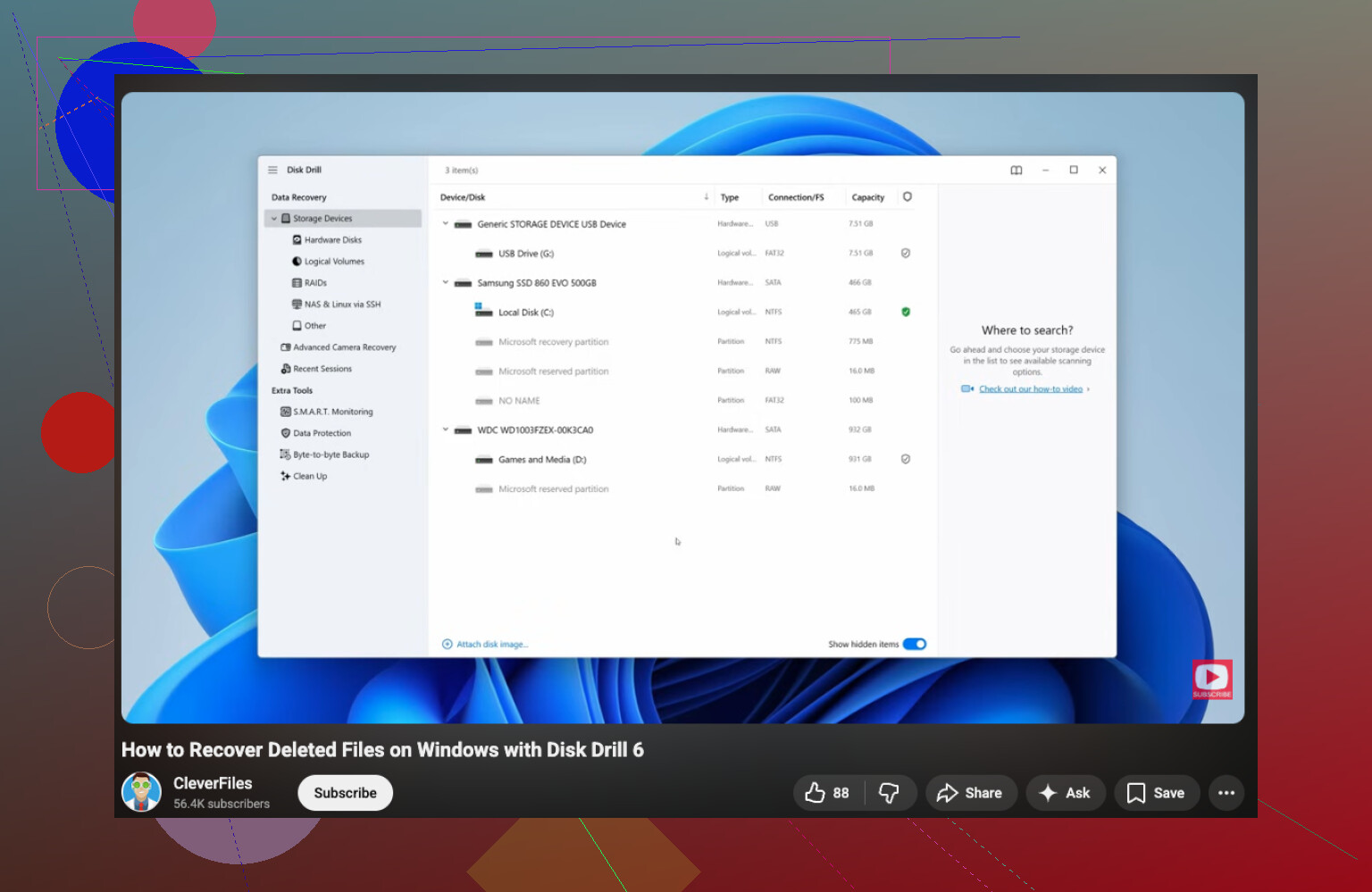
Wtedy sięgnąłbym po oprogramowanie do odzyskiwania danych. Disk Drill to jedno z łatwiejszych narzędzi na początek. Dobrze radzi sobie z usuniętymi plikami, sformatowanymi woluminami, uszkodzonymi partycjami i dyskami RAW. Podgląd plików ma znaczenie. Jeśli podgląd się otwiera, twoje szanse są większe.
Zainstaluj aplikację do odzyskiwania na innym dysku.
Jeśli to możliwe, podłącz uszkodzony HDD jako dysk dodatkowy.
Najpierw uruchom szybkie skanowanie.
Jeśli szybkie skanowanie nie znajdzie twoich plików, przejdź do głębokiego skanowania.
Przed odzyskaniem wyświetl podgląd plików.
Zapisz odzyskane dane na innym dysku, nigdy z powrotem na tym samym HDD.
Otwórz odzyskane pliki i potwierdź, że działają.
Jeśli pojawią się uszkodzone sektory, najpierw utworzyłbym obraz dysku, sektor po sektorze, i pracował na tym obrazie. Dało mi to pewien spokój ostatnim razem, gdy miałem do czynienia z podejrzanym dyskiem. Jeśli skanowanie zawiesi się w połowie, nadal masz zachowany pierwotny stan.
Kiedy oprogramowanie jest niewłaściwym narzędziem
Jeśli dysk głośno klika, nie chce się rozkręcić, ciągle znika albo aplikacje do odzyskiwania nie zwracają nic użytecznego, mimo że dysk jakby się pojawia, to na tym bym poprzestał. Profesjonalne laboratorium to w tym momencie bezpieczniejsza opcja. Zwykle kosztuje to od około 300 do 1500 dolarów lub więcej, w zależności od tego, jak poważny jest problem. Drogo, jasne. Nadal taniej niż doprowadzenie do sytuacji, w której odzyskanie będzie niemożliwe, przez męczenie go skanami przez dwa dni z rzędu.
W najlepszym przypadku to tylko uszkodzenie logiczne i oprogramowanie odzyska twoje dane. Zacznij od sprawdzenia S.M.A.R.T. i zobacz, co pokaże.
Jeśli dysk „przestał się otwierać”, ale nadal jest widoczny w Zarządzaniu dyskami lub Finderze, spróbowałbym jednej rzeczy przed pełnym skanowaniem odzyskiwania. Najpierw wykonaj kopię klonową. Użyj ddrescue na Linuksie lub HDDSuperClone, jeśli dysk działa niestabilnie. Te narzędzia lepiej odczytują dane z uszkodzonych sektorów niż większość aplikacji konsumenckich. Trochę nie zgadzam się z @mikeappsreviewer co do rozpoczynania od skanowania aplikacjami od razu. Przy słabym HDD najpierw wykonanie obrazu jest bezpieczniejsze niż męczenie oryginalnego dysku przez wiele godzin.
Kilka rzeczy, które bym sprawdził.
- Wypróbuj nowy kabel SATA lub USB oraz inny port.
- Sprawdź, czy dysk pokazuje prawidłowy rozmiar w BIOS-ie.
- Jeśli pokazuje 0 bajtów, zły rozmiar lub wydaje dźwięki, zatrzymaj się.
- Jeśli montuje się jako RAW, system plików jest uszkodzony, nie zawsze sam sprzęt.
W przypadku uszkodzenia systemu plików w Windows TestDisk jest darmowy i bardzo dobry do naprawy partycji. PhotoRec jest brzydki, ale dobry do surowego odzyskiwania plików. Disk Drill jest prostszy, jeśli chcesz podglądów i łatwiejszego przepływu pracy, szczególnie jeśli szybko potrzebujesz zdjęć i dokumentów. Odzyskuj tylko na inny dysk. Nie uruchamiaj najpierw CHKDSK, jeśli pliki są ważne. CHKDSK naprawia strukturę, ale też usuwa uszkodzone wpisy. Widziałem, jak pogarszało to odzyskiwanie.
Jeśli chcesz szybki wizualny przewodnik, ten prosty poradnik wideo o oprogramowaniu do odzyskiwania HDD i krokach ratowania plików to przyzwoity punkt wyjścia.
Jeśli dane są warte więcej niż kilkaset dolarów, zrezygnuj z samodzielnych prób po pierwszych oznakach awarii sprzętu. Ten etap szybko robi się drogi, a błędy są trwałe.
Jeśli ten dysk jest naprawdę bardzo ważny, dodałbym jedną rzecz, której ani @mikeappsreviewer, ani @boswandelaar nie podkreślili wystarczająco mocno: sprawdź, czy problemem nie jest obudowa, a nie sam dysk. Wiele martwych dysków zewnętrznych to po prostu uszkodzone płytki mostka USB. Wyjmij dysk z obudowy, jeśli to jeden z tych zewnętrznych dysków biurkowych, a potem podłącz go bezpośrednio przez SATA albo za pomocą innego adaptera. Widziałem już nieraz, że to rozwiązywało problem.
Poza tym nie rzucałbym się od razu na narzędzia do naprawy. Takie rzeczy jak CHKDSK, First Aid, losowe naprawiacze partycji — to wszystko potrafi być trochę zbyt nadgorliwe. Najpierw odzyskiwanie, potem naprawa. To inny cel.
Moja kolejność byłaby taka:
- Przestań używać dysku.
- Przetestuj inny kabel, port i zasilacz, jeśli to dysk zewnętrzny.
- Sprawdź, czy BIOS/Zarządzanie dyskami wykrywa prawidłową pojemność.
- Jeśli tak, odzyskaj dane przed próbą naprawy.
- Jeśli nie, a zwłaszcza jeśli słychać klikanie, przestań przy nim majstrować.
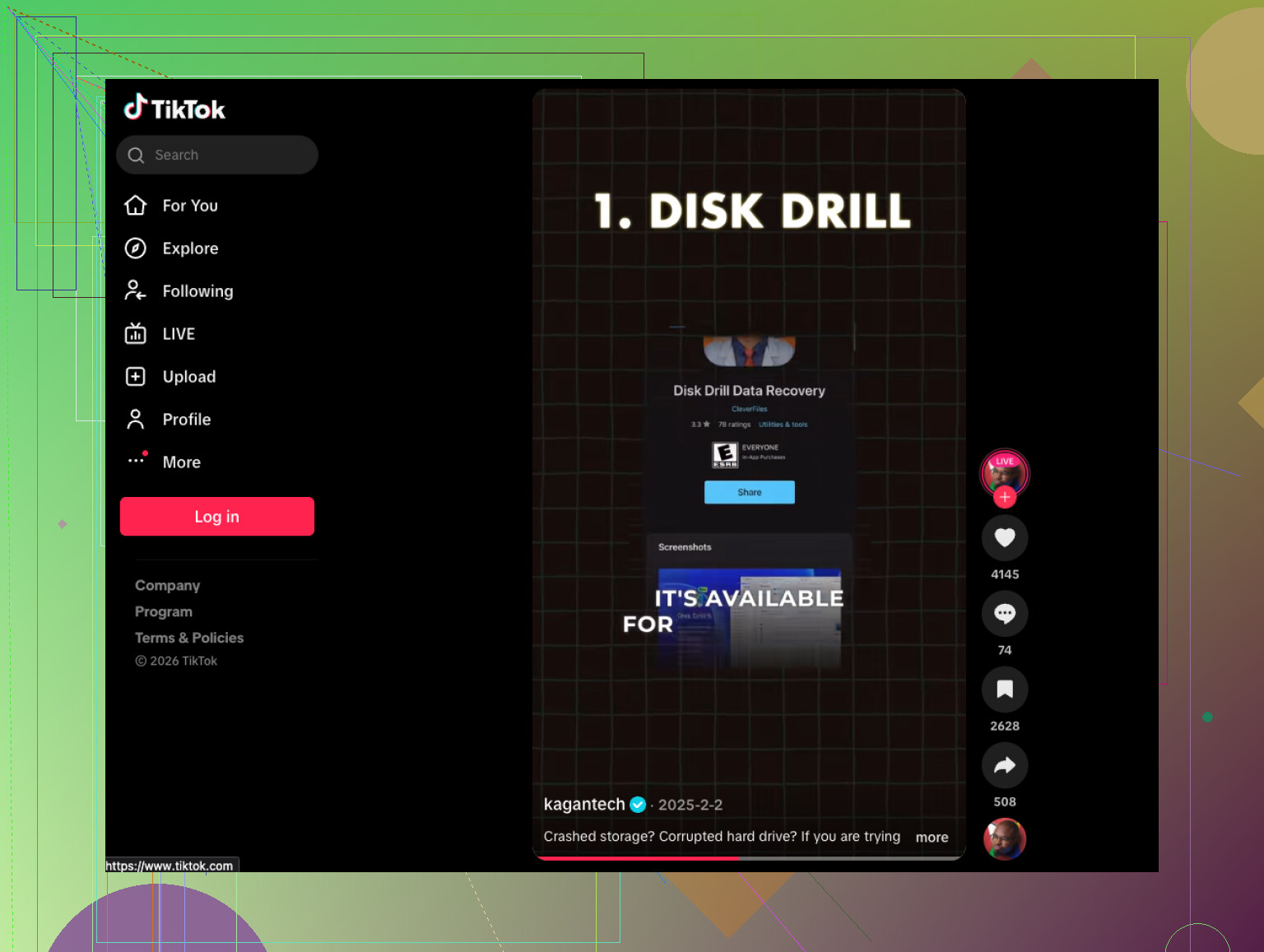
Jeśli chodzi o oprogramowanie, Disk Drill jest szczerze mówiąc jedną z lepszych prostych opcji do odzyskiwania danych z dysku twardego, bo podgląd oszczędza czas. Jeśli potrafi wyświetlić podgląd twoich zdjęć/dokumentów, to bardzo dobry znak. Jeśli chcesz darmowe/open source narzędzia, warto spróbować TestDisk i PhotoRec, ale są mniej przyjazne i trochę bardziej w stylu nadzieja, że lubisz dziwne menu lol.
Jeszcze jedna rzecz, o której ludzie zapominają: jeśli dysk jest zaszyfrowany BitLockerem/FileVaultem i nagle nie chce się otworzyć, odzyskanie danych bez klucza staje się dużo trudniejsze. Sprawdź to, zanim zajdziesz za daleko.
Jeśli chcesz prosty samouczek odzyskiwania danych z dysku twardego w Windows krok po kroku, to może pomóc w podstawach.
Krótka wersja: najpierw odzyskiwanie, potem naprawa. Jeśli HDD wydaje dźwięki, nie próbuj go naprawiać samodzielnie aż do całkowitego zniszczenia.