Próbowałem zarządzać partycjami dysku twardego i przypadkowo usunąłem jedną z nich, na której były ważne pliki. Teraz to miejsce jest wyświetlane jako nieprzydzielone i nie mam dostępu do swoich danych. Potrzebuję pomocy w ustaleniu, czy partycję da się odzyskać i jakie kroki podjąć dalej, aby nie pogorszyć sytuacji.
Zrobiłem kiedyś tę samą głupią rzecz w Zarządzaniu dyskami i skasowałem złą partycję. Przez chwilę wyglądało to źle, ale dane nadal tam były. Gdy partycja zostaje usunięta, Windows często usuwa wpis z tablicy partycji i zostawia pliki na dysku, dopóki nowe dane ich nie nadpiszą. Więc jeśli to ci się przydarzyło, najpierw przestań ruszać ten dysk.
To ważne: zostaw dysk w spokoju. Nie twórz nowej partycji. Nie formatuj pustego miejsca. Nie kopiuj niczego na ten dysk. Te trzy błędy szybko niszczą szanse na odzyskanie danych.
Zanim zrobisz cokolwiek innego, otwórz Zarządzanie dyskami i sprawdź stan dysku.
Jeśli partycja nadal istnieje i tylko straciła literę dysku, ponowne przypisanie litery może sprawić, że znów będzie widoczna.
Jeśli obszar jest oznaczony jako Nieprzydzielone, wpis partycji najprawdopodobniej został usunięty.
Kolejność, której się trzymałem, była taka:
- Przestań używać dysku.
- Najpierw skopiuj ważne pliki.
- Otwórz kilka odzyskanych plików i upewnij się, że nie są uszkodzone.
- Następnie albo odbuduj starą partycję za pomocą TestDisk, albo utwórz nową w Zarządzaniu dyskami.
- Skopiuj odzyskane dane z powrotem, jeśli zdecydujesz się na nową partycję.
Jeśli chodzi o odzyskiwanie plików, miałem całkiem niezłe rezultaty z Disk Drill. To, co mnie wyróżniło, to jak znajdował usunięte partycje i luźne pliki w jednym przebiegu oraz to, że częściej niż się spodziewałem zachowywał nazwy folderów i plików.
Robiłem to w Windows 11. Nazwy menu są wystarczająco podobne w starszych wersjach Windows.
Pobieranie plików za pomocą Disk Drill
- Zainstaluj Disk Drill na innym dysku. Nie na uszkodzonym. Wiem, że to brzmi oczywiście, ale ludzie nadal to robią.
- Otwórz program i wybierz fizyczny dysk, na którym znajdowała się usunięta partycja.
- Kliknij Search for Lost Data. W przypadku dysku zewnętrznego program może zapytać o typ skanowania. Wybrałem Universal Scan do normalnych przypadków. Jeśli próbujesz odzyskać nagrania z karty aparatu lub drona, użyj zamiast tego Advanced Camera Recovery.
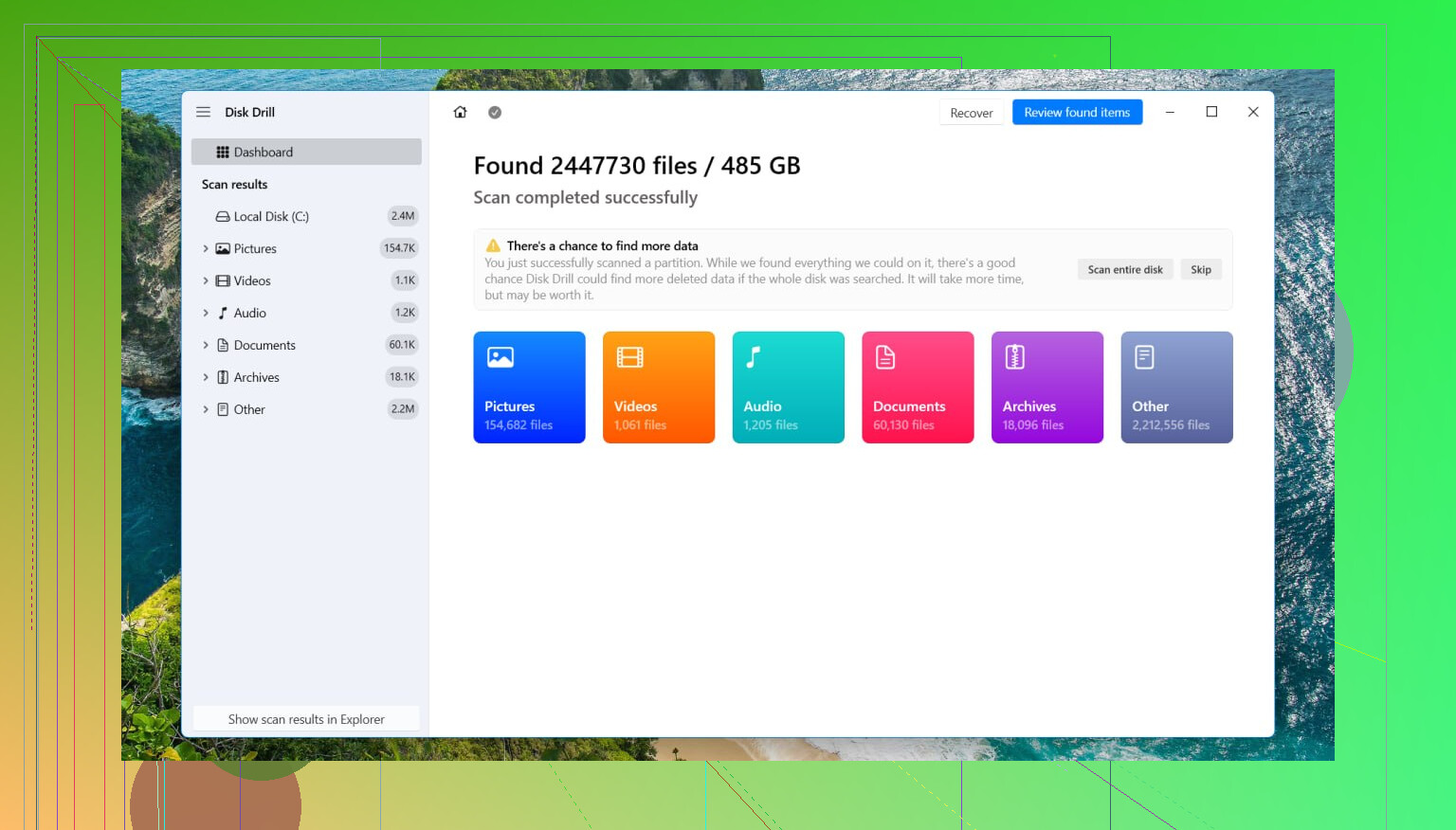
- Poczekaj, aż skanowanie się zakończy. Jeśli znajdzie usuniętą partycję, otwórz ją i przejrzyj foldery.
- Wyświetl podgląd kilku plików. Sprawdziłem pliki PDF, zdjęcia i klip wideo, zanim czemukolwiek zaufałem.
- Wybierz to, czego potrzebujesz, a następnie kliknij Recover.
- Zapisz odzyskane pliki w innym miejscu, zawsze na innym dysku.
Gdy ważne pliki są już bezpieczne i otwierają się normalnie, masz dwie możliwości.
Przywróć starą partycję za pomocą TestDisk
Jeśli chcesz przywrócić oryginalny układ partycji, darmową opcją, której bym spróbował, jest TestDisk.
- Pobierz TestDisk, rozpakuj go i uruchom testdisk_win.
- Wybierz Create dla pliku dziennika.
- Wybierz dysk fizyczny, na którym znajdowała się brakująca partycja.
- Użyj typu tablicy partycji wykrytego przez TestDisk.
- Przejdź do Analyse i uruchom Quick Search.
- Jeśli nic nie znajdzie, uruchom Deeper Search.
- Gdy brakująca partycja się pojawi, zaznacz ją i wybierz Write.
- Potwierdź, a następnie uruchom ponownie komputer.
Jeśli nic nie nadpisało wpisu w tablicy partycji, ten krok często przywraca ją w całości. Dla mnie było to aż dziwnie mało efektowne. Restart i gotowe.
Utwórz zamiast tego nową partycję
Jeśli zależy Ci tylko na ponownym korzystaniu z dysku, a Twoje pliki zostały już odzyskane, ta droga jest łatwiejsza.
- Otwórz Zarządzanie dyskami.
- Kliknij prawym przyciskiem myszy obszar Nieprzydzielone i wybierz Nowy wolumin prosty.
- Przejdź przez kreatora, przypisz literę dysku i wybierz system plików. Większość osób wybiera NTFS.
- Pozostaw zaznaczoną opcję Szybkie formatowanie i zakończ.
Następnie skopiuj odzyskane pliki z powrotem na nową partycję.
Jeszcze jedna rzecz: dyski SSD są mniej wyrozumiałe. TRIM może usuwać skasowane bloki w tle, co z upływem czasu pogarsza możliwość odzyskania danych. Zwykłe dyski twarde zwykle dają większą szansę, o ile nie zapiszesz na nich nowych danych. Więc tak, działaj szybko. Kiedyś trochę zwlekałem ze starym dyskiem SSD i wyniki były... niezbyt greta.
Jeśli miejsce jest wyświetlane jako Nieprzydzielone, Twoje pliki często nadal są na dysku. Najpierw została usunięta mapa partycji. Dane plików pozostają, dopóki coś ich nie nadpisze. Więc nie, to nie zawsze oznacza całkowitą utratę.
Zgadzam się z @mikeappsreviewer w jednej kluczowej kwestii, zatrzymaj wszelkie zapisy. Trochę nie zgadzam się z wczesnym wykonywaniem naprawy. Nie próbowałbym najpierw odbudowywać partycji, jeśli pliki są bardzo ważne. Najpierw zgraj dane. Naprawa przychodzi później. Jeden zły zapis i łatwa ścieżka znika.
Moja kolejność byłaby taka:
- Sprawdź, czy to HDD czy SSD.
- Jeśli SSD, wyłącz go i jeśli to możliwe, pracuj z innej maszyny. TRIM szybko utrudnia odzyskiwanie.
- Wykonaj obraz sektor po sektorze całego dysku przed testowaniem narzędzi. Użyj czegoś takiego jak HDD Raw Copy Tool lub ddrescue. Pracuj na obrazie, nie na oryginale. Ten krok ratuje ludzi przed popełnieniem tego samego błędu dwa razy.
- Przeskanuj obraz za pomocą Disk Drill. Dobrze radzi sobie z usuniętymi partycjami i surowym odzyskiwaniem plików. Jeśli pojawi się struktura folderów, Twoje szanse są większe.
- Najpierw odzyskaj najważniejsze pliki. Dokumenty, zdjęcia, pliki projektów, rzeczy, których nie da się zastąpić.
- Otwórz odzyskane pliki i sprawdź je. Lista plików nic nie znaczy, jeśli połowa plików jest uszkodzona.
Jeśli partycja była w NTFS, a usunięcie nastąpiło niedawno, skuteczność odzyskiwania na HDD jest często wysoka. Na SSD wyniki szybko spadają. Widziałem odzysk bliski 90 procent z HDD po usunięciu partycji i bliski zeru z SSD pozostawionego włączonego przez noc. Brutalne, ale prawdziwe.
Po odzyskaniu danych możesz potem przetestować narzędzia do przywracania partycji, jeśli chcesz odzyskać stary układ.
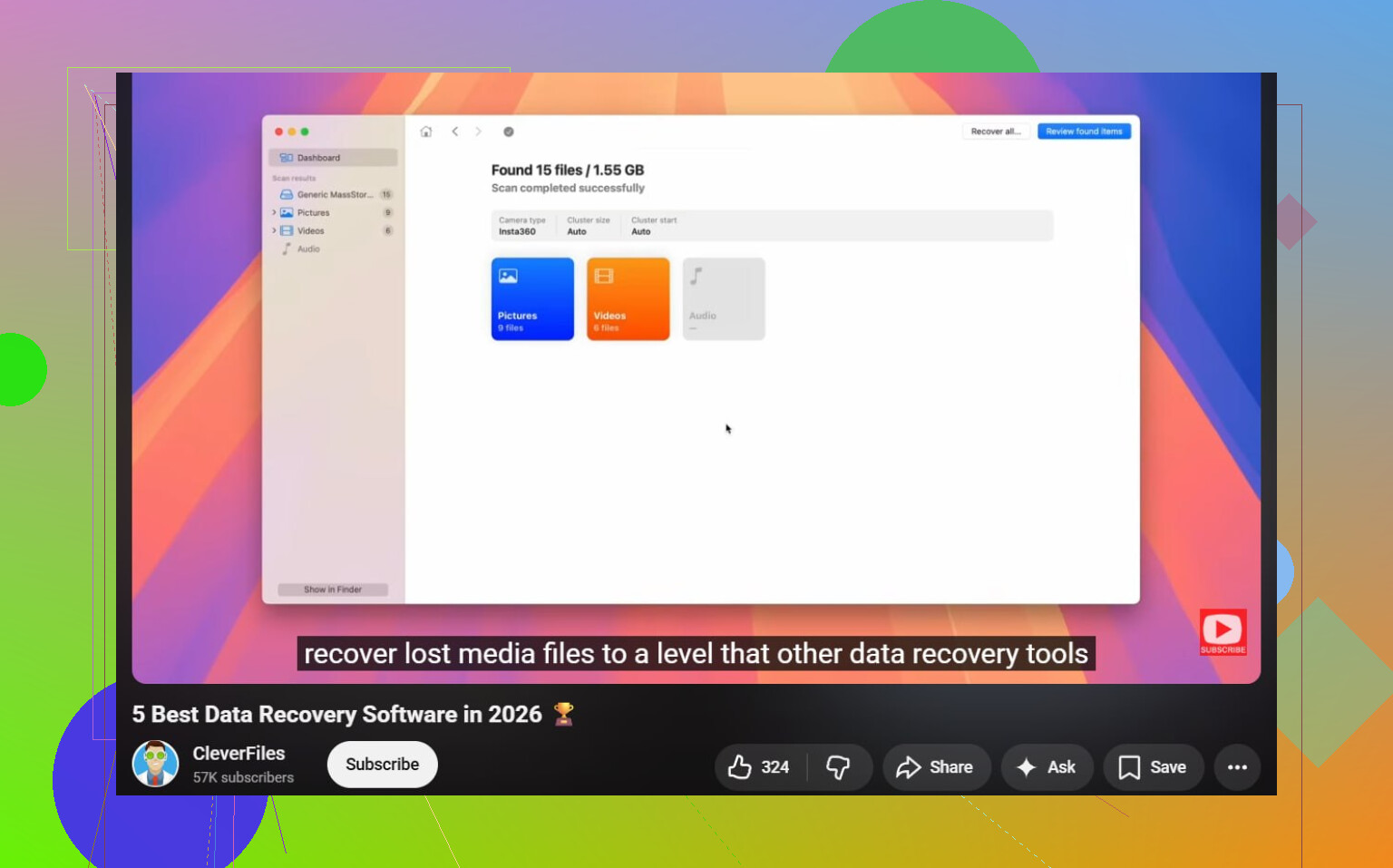
Jeśli chcesz też sensowne zestawienie najlepszych programów do odzyskiwania danych na 2026 rok, ten film jest przydatny:
najlepsze programy do odzyskiwania danych na 2026 rok
Nie twórz jeszcze nowego woluminu. Nie formatuj go. Nie uruchamiaj też chkdsk. Chkdsk przy brakującej partycji to świetny sposób, żeby pogorszyć i tak zły dzień.
Jeśli wyświetla się jako Nieprzydzielone, zwykle oznacza to, że wpis partycji zniknął, a nie że natychmiast przepadły wszystkie dane plików. Więc nie, prawdopodobnie jeszcze nie straciłeś wszystkiego.
W większości zgadzam się z @mikeappsreviewer i @cazadordeestrellas, ale jestem trochę mniej skłonny do natychmiastowego przechodzenia do naprawy partycji. Jeśli pliki są ważne, najpierw sprawdziłbym, czy dane nadal da się odczytać, ponieważ przywracanie struktury partycji nie zawsze jest najbezpieczniejszym pierwszym krokiem.
Kilka rzeczy, o których ludzie zapominają:
- Sprawdź stan SMART dysku, zanim zrobisz cokolwiek bardziej zaawansowanego. Jeśli dysk fizycznie ulega awarii, odzyskiwanie staje się znacznie bardziej ryzykowne.
- Jeśli to zewnętrzny dysk USB, spróbuj najpierw podłączyć go do innego komputera lub innej obudowy. Czasami Windows pokazuje dziwne stany partycji z powodu problemów z adapterem.
- W DiskPart użyj
list diskilist volume, tylko żeby potwierdzić, że nie usunąłeś niewłaściwej rzeczy albo nie trafiłeś przez pomyłkę w ukrytą partycję lub partycję odzyskiwania. - Jeśli był używany BitLocker albo inne narzędzie szyfrujące, plan odzyskiwania bardzo się zmienia.
Jeśli chodzi o samo odzyskiwanie, Disk Drill to solidny wybór, ponieważ potrafi wykrywać utracone partycje, a także odzyskiwać pliki bezpośrednio, gdy tablica partycji jest uszkodzona. Użyłbym go do przeskanowania fizycznego dysku, podglądu plików i odzyskiwania wyłącznie na inny dysk. To szybko daje realny obraz sytuacji.
Warto też przeczytać, jeśli chcesz bardziej przejrzysty opis odzyskiwania usuniętej partycji: przewodnik krok po kroku po odzyskiwaniu usuniętej partycji
Jedna rzecz, którą na pewno bym na razie pominął: nie przypisuj, nie formatuj, nie inicjalizuj ani nie testuj niczego na tym nieprzydzielonym miejscu. Właśnie tak sytuacja możliwa do odzyskania zamienia się w katastrofę. Dwa kliknięcia i bach, jest gorzej.
Jeśli skan znajdzie twoją oryginalną strukturę folderów, twoje szanse są całkiem niezłe. Jeśli znajdzie tylko surowe fragmenty plików, odzyskanie nadal jest możliwe, tylko bardziej chaotyczne i bardziej irytujące. A SSD? No cóż… tam sytuacja może się bardzo szybko pogorszyć.
Nieprzydzielone miejsce po usunięciu zwykle oznacza, że zniknęła mapa, a nie same dane. Dlatego zgadzam się z @cazadordeestrellas, @suenodelbosque i @mikeappsreviewer co do najważniejszej zasady: przestań zapisywać cokolwiek na tym dysku.
Tam, gdzie trochę się nie zgadzam, to rada zawsze najpierw zrób obraz. To rozwiązanie idealne, tak, ale nie zawsze realistyczne dla domowych użytkowników bez zapasowego dysku o tej samej pojemności. Jeśli dysk jest sprawny, a chodzi tylko o proste usunięcie partycji na HDD, skanowanie tylko do odczytu może być praktycznym pierwszym krokiem.
Kilka rzeczy, których nikt nie powinien pomijać:
- Sprawdź, czy brakująca partycja była na dysku dynamicznym, w Storage Spaces lub w RAID. Odzyskiwanie wygląda tam inaczej.
- Jeśli dysk klika, znika lub działa bardzo wolno, przestań działać samodzielnie i oddaj go specjalistom.
- Jeśli był zaszyfrowany, nie licz na to, że zwykłe odzyskiwanie po sygnaturach plików wiele pomoże bez klucza.
Moim zdaniem warto najpierw potwierdzić możliwość odzyskania danych, zanim podejmie się próbę przepisania struktur partycji. Disk Drill jest tutaj przydatny, ponieważ może pokazać, czy oryginalne foldery nadal istnieją, zanim zdecydujesz się na jakiekolwiek działanie.
Zalety Disk Drill:
- Łatwy podgląd plików możliwych do odzyskania
- Często znajduje usunięte partycje oraz pojedyncze pliki
- Lepszy dla osób bez doświadczenia niż narzędzia wiersza poleceń
Wady Disk Drill:
- W niektórych wersjach obowiązują limity darmowego odzyskiwania
- Głębokie skanowanie może trwać bardzo długo
- Odzyskiwanie surowe może powodować utratę nazw plików i struktury folderów
Jeśli Disk Drill pokazuje nienaruszone foldery, najpierw odzyskaj najważniejsze dane na inny dysk. Dopiero potem rozważałbym naprawę partycji. Jeśli skanowanie prawie nic nie znajduje na SSD, często oznacza to działanie TRIM, a nie błąd użytkownika. W takim przypadku nie eksperymentuj dalej na oryginalnym dysku.