Los archivos desaparecieron de mi disco duro externo, pero el espacio usado sigue apareciendo como lleno. No borré nada intencionalmente, y ahora estoy tratando de averiguar si los datos están ocultos, dañados o si aún se pueden recuperar. Necesito ayuda con formas seguras de recuperar archivos perdidos de un disco duro externo sin empeorar la situación.
Si Windows sigue viendo la unidad y la muestra con una letra normal, la última vez que me pasó lo tomé como una buena señal. En mi caso, la unidad en sí no estaba muerta. El problema estaba en el sistema de archivos, los registros de carpetas o algo parecido. Molesto, sí. Pérdida total, no.
Lo que yo no haría primero es intentar repararla.
Primero recupera tus archivos. Ocúpate de arreglar la unidad después.
Lo que yo evitaría de inmediato:
- No formatees la unidad, aunque Windows te insista.
- No escribas archivos nuevos en ella.
- Yo me saltaría CHKDSK en esta etapa. Sí, corrige algunos errores, pero también reescribe partes del sistema de archivos. Una vez vi que dificultó la recuperación y dejé de confiar en él para casos de archivos desaparecidos.
Algunas comprobaciones rápidas antes de ejecutar herramientas de recuperación:
- Activa Elementos ocultos en el Explorador de archivos.
- Mira el espacio usado en la unidad. Si las cifras siguen pareciéndose a lo que esperas, muchas veces tus archivos siguen ahí.
- Cambia el cable USB o conecta la unidad a otro puerto. Una vez un cable defectuoso me hizo perder medio día. pasan tonterías.
Si los archivos siguen sin aparecer y no tienes una copia de seguridad, yo pasaría al software de recuperación.
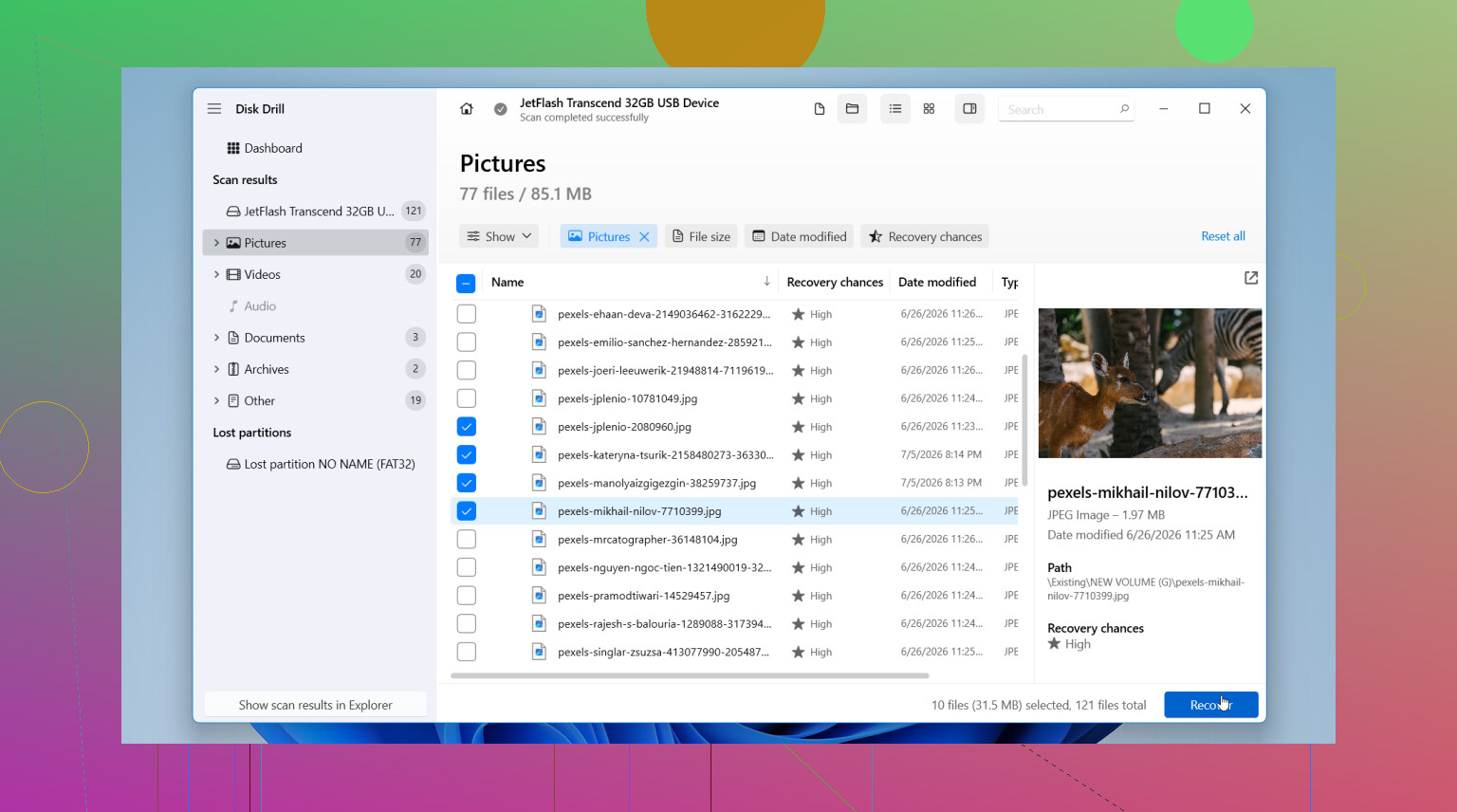
Yo empezaría con Disk Drill. Lo usé porque la interfaz tenía sentido sin tener que andar adivinando, y hay una parte que importa más de lo que la gente cree: te permite crear una imagen de disco. Esa imagen es una copia completa de la unidad. Si tu unidad externa empieza a desconectarse, se vuelve lentísima o parece inestable, crea primero la imagen si puedes. Luego escanea la imagen, no el disco original. Menos estrés para una unidad que quizá ya esté empezando a fallar.
Este es el orden que yo seguiría:
- Instala Disk Drill en la unidad interna de tu PC o en otra unidad sana. No lo instales en la unidad externa con problemas.
- Ábrelo y elige la unidad externa con los archivos desaparecidos.
- Si la unidad parece inestable, crea primero una imagen de disco con la opción integrada. Luego escanea la imagen.
- Si la unidad parece lo bastante estable, haz clic en Buscar datos perdidos.
- Cuando te pida un modo de recuperación, elige Escaneo universal. Yo usaría este casi siempre. Combina varios métodos en una sola pasada: archivos eliminados, registros dañados del sistema de archivos, particiones perdidas y firmas de archivos. No necesitas adivinar qué opción encaja con tu caso.
- Deja que termine el escaneo. Las unidades grandes tardan un rato. Sé que la espera es horrible.
- Revisa los resultados. Previsualiza algunos archivos importantes y comprueba si se abren.
- Recupera lo que necesites en otra unidad. Nunca vuelvas a poner los archivos recuperados en el mismo disco externo.
En Windows, Disk Drill te permite recuperar hasta 100 MB gratis, así que puedes probar si encuentra tus archivos antes de gastar dinero.
Después de que tus archivos importantes estén a salvo, entonces ocúpate de la unidad original. Repárala si quieres. Reformateala si hace falta. Si después de eso sigue comportándose de forma extraña, yo la reemplazaría. No volvería a confiarle nada que me importe.
Una gran excepción. Si la unidad hace clics, ruidos de rozamiento, pierde la conexión cada pocos minutos, tarda una eternidad en responder o desaparece de Windows, detente. Desconéctala. El software no va a arreglar un fallo de hardware. Los escaneos repetidos a veces empeoran aún más una unidad dañada.
Si los datos importan mucho, fotos familiares, archivos de trabajo, proyectos antiguos, cualquier cosa que no puedas reemplazar, yo me saltaría la recuperación casera y acudiría a un laboratorio profesional de recuperación. Tienen herramientas que el software normal no tiene. Cuesta mucho, sí, pero para datos irremplazables, creo que es la opción más segura.
Sí, si el espacio todavía se está usando, tus archivos a menudo aún existen de alguna forma. El problema suele ser uno de estos: archivos ocultos, entradas de directorio dañadas, información de partición incorrecta o corrupción del sistema de archivos.
Estoy de acuerdo con @mikeappsreviewer en un punto principal. No empieces escribiendo nada en la unidad. También creo que la gente omite con demasiada frecuencia una comprobación útil. Abre Propiedades en las carpetas raíz y compara los recuentos de archivos desde otra PC, si tienes una. Si un sistema muestra carpetas y el otro no, el problema apunta más a algo raro del SO o de permisos, no a una pérdida de datos pura.
Algunas comprobaciones que haría:
- Muestra los archivos ocultos y los archivos protegidos del SO.
- Ejecuta dir /a en el Símbolo del sistema en la letra de la unidad. A veces el Explorador no muestra todo.
- Revisa Administración de discos. Si la partición aparece como RAW, sin asignar o con tamaño incorrecto, el sistema de archivos está dañado.
- Mira el estado SMART con CrystalDiskInfo. Si el estado es malo o de advertencia, deja de manipularla.
No estoy totalmente de acuerdo con evitar para siempre todas las herramientas de reparación. Evítalas al principio, sí. Primero recupera los datos. Después de eso, prueba las reparaciones en el clon o la imagen, no en el original. Gran diferencia.
Si necesitas software de recuperación de datos, Disk Drill es una opción sólida para archivos faltantes en un disco duro externo porque maneja entradas eliminadas, particiones perdidas y sistemas de archivos dañados en un solo escaneo. Recupera solo en otra unidad.
Si el objetivo es recuperar archivos de un disco duro externo dañado, esta guía sobre recuperar archivos de un disco duro externo dañado también podría ayudar.
Si la unidad hace clics, se desconecta o congela tu PC, detente. Ahí es donde la recuperación por cuenta propia se vuelve arriesgada muy rápido.
Sí, normalmente puedes. Si el disco duro externo sigue mostrando la mayor parte del mismo espacio usado, eso a menudo significa que los archivos siguen estando físicamente ahí, pero la tabla de archivos, la estructura de carpetas o los atributos se desordenaron.
Estoy de acuerdo con @mikeappsreviewer y @sterrenkijker en no escribir nada nuevo en la unidad primero. Donde discrepo un poco es en esto: yo también comprobaría si hay un problema simple de montaje o permisos antes de entrar de lleno en modo recuperación. A veces los datos están bien y Windows simplemente está siendo Windows.
Un par de cosas que yo revisaría y en las que ellos no insistieron mucho:
- Conecta la unidad a otro ordenador, preferiblemente con un sistema operativo diferente si es posible
- Revisa la pestaña Seguridad en las carpetas de nivel superior para ver si la propiedad o los permisos se han puesto raros
- Usa un administrador de archivos que no sea el Explorador, porque el Explorador a veces miente
- En Windows, prueba
attrib -h -s /s /d X:\*.*con cuidado solo si sospechas firmemente que los atributos de oculto o sistema causaron esto
Si las carpetas desaparecieron pero el espacio sigue usado, eso apunta a:
- archivos ocultos
- registros de directorio corruptos
- mal funcionamiento del puente USB o de la carcasa
- corrupción parcial del sistema de archivos
Una cosa que la gente pasa por alto: la carcasa puede ser el problema, no el disco. Tuve una unidad externa que parecía vacía porque el controlador USB fallaba. Puse el disco real en otra carcasa y los archivos reaparecieron de inmediato. Molestísimo.
Si las comprobaciones básicas fallan, entonces sí, una herramienta de escaneo tiene sentido. Disk Drill es una opción sólida para la recuperación de datos de discos duros externos porque puede encontrar archivos de sistemas de archivos dañados, particiones faltantes y entradas de carpetas perdidas sin que tengas que adivinar cuál fue el fallo exacto. Si la unidad es inestable, crea primero una imagen y luego escanea la imagen. Esa parte importa más de lo que la gente cree.
Además, si quieres otro ejemplo de cómo suele desarrollarse esto, aquí tienes una historia real de éxito de recuperación de datos de un disco duro externo.
Aunque una advertencia: si SMART se ve mal, la unidad se desconecta o empieza a hacer clics, detén el bricolaje. En ese punto puedes convertir archivos perdidos en un disco totalmente muerto bastante rápido.