Mi disco duro externo de Mac dejó de aparecer en Finder después de que lo desconecté y lo volví a conectar. Utilidad de Discos puede verlo, pero me preocupa perder archivos importantes antes de intentar cualquier cosa. ¿Cuál es la forma más segura de recuperar datos de un disco duro externo de Mac sin empeorar la situación?
Lo primero: deja de escribir cualquier cosa en esa unidad. Esa es la parte que la gente suele saltarse, y puede marcar la diferencia entre recuperar los archivos o perderlos para siempre.
Cuando un archivo desaparece en macOS, normalmente no significa que los datos reales se hayan borrado al instante. Muchas veces, el sistema simplemente marca ese espacio como disponible de nuevo. Así que, si todavía no se ha guardado nada encima, la recuperación aún podría ser posible. El problema es que nada más incluye más de lo que parece: descargas, archivos de caché, actualizaciones de aplicaciones, archivos temporales y actividad aleatoria en segundo plano.
Si es una unidad externa, desconéctala por ahora. Si los archivos perdidos estaban en la unidad interna de tu Mac, usa el Mac lo menos posible hasta que hayas revisado tus opciones.
Empieza por lo más simple antes de ir directamente al software de recuperación. Primero revisa la Papelera normal. Si los archivos estaban en una unidad externa, revisa también la carpeta oculta de la papelera de esa unidad. Abre la unidad externa en Finder, pulsa Shift + Command + Period para mostrar los archivos ocultos y luego busca una carpeta llamada .Trashes. Si los archivos están ahí, quizá puedas restaurarlos con Volver a poner.
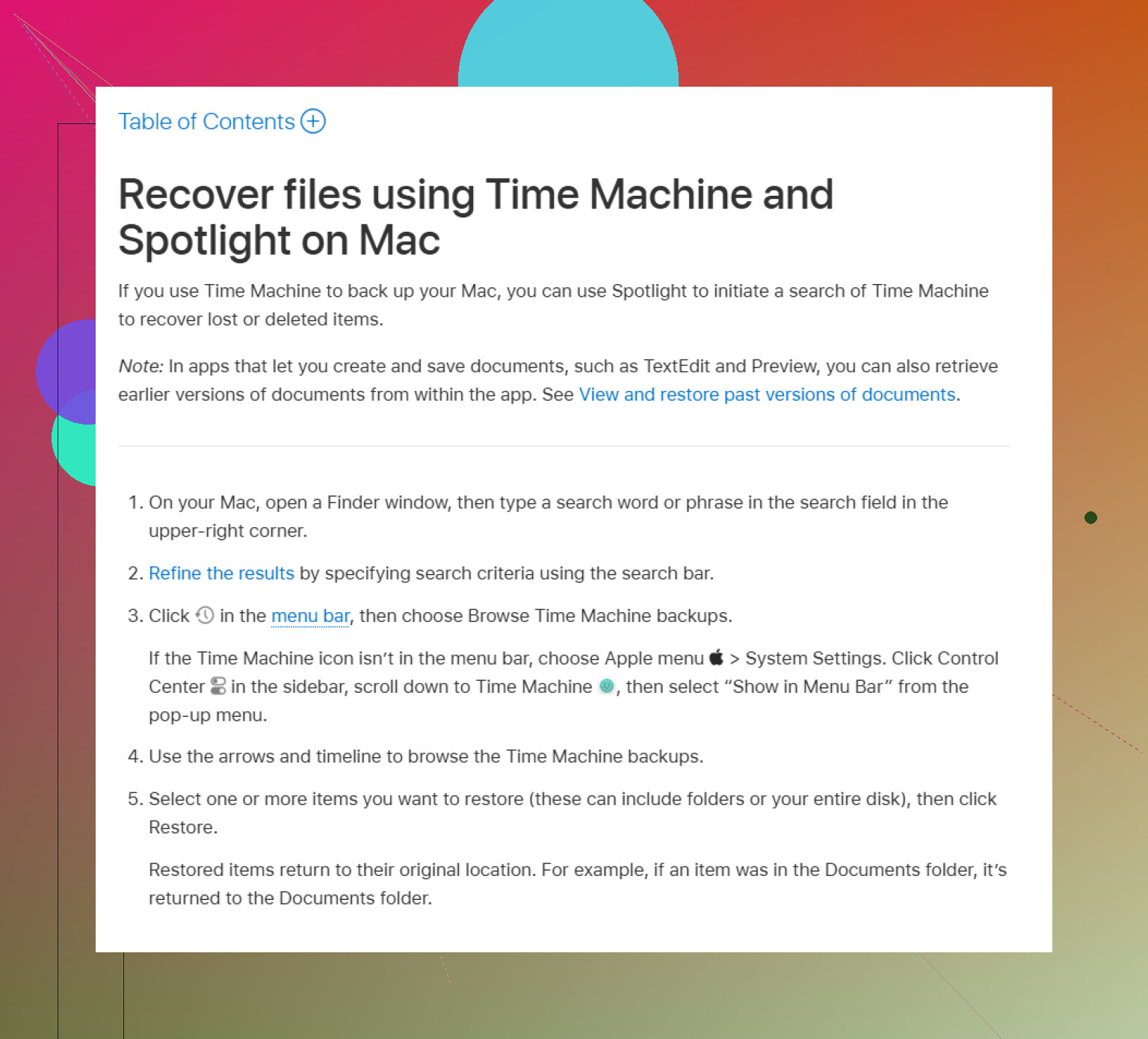
Después de eso, revisa Time Machine si lo tenías activado antes de que los archivos desaparecieran. Abre Time Machine desde la barra de menús, vuelve a una fecha en la que los archivos todavía estaban ahí, selecciona lo que necesitas y pulsa Restaurar.
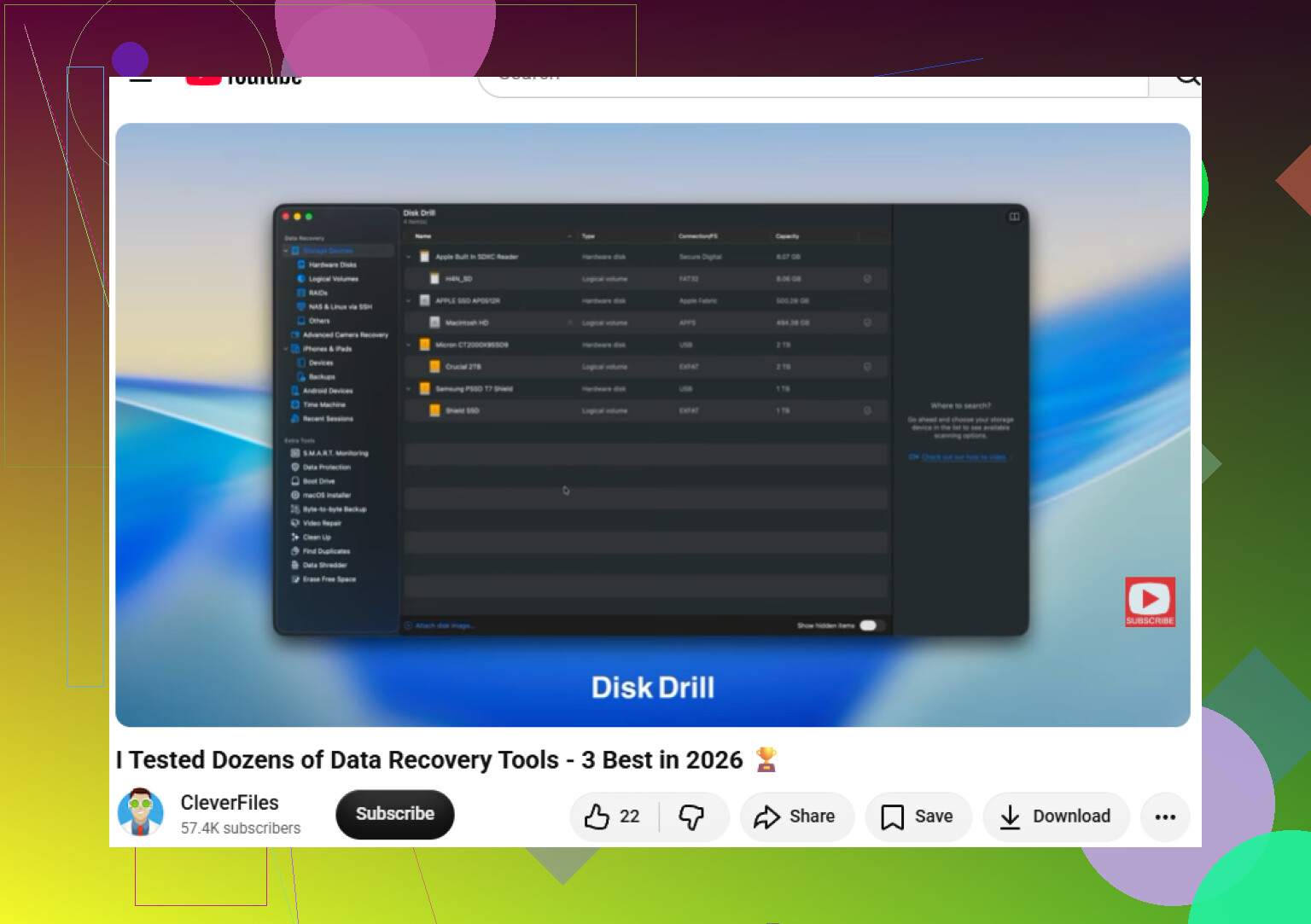
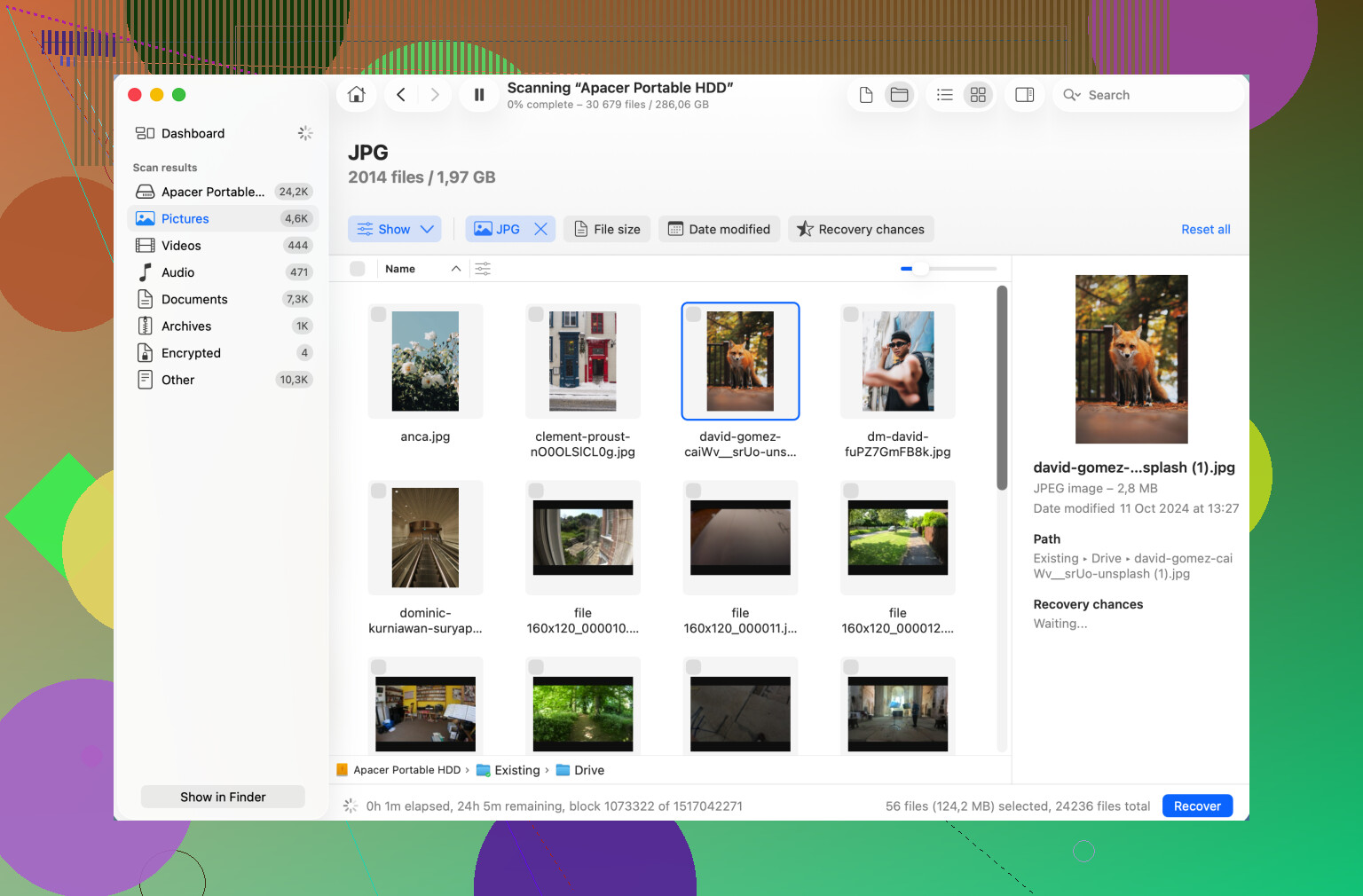
Si no hay copia de seguridad y la Papelera está vacía, entonces el software de recuperación probablemente sea el siguiente paso realista. Disk Drill es una de las opciones más comunes para Mac y funciona con sistemas de archivos de Mac como APFS y HFS+. Además, es bastante fácil de usar en comparación con algunas herramientas de recuperación.
Estas aplicaciones no buscan todas de la misma manera. Algunas buscan registros antiguos del sistema de archivos, mientras que los escaneos más profundos intentan reconocer archivos por sus patrones internos. Por eso una herramienta aún puede encontrar una foto, un vídeo, un documento o un archivo comprimido aunque el nombre original del archivo ya no esté.
Una advertencia: si la unidad está comportándose de forma extraña, no la fuerces con escaneos de inmediato. Si tarda una eternidad en montarse, se desconecta aleatoriamente o se comporta de forma inconsistente, primero crea una imagen byte por byte y escanea la imagen en su lugar. Eso ejerce menos presión sobre la unidad original, lo cual importa si el hardware está empezando a fallar.
Si oyes clics, rechinidos, giros extraños o cualquier cosa que suene mecánica, detente. Apaga la unidad y desconéctala. El software no es la solución correcta para un fallo físico, y mantener la unidad en funcionamiento puede empeorar las cosas. Si los datos son lo bastante importantes, un laboratorio profesional de recuperación es la opción más segura, aunque sea costosa.
Cuando hayas superado esto, configura copias de seguridad para no tener que pasar por ello otra vez. Time Machine es buena para una copia de seguridad local, y la copia de seguridad en la nube te da otra copia por si la unidad local falla o desaparece.
Por ahora, sigue este orden: deja de usar la unidad, revisa la Papelera normal y .Trashes, prueba Time Machine y luego pasa al software de recuperación si hace falta. Si los datos no se han sobrescrito ni dañado físicamente, todavía hay una probabilidad bastante buena de que puedan recuperarse.
No hagas clic en “Inicializar”, “Borrar” o “Reparar” solo porque Utilidad de Discos lo sugiera.
Si los archivos importan, trata la unidad como inestable y primero haz una copia o una imagen de ella, luego intenta la recuperación desde la copia. Que Finder no la muestre puede ser un problema del sistema de archivos, y “arreglar” eso demasiado pronto puede complicar más la recuperación.
Una unidad que aparece en Utilidad de Discos pero no en Finder es un problema distinto al de una unidad que desaparece por completo de Utilidad de Discos. Si Utilidad de Discos todavía ve el dispositivo, podrías estar lidiando con un volumen dañado, un fallo de montaje, una solicitud de cifrado que nunca apareció, una carcasa/cable defectuoso o un problema del sistema de archivos. Eso se puede recuperar en muchos casos, pero lo más seguro es dejar de tratarla como una unidad externa normal.
Estoy de acuerdo con @suenodelbosque en no pulsar Reparar como primera reacción. Primeros Auxilios puede ser útil, pero no es un botón de mostrar mis archivos otra vez. Escribe cambios en el sistema de archivos, y si la estructura de directorios ya está dañada, eso puede dificultar una recuperación posterior. Lo mismo ocurre con Inicializar o Borrar. Esas opciones sirven para volver a hacer utilizable la unidad, no para proteger lo que ya hay en ella.
El detalle que comprobaría antes de hacer algo complicado es si Utilidad de Discos ve el volumen real o solo el disco físico. En Utilidad de Discos, elige Visualización > Mostrar todos los dispositivos. Luego mira la barra lateral izquierda. Si ves la unidad física arriba y debajo un volumen APFS/HFS/exFAT atenuado, eso es distinto a ver solo el dispositivo de nivel superior sin ningún volumen utilizable debajo.
Si hay un volumen atenuado, no lo borres. Puedes intentar seleccionar el volumen y ver si Montar está disponible, pero si falla, no sigas haciendo clic una y otra vez. Si pide una contraseña, detente y piensa antes de asumir que está roto. Las unidades APFS cifradas pueden parecer ausentes en Finder hasta que se desbloquean correctamente.
También descartaría primero el hardware aburrido, porque las unidades externas hacen perder mucho tiempo a la gente de esta manera. Prueba con otro cable, otro adaptador USB-C/USB-A si interviene uno, y otro puerto. Si es una unidad externa de escritorio con su propia fuente de alimentación, asegúrate de que no sea un problema de energía. Si es una unidad SATA sin carcasa dentro de una caja USB barata, la carcasa puede fallar mientras la propia unidad sigue siendo legible. Cambiar la carcasa a veces es más seguro que obligar repetidamente a macOS a montar la misma conexión inestable.
Si los archivos importan, el mejor flujo de trabajo es:
- Deja la unidad original lo más intacta posible.
- Consigue otra unidad con al menos la misma capacidad.
- Haz una imagen completa o un clon de la unidad con problemas.
- Ejecuta el software de recuperación sobre el clon/imagen, no sobre la original.
- Guarda los archivos recuperados en una tercera unidad o en el almacenamiento interno de tu Mac si hay espacio.
Ese último punto importa. Nunca recuperes archivos de vuelta en la misma unidad externa dañada. La gente hace eso porque parece conveniente, pero puede sobrescribir datos que todavía no has recuperado.
Para un usuario menos técnico, una aplicación de recuperación para Mac como Disk Drill puede ser razonable, principalmente porque puede escanear volúmenes Mac de estilo APFS/HFS sin obligarte a vivir en Terminal. La advertencia es que yo no empezaría con un escaneo profundo si la unidad se está desconectando, hace clics, bloquea Utilidad de Discos o tarda una eternidad en responder. En esa situación, cada escaneo largo es más tiempo forzando una unidad que posiblemente esté fallando.
Si te sientes cómodo con herramientas de línea de comandos, crear primero una imagen con algo diseñado para unidades defectuosas suele ser la ruta más prudente. Si no te sientes cómodo con eso, no aprendas con la única copia de archivos importantes. Ese es exactamente el momento en que un servicio profesional de recuperación empieza a tener más sentido, especialmente si la unidad hace ruidos extraños o desaparece repetidamente del bus USB.
Una cosa rápida específica de Finder: comprueba si la unidad externa simplemente está oculta del escritorio o de la barra lateral. Finder > Configuración > General y Barra lateral tienen opciones para mostrar discos externos. Normalmente eso no ocurriría justo después de desconectar y volver a conectar, pero vale la pena comprobarlo porque no cuesta nada y no toca la unidad. Si Utilidad de Discos dice que el volumen está montado pero Finder no lo muestra, esa configuración o un fallo de Finder podría ser todo el problema.
Así que sí, potencialmente puedes recuperar datos de ella. La versión segura no es probar arreglos aleatorios hasta que aparezca. Es confirmar qué ve realmente Utilidad de Discos, evitar operaciones de escritura, estabilizar la conexión, clonar o crear una imagen si los datos importan, y luego recuperar desde la copia. Si la unidad suena físicamente poco saludable, sáltate la fase de software y apágala.