Mi tarjeta SD dejó de leerse de repente después de que moví fotos y archivos de trabajo a ella, y ahora tanto mi teléfono como mi computadora dicen que necesita ser reparada o formateada. Los archivos que contiene son muy importantes, así que estoy tratando de averiguar si reparar una tarjeta SD es seguro, qué pasos de recuperación probar primero y cómo arreglar una tarjeta SD corrupta sin empeorar la pérdida de datos.
Esto me ha pasado suficientes veces como para dejar de tratarlo como un pequeño fallo. Cuando una tarjeta SD se estropea, la gente suele entrar en pánico, usar la primera opción de reparación que ve y empeorar la situación. Si tu tarjeta tiene fotos, vídeos, archivos de la escuela, documentos de trabajo o lo que sea, ve más despacio un minuto.
Si tu teléfono, cámara o PC muestra un mensaje diciendo que la tarjeta necesita formatearse, no la formatees primero. Ignoré esto una vez hace años y lo pagué con un montón de archivos solo medio recuperables. El formateo reescribe el sistema de archivos, y aunque a veces la recuperación sigue siendo posible después de eso, tus probabilidades suelen empeorar. El primer paso es la recuperación, no la reparación.
Además, deja de usar la tarjeta de inmediato. No hagas más fotos en ella. No muevas archivos a ella. No permitas que ninguna aplicación escriba datos temporales en ella. Cada nueva escritura va reduciendo lo que aún podrías recuperar.
Para sacar datos de una tarjeta dañada, normalmente recurro al software de recuperación antes de tocar cualquier herramienta de reparación.
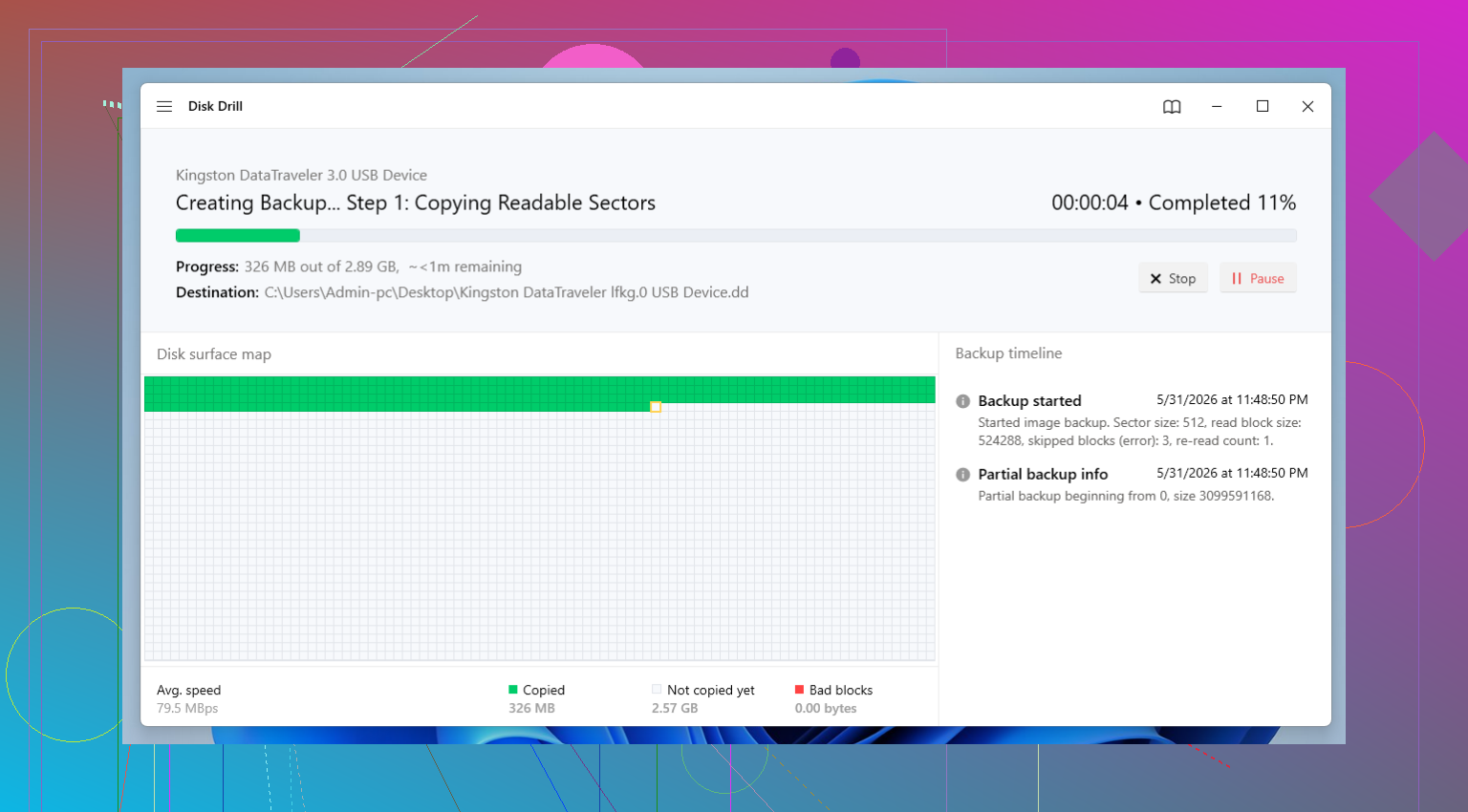
De todo lo que he probado, Disk Drill es con el que he tenido menos problemas. Maneja los casos complicados más comunes: archivos eliminados, tarjetas que aparecen como RAW, sistemas de archivos dañados e incluso tarjetas que fueron formateadas. La parte que más me gusta es la opción de copia de seguridad byte a byte. Si la tarjeta se comporta de forma inestable, primero hago una imagen y analizo la imagen en lugar de forzar la tarjeta original una y otra vez. Eso me salvó una vez con una microSD de un dron antiguo, donde la tarjeta se desconectaba cada pocos minutos. Después del análisis, puedes previsualizar lo que encontró y guardar los archivos recuperados en otro lugar. Usa otra unidad para eso, no la misma tarjeta SD.
Después de recuperar tus archivos importantes y de abrir algunos para asegurarte de que no están dañados, entonces empieza a intentar reparar la propia tarjeta.
Método 1: Descarta primero el lector
Esto se pasa por alto todo el tiempo. La tarjeta SD no siempre es el problema. He visto lectores USB defectuosos, adaptadores baratos y ranuras de portátiles desgastadas hacer que una tarjeta en buen estado parezca inservible.
Prueba esto:
- Retira la tarjeta SD y vuelve a conectarla con un lector de tarjetas o adaptador diferente.
- Usa otro puerto USB.
- Pruébala en otro ordenador si tienes uno cerca.
Si la tarjeta de repente se lee bien en otro lugar, el problema era el lector, no la tarjeta.
Método 2: Asígnale una letra de unidad en Windows
A veces Windows detecta la tarjeta en segundo plano pero nunca la monta en el Explorador de archivos. Permanece allí en Administración de discos sin ninguna letra asignada, lo que parece peor de lo que es.
- Presiona Windows + X y luego abre Administración de discos.
- Busca la tarjeta SD en la lista.
- Haz clic derecho en su partición.
- Selecciona Cambiar la letra y rutas de acceso de la unidad.
- Elige Agregar o Cambiar.
- Asigna una letra de unidad no utilizada y pulsa Aceptar.
Luego vuelve a revisar el Explorador de archivos.
Método 3: Usar la comprobación de errores de Windows
Si el daño en el sistema de archivos es leve, la herramienta de reparación integrada a veces lo soluciona sin mucho drama.
- Abre el Explorador de archivos.
- Haz clic derecho en la tarjeta SD.
- Abre Propiedades.
- Ve a la pestaña Herramientas.
- Haz clic en Comprobar en Comprobación de errores.
- Deja que Windows ejecute el análisis.
No esperaría milagros aquí, pero para errores menores suele funcionar lo bastante como para que valga la pena intentarlo.
Método 4: Ejecutar CHKDSK
Si la herramienta normal de Windows no hace nada, paso a CHKDSK. Es más directo y, a veces, detecta daños en el sistema de archivos que la otra herramienta pasa por alto.
- Inserta la tarjeta SD y anota la letra de la unidad.
- Busca Símbolo del sistema.
- Haz clic derecho sobre él y elige Ejecutar como administrador.
- Escribe: chkdsk X: /r
- Reemplaza X por la letra de tu tarjeta SD.
- Presiona Enter y espera.
Si la tarjeta está fallando físicamente, CHKDSK no hará magia. Aun así, para errores lógicos, a veces arregla las cosas.
Método 5: Reparar una partición perdida con TestDisk
Si la tarjeta aparece como no asignada, o la partición ha desaparecido, aquí es donde yo miraría a continuación. TestDisk es de la vieja escuela y algo tosco en los bordes, pero funciona.
- Descarga y abre TestDisk.
- Selecciona la tarjeta SD.
- Usa el tipo de tabla de particiones que sugiere.
- Elige Analyze.
- Ejecuta Quick Search.
- Comprueba las particiones que encuentra.
- Si aparece tu partición original, usa Write para restaurar la tabla de particiones.
La interfaz parece que se escapó de 2006, sí. Aun así, sigue siendo una de las mejores opciones gratuitas cuando una partición desaparece.
Método 6: Formatear la tarjeta
Si la recuperación ya se hizo y los intentos de reparación no sirvieron de nada, formatea la tarjeta y comprueba si vuelve a ser utilizable.
- Abre el Explorador de archivos.
- Haz clic derecho en la tarjeta SD y selecciona Formatear.
- Elige exFAT para la mayoría de las tarjetas SD actuales.
- Deja el tamaño de la unidad de asignación en la configuración predeterminada.
- Haz clic en Iniciar.
En esta etapa, el riesgo ya no existe porque tus archivos deberían estar copiados en algún lugar seguro.
Una última cosa. Si la misma tarjeta SD sigue corrompiéndose, dejo de confiar en ella. Punto final. La memoria flash se desgasta. La corrupción repetida suele ser una señal de advertencia temprana. Puede que hoy la repares y vuelva a funcionar, claro, pero yo no pondría fotos de boda, grabaciones de viajes ni nada irreemplazable en ella después de eso. Ya he intentado alargar la vida útil de tarjetas viejas antes. A veces consigues unas semanas más. A veces se estropea al día siguiente. Sinceramente, no vale la pena.
Sí, pero la reparación viene después de la recuperación.
Estoy de acuerdo con @mikeappsreviewer en gran parte: no pulses Formatear. Yo iría un paso más allá. También omite los avisos de reparación del teléfono. A los teléfonos les encanta ofrecer una reparación y luego borrar la tarjeta.
Mi orden sería:
-
Pon la tarjeta SD en una situación segura contra escritura si puedes.
Usa un lector USB con un adaptador SD de tamaño completo que tenga interruptor de bloqueo. No es una protección contra escritura perfecta en todos los lectores, pero reduce el riesgo. -
Comprueba cómo aparece la tarjeta en Administración de discos o Utilidad de Discos.
Si ves la capacidad completa, como 64 GB o 128 GB, las probabilidades de recuperación de datos son mucho mejores.
Si muestra 0 bytes, sin medio, o sigue desconectándose, eso apunta más a un fallo de hardware. -
Haz primero una imagen de la tarjeta.
Esto importa más que ejecutar herramientas de reparación. Si la tarjeta es inestable, cada nueva lectura la fuerza más. Disk Drill está bien para esto porque te permite crear una copia de seguridad a nivel de bytes y luego escanear la imagen en lugar de la tarjeta que está fallando. Esa es la ruta más segura en mi opinión. -
Recupera los archivos en otra unidad.
No de vuelta a la tarjeta SD. Nunca. Comprueba algunas fotos y documentos después de la recuperación para asegurarte de que se abren. -
Solo después de la recuperación, prueba la tarjeta.
En ese momento, formatéala con la herramienta SD Card Formatter de la SD Association, no con el formato rápido de Windows como primera opción. Sé que a la gente le encanta CHKDSK, pero en medios flash inestables he visto que convierte un sistema de archivos desordenado en uno todavía peor. Genial para algunos errores lógicos, mala idea en una tarjeta con hardware débil.
Una cosa más. Si tanto tu teléfono como tu PC te piden repararla, yo ya no confiaría en la tarjeta para archivos de trabajo. Quizá para transferencias temporales, eso es todo. Las tarjetas flash fallan en silencio y luego de golpe.
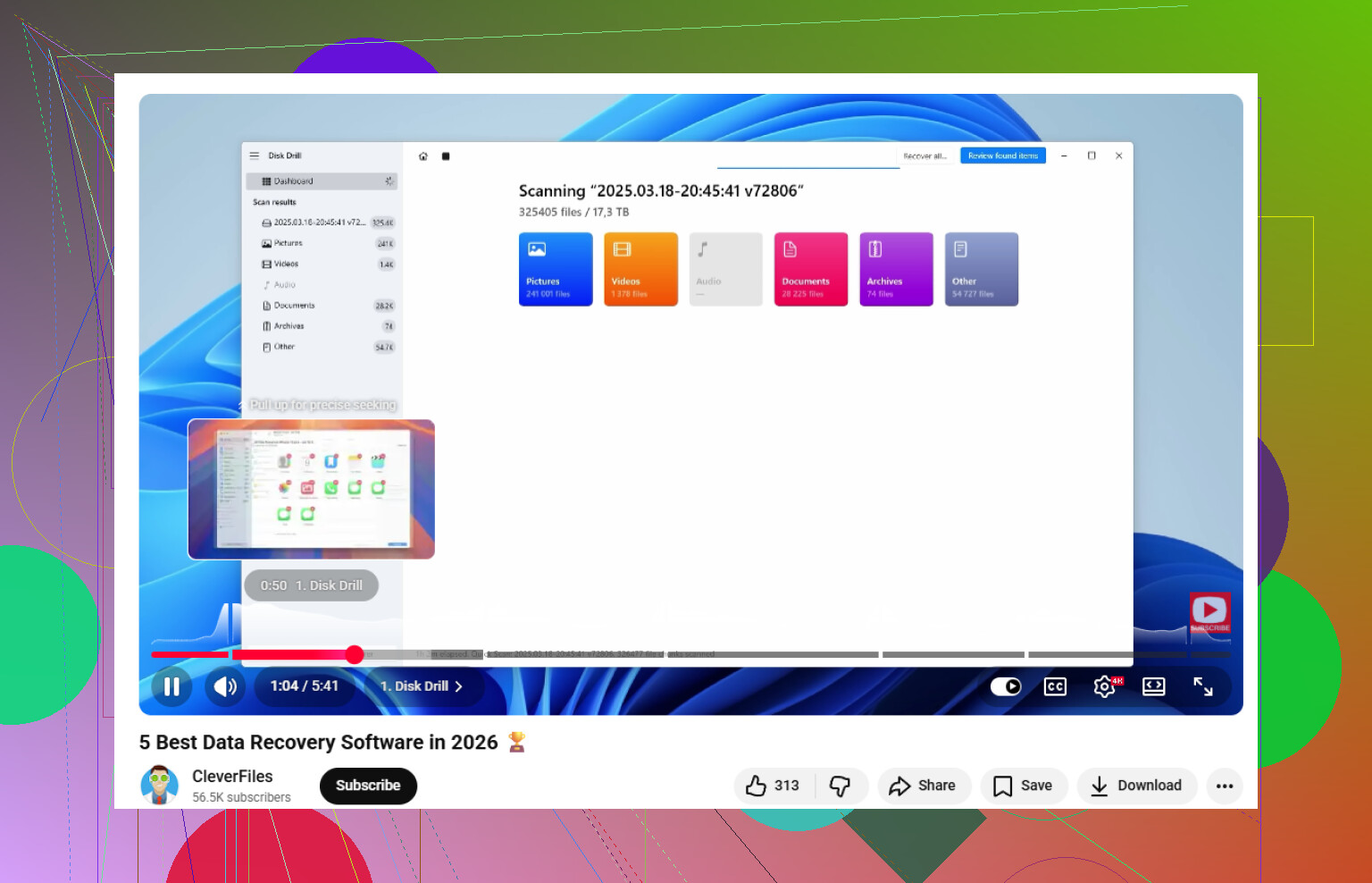
Si quieres una guía fácil de leer, este video cubre los pasos de recuperación de tarjetas SD de una manera sencilla: un recorrido muy valorado de software de recuperación de datos para tarjetas SD dañadas.
Versión corta: sí, tienes una posibilidad de salvar los archivos sin perderlos, pero primero recupera y después repara.
Sí, a veces. Pero no estoy muy de acuerdo con la idea de que debas entrar en modo reparación si la tarjeta ya está pidiendo ser reparada en varios dispositivos. Eso normalmente significa que el sistema de archivos está dañado, y las herramientas de reparación pueden reorganizar las cosas lo suficiente como para empeorar una recuperación posterior.
@mikeappsreviewer y @yozora tienen razón sobre no formatear primero, pero yo añadiría algo que la gente suele pasar por alto: revisa el comportamiento de la tarjeta antes de hacer cualquier arreglo. Si Windows se congela al abrirla, la tarjeta desaparece y vuelve a aparecer, o la velocidad de copia cae prácticamente a cero, a menudo no es solo corrupción. Es una tarjeta que está fallando. En ese caso, recuperar desde una imagen o un clon es mucho más seguro que manipular el original.
Lo que yo haría:
- Deja de usar la tarjeta SD por completo
- Limpia los contactos con cuidado y prueba con otro lector
- Si se monta aunque sea por poco tiempo, copia primero lo más importante, no todo de una sola vez en un lote gigante
- Si no se monta correctamente, usa Disk Drill para crear una copia de seguridad a nivel de bytes y analiza esa en su lugar
- Guarda los archivos recuperados en tu computadora o en una unidad externa, nunca de vuelta en la tarjeta SD
Una cosa más que no se menciona lo suficiente: si tus fotos importan, verifica los archivos recuperados. Que se abra la miniatura de un JPG no significa que el archivo completo esté intacto. Lo mismo con los documentos de trabajo. Abre algunos al azar.
Después de la recuperación, claro, prueba o formatea la tarjeta si quieres. ¿Pero sinceramente? Si tanto el teléfono como la PC se están quejando, yo la retiraría. Las tarjetas SD son baratas. Los archivos perdidos no. Ya pasé por eso, y apesta la verdad.
Si quieres más consejos prácticos para recuperar archivos de una tarjeta SD corrupta, ese hilo también vale la pena leerlo.
Soy un poco menos optimista con la palabra reparación que @yozora, @mike34 y @mikeappsreviewer. A veces la tarjeta no es realmente reparable de ninguna manera fiable. A veces solo tienes una buena oportunidad para extraer los datos antes de que se degrade más.
Un par de cosas que añadiría y que ellos no recalcaron mucho:
- Comprueba si la tarjeta se calienta de forma inusual en el lector. Si es así, detente. Eso puede indicar un problema de hardware.
- En Windows, revisa el Visor de eventos para ver errores de disco o de medios extraíbles. Si ves errores de E/S repetidos, trátalo como un fallo de hardware, no como una simple corrupción.
- Si la tarjeta empieza a leerse durante unos segundos, copia primero los archivos más irremplazables en lugar de hacer un volcado completo con arrastrar y soltar.
- Evita intentar arreglarla completamente desde el teléfono. Los teléfonos son malos para darte detalles útiles.
Sobre Disk Drill, aquí tiene sentido principalmente para crear una imagen y para la recuperación, no para reparar.
Ventajas:
- fácil de usar
- puede crear una copia de seguridad a nivel de bytes
- previsualiza muchos tipos de archivo
- bueno para tarjetas RAW o dañadas
Desventajas:
- no es la opción más barata
- los análisis profundos pueden tardar bastante
- si la tarjeta se está muriendo físicamente, ningún software puede garantizar resultados
Si la tarjeta es visible con el tamaño correcto, las probabilidades de recuperación son decentes. Si aparece sin medio, con 0 bytes o se desconecta constantemente, yo dejaría de intentar hacerlo por mi cuenta bastante rápido y consideraría la recuperación profesional solo si los archivos valen el coste.
Y, sinceramente, una vez que recuperes los archivos, retira esa tarjeta SD. Aunque más tarde se formatee bien, no volvería a confiarle cosas de trabajo.