Les fichiers ont disparu de mon disque dur externe, mais l’espace utilisé apparaît toujours comme plein. Je n’ai rien supprimé intentionnellement, et maintenant j’essaie de déterminer si les données sont masquées, corrompues ou encore récupérables. J’ai besoin d’aide sur les méthodes sûres pour récupérer des fichiers manquants sur un disque dur externe sans aggraver la situation.
Si Windows voit toujours le lecteur et l’affiche avec une lettre normale, j’ai pris ça comme un bon signe la dernière fois que cela m’est arrivé. Dans mon cas, le lecteur lui-même n’était pas mort. Le problème venait du système de fichiers, des enregistrements de dossiers, ou de quelque chose d’approchant. Pénible, oui. Perte totale, non.
Ce que je ne ferais pas en premier, c’est essayer de le réparer.
Récupérez d’abord vos fichiers. Occupez-vous de la réparation du lecteur après.
Ce que j’éviterais tout de suite :
- Ne formatez pas le lecteur, même si Windows vous y incite.
- N’y écrivez pas de nouveaux fichiers.
- J’éviterais CHKDSK à ce stade. Il corrige certaines erreurs, bien sûr, mais il réécrit aussi des parties du système de fichiers. Je l’ai vu compliquer une récupération une fois, et j’ai cessé de lui faire confiance pour les cas de fichiers manquants.
Quelques vérifications rapides avant de lancer des outils de récupération :
- Activez les Éléments masqués dans l’Explorateur de fichiers.
- Regardez l’espace utilisé sur le lecteur. Si les chiffres semblent encore proches de ce que vous attendez, vos fichiers sont souvent encore là.
- Changez le câble USB ou branchez le lecteur sur un autre port. Un câble défectueux m’a déjà fait perdre une demi-journée. Des trucs bêtes arrivent.
Si les fichiers ne s’affichent toujours pas et que vous n’avez pas de sauvegarde, je passerais à un logiciel de récupération.
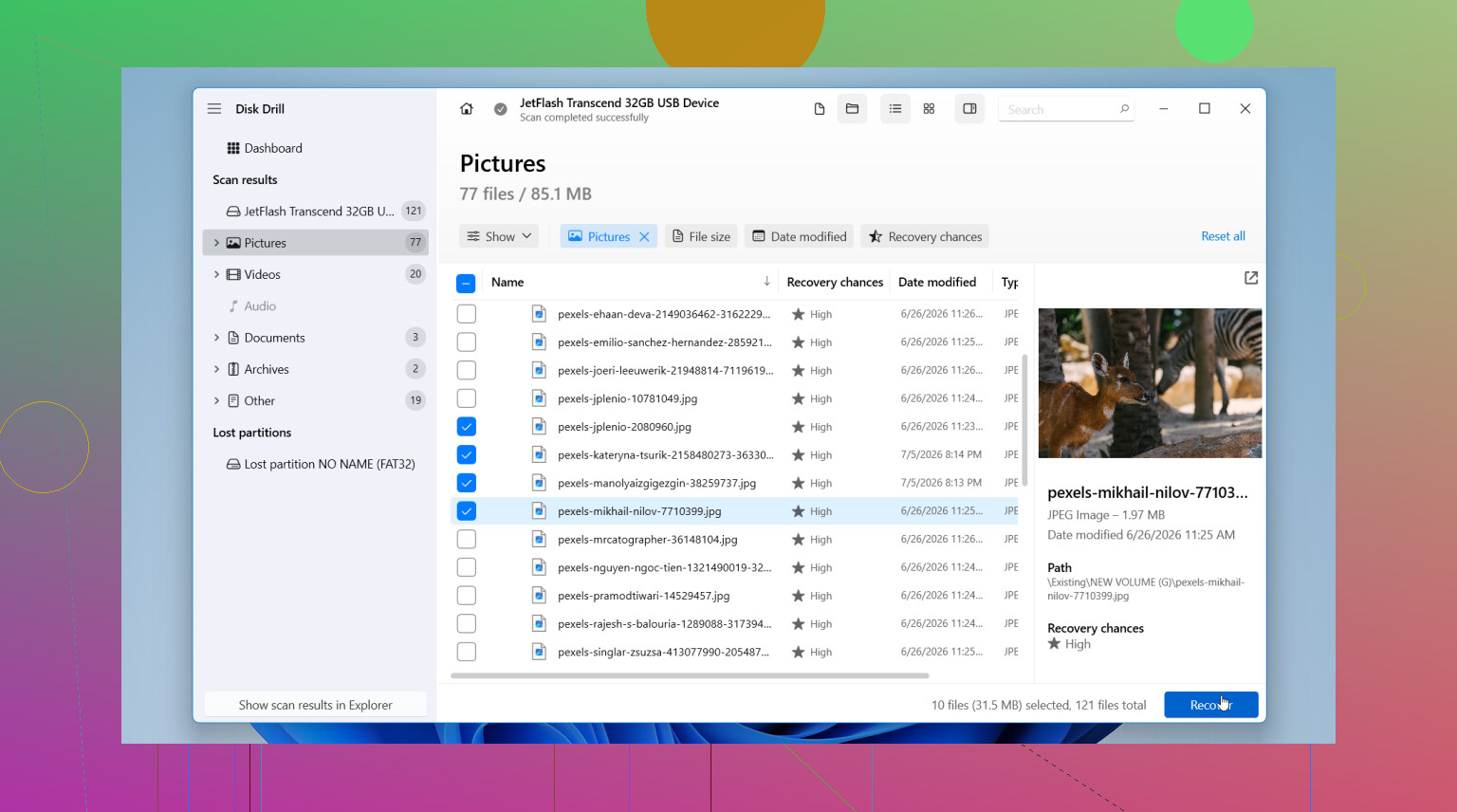
Je commencerais par Disk Drill. Je l’ai utilisé parce que l’interface était claire sans devoir tout deviner, et un point compte plus que les gens ne le pensent, il vous permet de créer une image disque. Cette image est une copie complète du lecteur. Si votre disque externe commence à se déconnecter, ralentit au point de devenir inutilisable, ou semble instable, créez d’abord l’image si vous le pouvez. Ensuite, analysez l’image, pas le disque d’origine. Moins de stress pour un lecteur qui est peut-être déjà en train de rendre l’âme.
Voici l’ordre que j’utiliserais :
- Installez Disk Drill sur le disque interne de votre PC, ou sur un autre disque sain. Ne l’installez pas sur le disque externe défectueux.
- Ouvrez-le et sélectionnez le disque externe contenant les fichiers manquants.
- Si le lecteur semble instable, créez d’abord une image disque avec l’option intégrée. Analysez ensuite l’image.
- Si le lecteur semble assez stable, cliquez sur Search for lost data.
- Lorsqu’il vous demande un mode de récupération, choisissez Universal Scan. Je l’utiliserais presque à chaque fois. Il combine plusieurs méthodes en un seul passage, fichiers supprimés, enregistrements de système de fichiers endommagés, partitions manquantes et signatures de fichiers. Vous n’avez pas besoin de deviner quelle méthode correspond à votre cas.
- Laissez l’analyse se terminer. Les gros disques prennent du temps. Je sais que l’attente est pénible.
- Vérifiez les résultats. Prévisualisez quelques fichiers importants et voyez s’ils s’ouvrent.
- Récupérez ce dont vous avez besoin sur un autre disque. Ne remettez jamais les fichiers récupérés sur le même disque externe.
Sous Windows, Disk Drill permet de récupérer jusqu’à 100 Mo gratuitement, vous pouvez donc vérifier s’il retrouve vos fichiers avant de dépenser de l’argent.
Une fois vos fichiers importants en sécurité, occupez-vous alors du lecteur d’origine. Réparez-le si vous voulez. Reformatez-le si nécessaire. S’il continue à se comporter bizarrement après ça, je le remplacerais. Je ne lui ferais plus confiance pour quoi que ce soit d’important.
Une grande exception. Si le lecteur fait des bruits de cliquetis, de grincement, se déconnecte toutes les quelques minutes, met une éternité à répondre, ou disparaît de Windows, arrêtez. Débranchez-le. Un logiciel ne réparera pas un matériel défaillant. Des analyses répétées aggravent parfois l’état d’un mauvais disque.
Si les données comptent vraiment, photos de famille, archives de travail, anciens projets, tout ce que vous ne pouvez pas remplacer, je laisserais tomber la récupération maison et je passerais par un laboratoire de récupération professionnel. Ils disposent d’outils que les logiciels classiques n’ont pas. Cela coûte cher, oui, mais pour des données irremplaçables, je pense que c’est l’option la plus sûre.
Oui, si l’espace est toujours utilisé, vos fichiers existent souvent encore sous une forme ou une autre. Le problème est généralement l’un de ceux-ci : fichiers cachés, entrées de répertoire endommagées, mauvaises informations de partition ou corruption du système de fichiers.
Je suis d’accord avec @mikeappsreviewer sur un point principal. Ne commencez pas par écrire quoi que ce soit sur le disque. Je pense aussi que les gens ignorent trop souvent une vérification utile. Ouvrez Propriétés sur les dossiers racine et comparez le nombre de fichiers depuis un autre PC, si vous en avez un. Si un système affiche les dossiers et l’autre non, le problème penche plutôt vers un comportement étrange du système d’exploitation ou des autorisations, et non vers une pure perte de données.
Voici quelques vérifications que je ferais :
- Affichez les fichiers cachés et les fichiers protégés du système d’exploitation.
- Exécutez dir /a dans l’Invite de commandes sur la lettre du lecteur. L’Explorateur manque parfois des éléments.
- Vérifiez la Gestion des disques. Si la partition apparaît comme RAW, non allouée ou avec une mauvaise taille, le système de fichiers est endommagé.
- Vérifiez l’état SMART avec CrystalDiskInfo. Si l’état est mauvais ou en avertissement, arrêtez d’y toucher.
Je ne suis pas tout à fait d’accord sur le fait d’éviter tous les outils de réparation pour toujours. Il faut d’abord les éviter, oui. Récupérez d’abord les données. Ensuite, testez les réparations sur le clone ou l’image, pas sur l’original. Grande différence.
Si vous avez besoin d’un logiciel de récupération de données, Disk Drill est un choix solide pour des fichiers manquants sur un disque dur externe, car il gère les entrées supprimées, les partitions perdues et les systèmes de fichiers endommagés en une seule analyse. Récupérez uniquement vers un autre disque.
Si l’objectif est de récupérer des fichiers depuis un disque dur externe corrompu, ce guide sur la récupération de fichiers depuis un disque dur externe corrompu pourrait aussi vous aider.
Si le disque clique, se déconnecte ou fait geler votre PC, arrêtez. C’est là que la récupération maison devient vite risquée.
Oui, généralement, c’est possible. Si le disque dur externe affiche toujours à peu près le même espace utilisé, cela signifie souvent que les fichiers sont encore physiquement présents, mais que la table des fichiers, la structure des dossiers ou les attributs ont été endommagés.
Je suis d’accord avec @mikeappsreviewer et @sterrenkijker sur le fait de ne rien écrire de nouveau sur le disque au départ. Là où je ne suis pas tout à fait d’accord, c’est sur ce point : je vérifierais aussi un simple problème de montage ou d’autorisations avant de passer directement au mode récupération. Parfois, les données vont bien et Windows fait juste du Windows.
Quelques points que je vérifierais et qu’ils n’ont pas vraiment mis en avant :
- Branchez le disque sur un autre ordinateur, de préférence avec un autre système d’exploitation si possible
- Vérifiez l’onglet Sécurité sur les dossiers de niveau supérieur pour voir si le propriétaire ou les autorisations ont changé de façon étrange
- Utilisez un gestionnaire de fichiers autre qu’Explorateur, parce qu’Explorateur ment parfois
- Sous Windows, essayez
attrib -h -s /s /d X:\*.*avec précaution uniquement si vous soupçonnez fortement que des attributs cachés ou système en sont la cause
Si les dossiers ont disparu mais que l’espace est toujours utilisé, cela peut indiquer :
- des fichiers cachés
- des enregistrements de répertoire corrompus
- un mauvais fonctionnement du pont USB ou du boîtier
- une corruption partielle du système de fichiers
Une chose que les gens négligent : le boîtier peut être en cause, pas le disque. J’ai déjà eu un disque externe qui paraissait vide parce que le contrôleur USB était défaillant. J’ai mis le disque lui-même dans un autre boîtier, et les fichiers sont revenus immédiatement. C’est incroyablement agaçant.
Si les vérifications de base échouent, alors oui, un outil d’analyse a du sens. Disk Drill est une option solide pour la récupération de données sur disque dur externe, car il peut retrouver des fichiers à partir de systèmes de fichiers endommagés, de partitions manquantes et d’entrées de dossiers perdues sans que vous ayez besoin de deviner la panne exacte. Si le disque est instable, créez d’abord une image, puis analysez l’image. Cette étape est plus importante que beaucoup ne le pensent.
Aussi, si vous voulez un autre exemple de la façon dont cela se passe habituellement, voici une vraie réussite de récupération de données sur disque dur externe.
Un avertissement toutefois : si le SMART semble mauvais, si le disque se déconnecte ou s’il commence à cliquer, arrêtez les manipulations maison. À ce stade, vous pouvez transformer des fichiers manquants en disque totalement mort assez vite.