J’ai accidentellement utilisé la Gestion des disques pour formater le mauvais lecteur, et maintenant des fichiers importants ont disparu. J’ai besoin d’aide pour déterminer la méthode la plus sûre pour récupérer les données d’un lecteur formaté par erreur sans aggraver la situation. Je recherche des conseils sur les étapes de récupération, les logiciels, et sur la possibilité de restaurer encore le lecteur.
Je me souviens encore avoir effacé le mauvais disque. Le formatage terminé, l’Explorateur affichait un volume vide, et oui, je me suis senti mal pendant une seconde. J’ai cru que j’avais tout effacé pour de bon. Il s’est avéré que c’était grave, mais pas toujours fatal. Si vous avez formaté un disque par accident, la première chose à faire est simple. Arrêtez d’y toucher.
Si c’est un disque externe, débranchez-le maintenant. Si c’est un disque interne, n’installez rien, ne copiez pas de fichiers, ne téléchargez rien dessus. J’ai vu des gens aggraver les dégâts en essayant cinq solutions aléatoires d’affilée. Chaque nouvelle écriture met les anciennes données en danger. Une fois que des secteurs sont écrasés, il n’y a pas de seconde chance.
Avant de vous lancer dans des outils de récupération, vérifiez si vos fichiers existent déjà ailleurs. Je sais, cela paraît évident. Pourtant, j’ai déjà vu des dossiers manquants réapparaître dans OneDrive, Google Drive, iCloud et d’anciens instantanés de l’Historique des fichiers de Windows. Passez-y cinq minutes d’abord. Parfois, le travail de récupération des données se termine avant même de commencer.
Ce que le formatage a changé, et ce qu’il n’a pas changé
C’est là que beaucoup de gens se trompent. « Formaté » ne signifie pas toujours le même niveau de dommages.
-
Un formatage rapide efface généralement les enregistrements du système de fichiers, la partie que votre système d’exploitation utilise pour suivre les fichiers et les dossiers. Le disque semble vide, mais les données brutes y restent souvent jusqu’à ce que de nouvelles données soient écrites par-dessus. C’est pourquoi une récupération après un formatage rapide est souvent encore possible.
-
Un formatage complet, c’est une autre histoire. Sur les systèmes modernes, il écrit généralement sur l’ensemble du disque et vérifie en même temps la présence de secteurs défectueux. Si les anciennes données ont été écrasées pendant ce processus, un logiciel de récupération ne pourra pas les restaurer. Les chances chutent fortement après un formatage complet.
Si les sauvegardes ne donnent rien, je passerais à un logiciel de récupération. J’en ai essayé un bon nombre au fil du temps, et pour les disques formatés, je commence généralement par Disk Drill.
Pourquoi celui-ci en premier ? Il est plus simple que la plupart, fonctionne sur Windows et Mac, et prend en charge les systèmes de fichiers courants sans vous faire lutter avec l’interface. Un élément que j’ai apprécié plus que prévu est la sauvegarde octet par octet. Au lieu de solliciter le disque d’origine pendant la récupération, vous en créez une image et analysez cette image. Si le disque est ancien, instable ou émet des bruits inhabituels, je choisirais cette méthode à chaque fois.
Flux de récupération de base
Installez Disk Drill sur un autre lecteur.
Lancez une analyse sur le lecteur formaté.
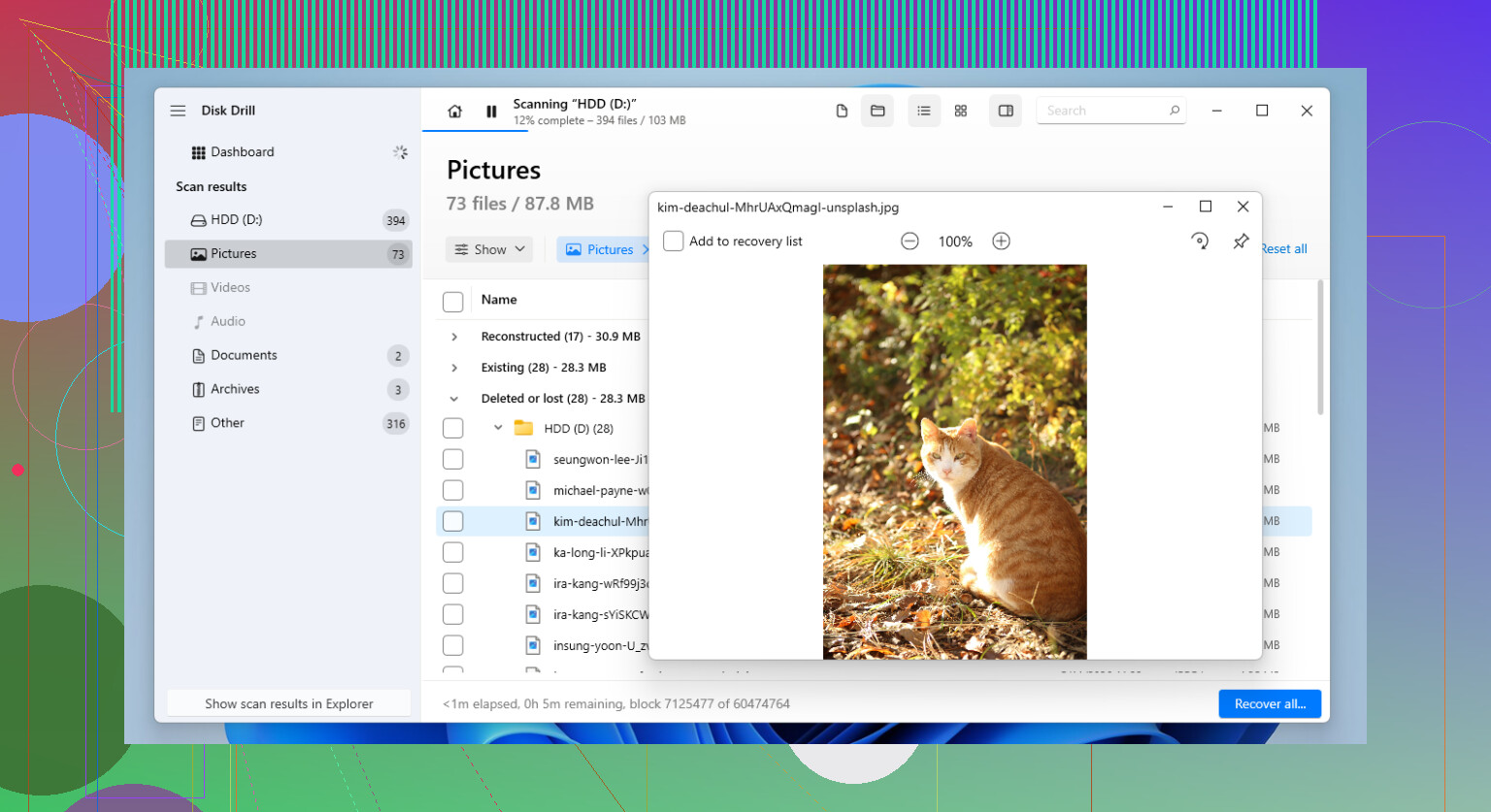
Ouvrez les aperçus des fichiers qu’il trouve.
Choisissez ce que vous voulez récupérer.
Récupérez tout sur un autre lecteur, jamais sur celui qui a été formaté.
La partie aperçu est plus importante que les gens ne le pensent. Si une photo s’affiche correctement dans l’aperçu, ou si un document s’ouvre proprement à cet endroit, vos chances sont meilleures. Ce n’est pas une garantie, mais c’est un signe solide.
Si vous voulez une option gratuite et que cela ne vous dérange pas d’utiliser un outil plus rudimentaire, PhotoRec reste l’un des meilleurs choix. Je l’ai utilisé il y a des années sur une carte mémoire et il a permis de récupérer beaucoup de choses, mais le tri des résultats était un vrai bazar. Les noms de fichiers avaient disparu. La structure des dossiers aussi. Vous vous retrouvez avec des centaines ou des milliers de fichiers aux noms génériques, alors prévoyez du nettoyage après la récupération.
Ce genre de situation est surtout une question de temps. Plus vous utilisez le lecteur après le formatage, plus vos chances diminuent. J’ai vu des récupérations presque complètes après un formatage rapide. J’ai aussi vu des gens perdre des données récupérables parce qu’ils ont continué à utiliser le disque pendant une heure de plus. Donc, arrêtez les écritures, vérifiez les sauvegardes, puis lancez l’analyse. Dans cet ordre.
D’abord, arrêtez de monter et de réanalyser le disque dans Windows. La Gestion des disques écrit aussi de petites modifications. S’il s’agissait d’un formatage rapide, vos chances restent correctes. S’il s’agissait d’un formatage complet sur un disque dur, les chances chutent beaucoup. Sur un SSD, TRIM aggrave rapidement la situation.
Petit désaccord avec @mikeappsreviewer. Je ne commencerais pas par une analyse de fichiers normale si le disque se comporte bizarrement, est lent ou se déconnecte. Je ferais d’abord une image, puis je travaillerais à partir de la copie. Moins de stress pour la source.
Voici ce que je ferais :
- Mettre le disque hors ligne.
- Vérifier l’état SMART avec un outil en lecture seule si possible.
- Si SMART semble mauvais, ou si le disque claque, arrêtez. Il est temps de passer par un labo.
- Si l’état semble correct, créer une image secteur par secteur vers un autre disque avec un espace égal ou supérieur.
- Analyser l’image, pas l’original.
Disk Drill convient bien pour cela, car il gère bien les partitions formatées et l’aperçu vous aide à vérifier les fichiers avant la récupération. Récupérez vers un autre disque. Jamais vers le même. Si les noms de fichiers comptent, utilisez un outil avec reconstruction du système de fichiers, pas seulement la récupération par signature.
Aussi, si BitLocker était activé avant le formatage et que vous n’avez pas la clé, la récupération devient vite très compliquée.
Si vous voulez un guide pas à pas, cette vidéo de récupération d’un disque dur formaté étape par étape est facile à suivre.
Version courte : formatage rapide sur HDD, chances correctes. Formatage complet ou SSD avec TRIM, beaucoup moins. Si les données sont très importantes, arrêtez tout bricolage maintenant. Une seule mauvaise écriture et la situation empire vite.
Oui, parfois. Mais la réponse dépend moins de « Gestion des disques l’a fait » que de quel type de disque et de quel type de formatage.
Je suis globalement d’accord avec @mikeappsreviewer et @caminantenocturno, mais j’ajouterais un point : les gens se focalisent sur le mot formatage alors que le vrai danger, c’est l’activité après le formatage. Même démarrer Windows normalement peut écrire des données inutiles là où vos anciens fichiers se trouvaient. Donc si ce disque est interne et a été formaté depuis votre système principal, chaque minute compte un peu.
Quelques vérifications utiles :
- HDD + formatage rapide = en général les meilleures chances de récupération soi-même
- HDD + formatage complet = bien pire
- SSD / NVMe + TRIM activé = ça peut mal tourner vite, parfois irrécupérable même quand ça semble simple
- Disque chiffré = tout autre niveau de complication
Une chose que j’éviterais, c’est d’exécuter plein de commandes de « réparation » :
- pas de CHKDSK
- pas d’initialisation
- pas de création d’une nouvelle partition
- pas de défragmentation
- pas d’enregistrement des fichiers récupérés sur le même disque
C’est comme ça que les gens transforment « récupérable » en « tant pis ».
Si le disque est sain et ne fait pas de cliquetis, une approche raisonnable serait :
- le connecter comme disque secondaire si possible
- utiliser un logiciel de récupération depuis un autre disque
- rechercher d’abord les partitions perdues et les enregistrements de fichiers existants
- puis passer à une analyse approfondie / analyse par signatures si nécessaire
Disk Drill est un choix correct ici parce qu’il gère assez bien les disques formatés par accident et permet de prévisualiser les fichiers avant de les restaurer. Cette prévisualisation compte plus que les gens ne le pensent. Si vos documents ou photos s’ouvrent vraiment dans l’aperçu, c’est un bon signe que la récupération est réelle et pas juste une liste de faux noms de fichiers.
Si vous voulez une explication claire, cette évaluation de Disk Drill et guide de récupération pour les disques formatés est probablement plus proche de ce dont vous avez besoin que des vidéos de panique aléatoires sur YouTube.
Mon seul vrai désaccord avec les réponses précédentes est le suivant : si les données sont vraiment irremplaçables, ne « testez » pas plusieurs applis juste pour comparer les résultats. Choisissez une méthode fiable, faites d’abord une image si possible, et gardez la source intacte. Trop de tentatives peuvent aggraver une mauvaise situation, surtout sur un disque défaillant.
Si vous indiquez si c’était :
- HDD ou SSD
- formatage rapide ou complet
- interne ou externe
- version de Windows
- BitLocker oui/non
…les gens pourront vous dire assez vite si une récupération DIY a encore une chance ou si c’est l’heure du labo.