Ma carte SD a soudainement cessé d’être lue après que j’y ai déplacé des photos et des fichiers de travail, et maintenant mon téléphone et mon ordinateur disent tous les deux qu’elle doit être réparée ou formatée. Les fichiers qu’elle contient sont vraiment importants, donc j’essaie de savoir si la réparation d’une carte SD est sûre, quelles étapes de récupération essayer en premier, et comment réparer une carte SD corrompue sans aggraver la perte de données.
J’ai vu cela arriver suffisamment de fois pour arrêter de le considérer comme un petit bug. Quand une carte SD tombe en panne, les gens paniquent généralement, cliquent sur la première option de réparation qu’ils voient et aggravent la situation. Si votre carte contient des photos, des vidéos, des fichiers scolaires, des documents de travail, peu importe, ralentissez une minute.
Si votre téléphone, appareil photo ou PC affiche un message disant que la carte doit être formatée, ne la formatez pas d’abord. J’ai ignoré cela une fois il y a des années et je l’ai payé avec un tas de fichiers seulement à moitié récupérables. Le formatage réécrit le système de fichiers, et même si la récupération reste parfois possible après cela, vos chances ont tendance à diminuer. La première étape est la récupération, pas la réparation.
De plus, arrêtez d’utiliser la carte immédiatement. Ne prenez pas plus de photos avec. N’y déplacez pas de fichiers. Ne laissez aucune application y écrire des données temporaires. Chaque nouvelle écriture grignote ce que vous pourriez encore récupérer.
Pour extraire les données d’une carte endommagée, je passe généralement par un logiciel de récupération avant de toucher au moindre outil de réparation.
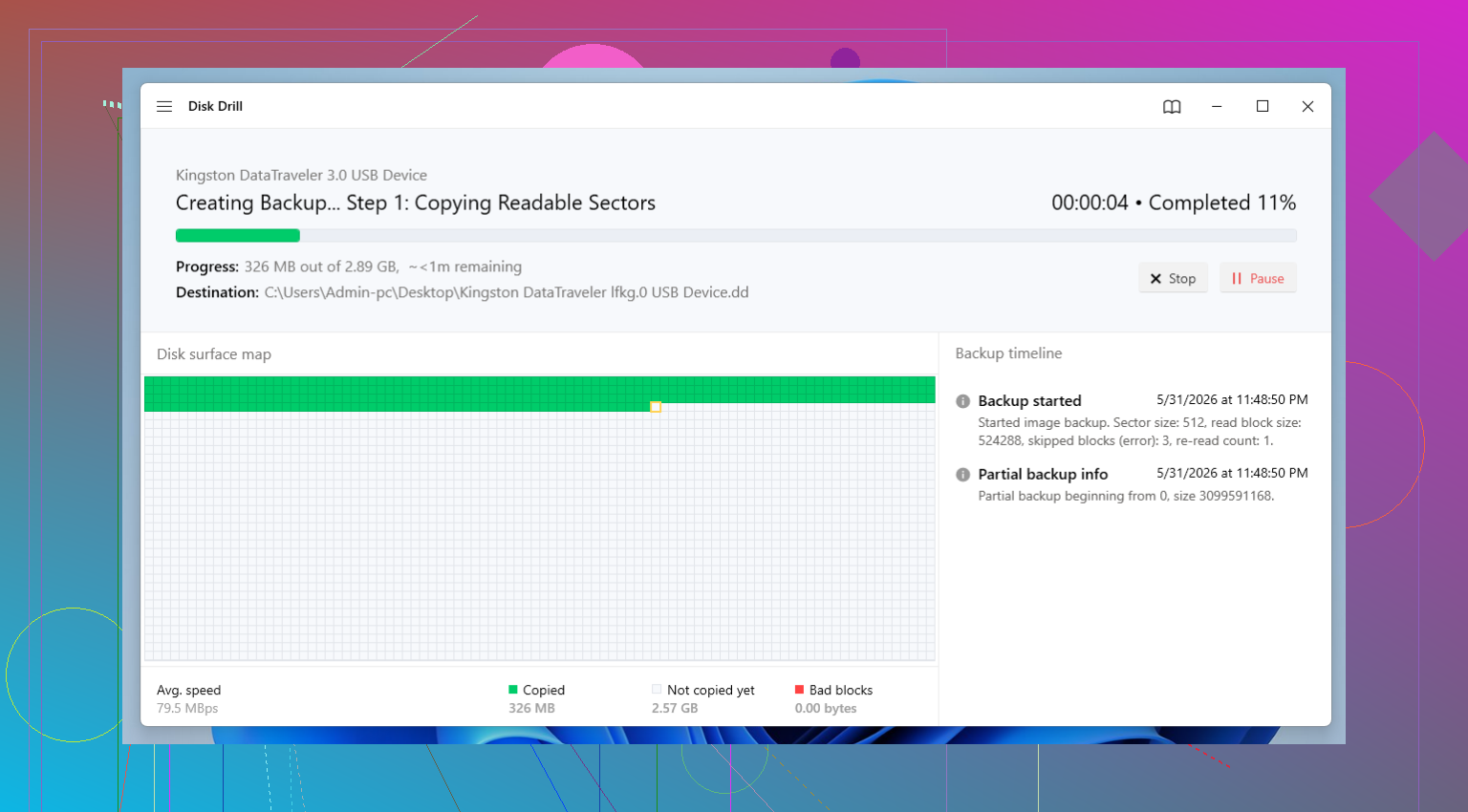
Parmi tout ce que j’ai essayé, Disk Drill est celui avec lequel j’ai eu le moins de problèmes. Il gère les cas courants difficiles, les fichiers supprimés, les cartes qui apparaissent comme RAW, les systèmes de fichiers endommagés, même les cartes qui ont été formatées. La partie que j’aime le plus est l’option de sauvegarde octet par octet. Si la carte se comporte de façon instable, je crée d’abord une image et j’analyse l’image au lieu de marteler la carte d’origine encore et encore. Cela m’a sauvé une fois avec une microSD d’un vieux drone, où la carte se déconnectait toutes les quelques minutes. Après l’analyse, vous pouvez prévisualiser ce qu’il a trouvé et enregistrer les fichiers récupérés ailleurs. Utilisez un autre lecteur pour cela, pas la même carte SD.
Une fois vos fichiers importants récupérés, et après en avoir ouvert quelques-uns pour vérifier qu’ils ne sont pas corrompus, alors commencez à essayer de réparer la carte elle-même.
Méthode 1 : Écartez d abord le lecteur
Cela passe inaperçu en permanence. La carte SD n est pas toujours le problème. J ai vu des lecteurs USB défectueux, des adaptateurs bon marché et des emplacements d ordinateur portable usés faire paraître une carte en bon état comme morte.
Essayez ceci :
- Retirez la carte SD et reconnectez-la avec un autre lecteur de carte ou adaptateur.
- Utilisez un autre port USB.
- Testez-la sur un autre ordinateur si vous en avez un à proximité.
Si la carte est soudainement lue correctement ailleurs, le problème venait du lecteur, pas de la carte.
Méthode 2 : Lui attribuer une lettre de lecteur dans Windows
Parfois, Windows voit la carte en arrière-plan mais ne la monte jamais dans l Explorateur de fichiers. Elle apparaît dans la Gestion des disques sans lettre attribuée, ce qui semble pire que ça ne l est.
- Appuyez sur Windows + X, puis ouvrez la Gestion des disques.
- Trouvez la carte SD dans la liste.
- Faites un clic droit sur sa partition.
- Sélectionnez Modifier la lettre de lecteur et les chemins d accès.
- Choisissez Ajouter ou Modifier.
- Attribuez une lettre de lecteur inutilisée et appuyez sur OK.
Vérifiez ensuite à nouveau l Explorateur de fichiers.
Méthode 3 : Utiliser la vérification des erreurs de Windows
Si les dommages au système de fichiers sont légers, l’outil de réparation intégré peut parfois les corriger sans trop de complications.
- Ouvrez l’Explorateur de fichiers.
- Faites un clic droit sur la carte SD.
- Ouvrez Propriétés.
- Allez dans l’onglet Outils.
- Cliquez sur Vérifier sous Vérification des erreurs.
- Laissez Windows lancer l’analyse.
Je ne m’attendrais pas à des miracles ici, mais pour des erreurs mineures, cela fait assez souvent l’affaire pour que cela vaille la peine d’essayer.
Méthode 4 : Exécuter CHKDSK
Si l’outil Windows classique ne fait rien, je passe à CHKDSK. C’est plus direct, et il arrive parfois qu’il détecte des dommages du système de fichiers que l’autre outil ne voit pas.
- Insérez la carte SD et notez la lettre du lecteur.
- Recherchez Invite de commandes.
- Cliquez dessus avec le bouton droit et choisissez Exécuter en tant qu’administrateur.
- Tapez : chkdsk X: /r
- Remplacez X par la lettre de votre carte SD.
- Appuyez sur Entrée et patientez.
Si la carte est physiquement défaillante, CHKDSK ne fera pas de miracle. Cela dit, pour les erreurs logiques, il arrive qu’il remette un peu d’ordre.
Méthode 5 : Réparer une partition manquante avec TestDisk
Si la carte apparaît comme non allouée, ou si la partition a disparu, c’est là que je regarderais ensuite. TestDisk est à l’ancienne et un peu brut dans son interface, mais il fonctionne.
- Téléchargez et ouvrez TestDisk.
- Sélectionnez la carte SD.
- Utilisez le type de table de partition qu’il suggère.
- Choisissez Analyze.
- Lancez Quick Search.
- Vérifiez les partitions qu’il trouve.
- Si votre partition d’origine apparaît, utilisez Write pour restaurer la table de partition.
L’interface donne l’impression de sortir de 2006, oui. Cela reste quand même l’une des meilleures options gratuites lorsqu’une partition disparaît.
Méthode 6 : Formater la carte
Si la récupération est terminée et que les tentatives de réparation n’ont abouti à rien, formatez la carte et voyez si elle redevient utilisable.
- Ouvrez l’Explorateur de fichiers.
- Faites un clic droit sur la carte SD et sélectionnez Formater.
- Choisissez exFAT pour la plupart des cartes SD actuelles.
- Laissez la taille d’unité d’allocation sur le paramètre par défaut.
- Cliquez sur Démarrer.
À ce stade, le risque a disparu, car vos fichiers devraient déjà être copiés dans un endroit sûr.
Dernière chose. Si la même carte SD continue de se corrompre, je cesse de lui faire confiance. Point final. La mémoire flash s’use. Les corruptions répétées sont souvent un signe avant-coureur. Vous pouvez peut-être la réparer aujourd’hui et la remettre en service, bien sûr, mais je n’y mettrais plus de photos de mariage, de vidéos de voyage ou quoi que ce soit d’irremplaçable après ça. J’ai déjà essayé de prolonger la vie de vieilles cartes. Parfois, elles tiennent encore quelques semaines. Parfois, elles meurent le lendemain. Franchement, ça n’en vaut pas la peine.
Oui, mais la réparation vient après la récupération.
Je suis d’accord avec @mikeappsreviewer sur l’essentiel, n’appuyez pas sur Formater. J’irais même un peu plus loin. Ignorez aussi les invites de réparation basées sur le téléphone. Les téléphones adorent proposer une correction puis effacer la carte.
Mon ordre serait :
-
Mettez la carte SD dans une situation sécurisée en écriture si vous le pouvez.
Utilisez un lecteur USB avec un adaptateur SD taille standard qui a un interrupteur de verrouillage. Ce n’est pas une protection en écriture parfaite sur tous les lecteurs, mais cela réduit le risque. -
Vérifiez comment la carte apparaît dans Gestion des disques ou Utilitaire de disque.
Si vous voyez la capacité complète, comme 64 Go ou 128 Go, les chances de récupération des données sont bien meilleures.
Si elle affiche 0 octet, aucun média, ou continue de se déconnecter, cela indique davantage une panne matérielle. -
Faites d’abord une image de la carte.
C’est plus important que d’exécuter des outils de réparation. Si la carte est instable, chaque nouvelle lecture la sollicite. Disk Drill convient bien pour cela car il permet de créer une sauvegarde au niveau des octets, puis de scanner l’image au lieu de la carte défaillante. C’est la voie la plus sûre à mon avis. -
Récupérez les fichiers vers un autre lecteur.
Pas vers la carte SD. Jamais. Vérifiez quelques photos et documents après la récupération pour vous assurer qu’ils s’ouvrent. -
Seulement après la récupération, testez la carte.
À ce moment-là, formatez-la avec l’outil SD Card Formatter de la SD Association, pas avec le formatage rapide de Windows comme premier choix. Je sais que beaucoup aiment CHKDSK, mais sur un support flash instable je l’ai vu transformer un système de fichiers déjà désordonné en un désordre pire encore. Excellent pour certaines erreurs logiques, mauvaise idée sur une carte au matériel affaibli.
Encore une chose. Si votre téléphone et votre PC demandent tous deux de la réparer, je ne ferais plus confiance à cette carte pour des fichiers de travail. Peut-être pour des transferts temporaires, c’est tout. Les cartes flash tombent en panne silencieusement puis d’un seul coup.
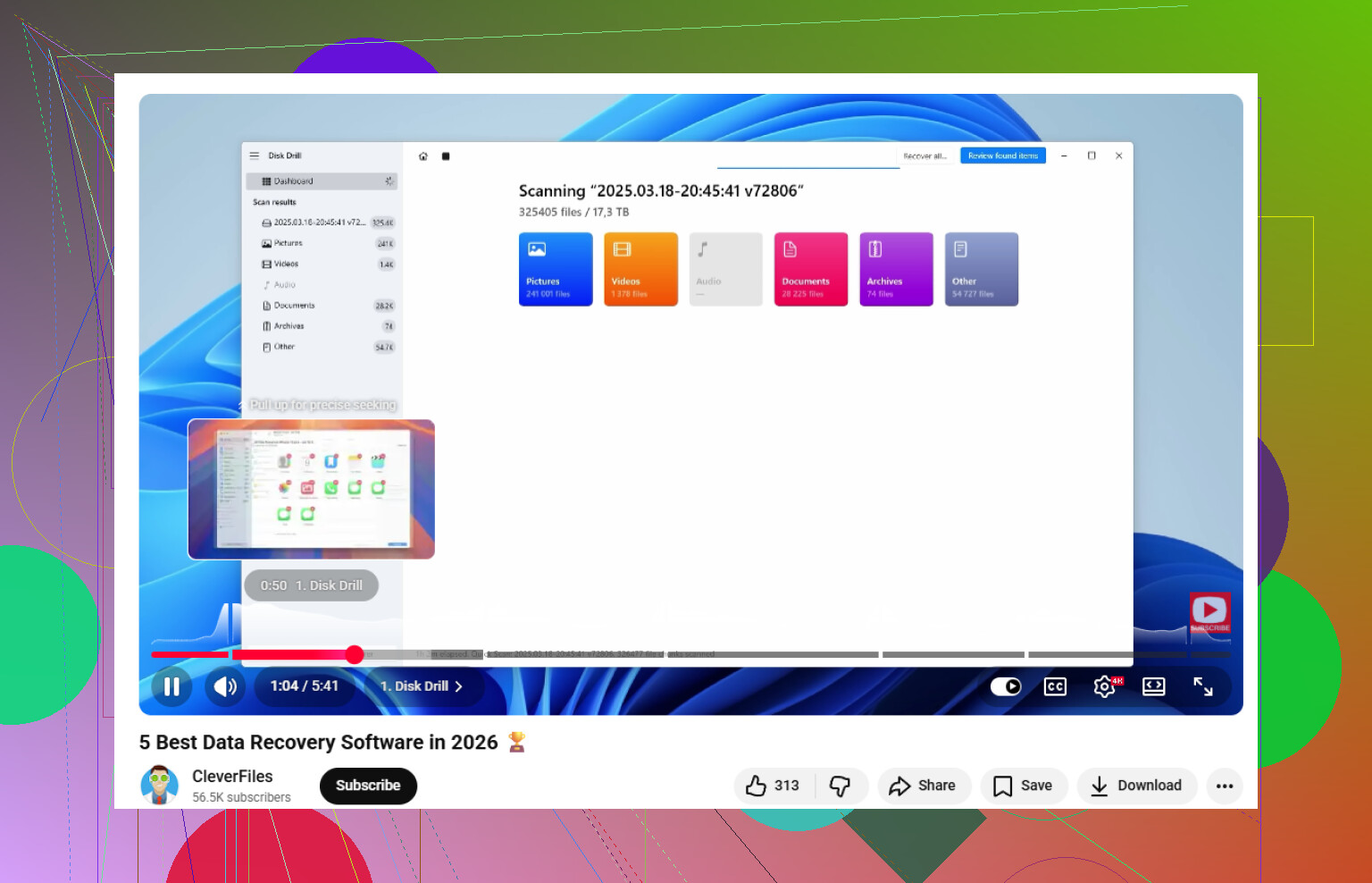
Si vous voulez un guide lisible, cette vidéo couvre les étapes de récupération d’une carte SD de manière simple : un guide très bien noté d’un logiciel de récupération de données pour les cartes SD endommagées.
Version courte, oui, vous avez une chance de sauvegarder les fichiers sans les perdre, mais récupérez d’abord, réparez ensuite.
Oui, parfois. Mais je ne suis pas vraiment d’accord avec l’idée qu’il faut se lancer dans une réparation si la carte demande déjà à être réparée sur plusieurs appareils. Cela signifie généralement que le système de fichiers est endommagé, et les outils de réparation peuvent tout à fait réorganiser les choses au point d’aggraver une récupération ultérieure.
@mikeappsreviewer et @yozora ont raison de dire qu’il ne faut pas formater d’abord, mais j’ajouterais une chose que les gens négligent souvent : vérifiez le comportement de la carte avant toute tentative de réparation. Si Windows se fige quand vous l’ouvrez, si la carte disparaît puis réapparaît, ou si la vitesse de copie tombe pratiquement à zéro, ce n’est souvent pas seulement de la corruption. C’est une carte en train de lâcher. Dans ce cas, récupérer depuis une image ou un clone est bien plus sûr que de manipuler l’original.
Ce que je ferais :
- Arrêtez complètement d’utiliser la carte SD
- Nettoyez doucement les contacts et essayez un autre lecteur
- Si elle se monte ne serait-ce que brièvement, copiez d’abord les fichiers les plus importants, pas tout en un seul énorme lot
- Si elle ne se monte pas correctement, utilisez Disk Drill pour créer une sauvegarde au niveau des octets et analysez celle-ci à la place
- Enregistrez les fichiers récupérés sur votre ordinateur ou un disque externe, jamais de retour sur la carte SD
Une chose de plus que les gens ne mentionnent pas assez : si vos photos comptent, vérifiez les fichiers récupérés. Le fait qu’une miniature JPG s’ouvre n’est pas la même chose que le fichier complet soit intact. Pareil pour les documents de travail. Ouvrez-en quelques-uns au hasard.
Après la récupération, bien sûr, testez ou formatez la carte si vous voulez. Mais honnêtement ? Si le téléphone et le PC se plaignent tous les deux, je la mettrais à la retraite. Les cartes SD ne coûtent pas cher. Les fichiers perdus, si. Je suis passé par là, et franchement, c’est vraiment nul.
Si vous voulez plus de conseils pratiques pour récupérer des fichiers depuis une carte SD corrompue, cette discussion vaut aussi la peine d’être lue.
Je suis légèrement moins optimiste concernant le mot « réparation » que @yozora, @mike34 et @mikeappsreviewer. Parfois, la carte n’est pas vraiment réparable d’une manière fiable. Parfois, vous n’avez qu’une seule bonne chance d’en extraire les données avant qu’elle ne se dégrade davantage.
Deux ou trois choses que j’ajouterais et qu’ils n’ont pas vraiment soulignées :
- Vérifiez si la carte chauffe anormalement dans le lecteur. Si c’est le cas, arrêtez. Cela peut indiquer un problème matériel.
- Sous Windows, regardez dans l’Observateur d’événements s’il y a des erreurs de disque ou de support amovible. Si vous voyez des erreurs d’E/S répétées, considérez cela comme un matériel défaillant, pas comme une simple corruption.
- Si la carte commence à être lue pendant quelques secondes, récupérez d’abord les fichiers les plus irremplaçables au lieu de faire un transfert complet par glisser-déposer.
- Évitez totalement de la « réparer » depuis le téléphone. Les téléphones sont mauvais pour vous donner des détails utiles.
À propos de Disk Drill, cela a du sens ici principalement pour l’image disque et la récupération, pas pour la « réparation ».
Avantages :
- facile à utiliser
- peut créer une sauvegarde au niveau des octets
- prévisualise de nombreux types de fichiers
- bon pour les cartes RAW ou endommagées
Inconvénients :
- ce n’est pas l’option la moins chère
- les analyses approfondies peuvent prendre un certain temps
- si la carte est physiquement en train de mourir, aucun logiciel ne peut garantir des résultats
Si la carte est visible avec la bonne capacité, les chances de récupération sont correctes. Si elle affiche aucun média, 0 octet, ou se déconnecte en permanence, j’arrêterais assez vite les essais maison et j’envisagerais une récupération professionnelle uniquement si les fichiers valent le coût.
Et honnêtement, une fois les fichiers récupérés, mettez cette carte SD à la retraite. Même si elle se formate correctement plus tard, je ne lui ferais plus confiance pour des fichiers de travail.