Il mio iPhone è diventato molto lento ultimamente, soprattutto quando apro le app e passo da una all’altra. Sto quasi esaurendo lo spazio di archiviazione, quindi mi chiedo se eliminare foto, app e altri dati lo renderà davvero più veloce oppure se servirà solo a liberare spazio senza migliorare le prestazioni. Su cosa dovrei concentrarmi nel cancellare e ci sono rischi o modi migliori per velocizzarlo senza perdere cose importanti?
Risposta breve. Sì, liberare spazio aiuta, ma solo fino a un certo punto.
Quando la memoria del tuo iPhone è quasi piena, iOS ha meno spazio per:
- Cache delle app
- File temporanei
- Aggiornamenti di sistema e attività in background
Questo rallenta:
- Avvio delle app
- Passaggio da un’app all’altra
- Apertura della fotocamera e salvataggio delle foto
- Caricamento delle pagine in Safari
Cosa aiuta di più:
-
Controlla quanto è piena
Impostazioni > Generali > Spazio iPhone
Se sei oltre il 90 percento di utilizzo, lo sentirai. Sotto l’80 percento di solito va più fluido. -
Elimina o scarica le app pesanti
Ordina per “App più grandi” in Spazio iPhone.
Rimuovi giochi che non usi, grandi app social che ignori, vecchi editor video, ecc.
Usa “Rimuovi app” se vuoi mantenere i dati. -
Pulisci Foto e Video
I video occupano spazio rapidamente.
- Elimina vecchie registrazioni schermo.
- Rimuovi scatti duplicati e lunghi clip in 4K.
- Svuota l’album “Eliminati di recente”, altrimenti lo spazio resta occupato.
Se sincronizzi con iCloud, attiva “Ottimizza spazio iPhone” in Foto. Così sul telefono restano versioni più piccole.
- Messaggi e WhatsApp
Le chat con molte foto e video rallentano le cose.
- In Messaggi, apri una chat > tocca il nome > Info > vedi gli allegati grandi ed eliminali.
- In Impostazioni > Messaggi, imposta “Conserva messaggi” su 1 anno o 30 giorni, non per sempre.
-
Pulisci i dati di Safari
Impostazioni > Safari > Cancella dati siti web e cronologia.
Questo libera spazio e può risolvere caricamenti lenti. -
Cose in background
- Riavvia il telefono dopo una grande pulizia.
- Controlla Impostazioni > Generali > Aggiorna app in background e disattivalo per le app che non ti servono attive.
- Usa un’app di pulizia se odi farlo a mano
Se hai un mucchio di foto duplicate, scatti sfocati, screenshot casuali, un’app di supporto ti fa risparmiare tempo.
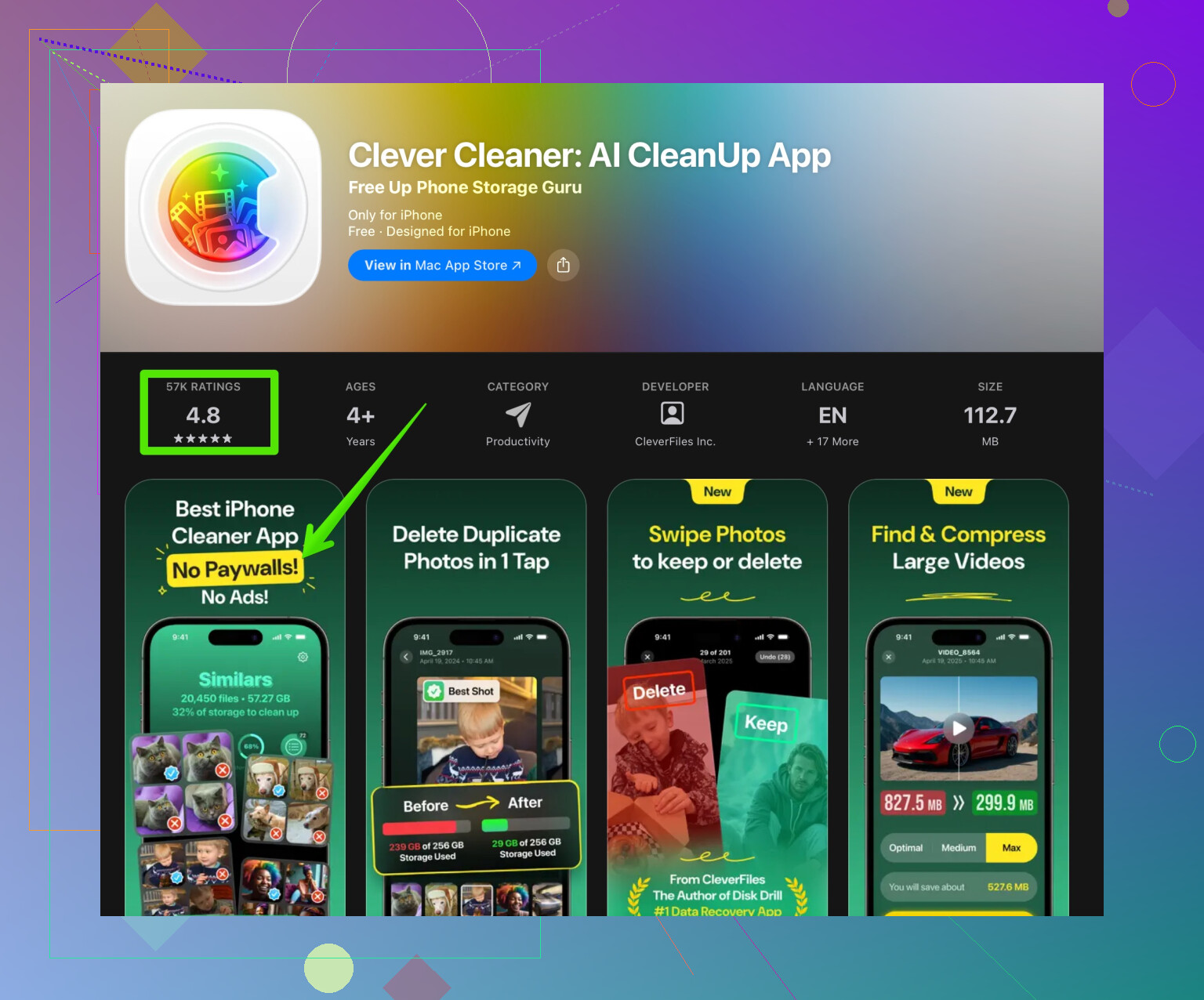
Qualcosa come Clever Cleaner App per una pulizia più veloce della memoria iPhone aiuta a trovare foto duplicate, immagini simili e grandi file inutili così non devi toccare centinaia di file a mano.
Cosa aspettarsi a livello di prestazioni:
- Se liberi da 5 a 20 GB, di solito vedi avvii delle app più rapidi e meno blocchi.
- Se il tuo iPhone è vecchio e la batteria è usurata, la pulizia della memoria aiuta, ma CPU e batteria limitano comunque la velocità. Controlla Impostazioni > Batteria > Stato batteria.
Quindi sì, elimina roba, lascia almeno il 10–15 percento di spazio libero, riavvia il telefono e dovresti notare che è meno lento. Se continua a essere lento dopo questo, il problema riguarda più l’hardware datato o una batteria consumata che non lo spazio di archiviazione.
Versione breve: sì, liberare spazio può far sembrare il tuo iPhone più veloce, ma non è un pulsante magico “telefono nuovo” e risolve solo uno dei vari colli di bottiglia.
@cazadordeestrellas ha già coperto le cose ovvie come eliminare app pesanti, foto, messaggi, ecc., quindi cercherò di non ripetere lo stesso elenco.
Perché avere poca memoria libera rallenta davvero il telefono
Quando lo spazio di archiviazione è quasi pieno, iOS fa più fatica a:
- Scrivere file temporanei mentre apri o cambi app
- Creare cache per ricaricare più velocemente
- Installare aggiornamenti delle app e di sistema in background
Quindi quando apri un’app, il sistema continua a fare giocoleria con lo spazio, cancellando vecchie cache, riscaricando risorse, ed è questo che lo fa sembrare lento e scattoso.
Ma qui sta la parte che molti saltano: se il telefono è lento anche quando hai, diciamo, il 20–30% libero, allora lo spazio non è più il colpevole principale.
Segnali che non è solo un problema di spazio
Se noti cose come:
- Ritardo della tastiera quando scrivi
- Scatti e animazioni a scatti anche nella schermata Home
- Telefono che si scalda con un uso molto leggero
- Percentuale batteria che cala in fretta
allora il problema è più che altro:
- CPU / GPU vecchie che faticano con le nuove versioni di iOS
- Batteria usurata che riduce le prestazioni
- Troppi processi in background e servizi push
Liberare spazio, da solo, incide pochissimo su questi aspetti.
Quindi sì, sono solo in parte d’accordo con l’idea che “liberi 5–20 GB e sei a posto”. Aiuta, ma sugli iPhone vecchi è più come togliere lo zaino a qualcuno che è già stanco. Va meglio, ma resta lento.
Cose extra da provare che non sono solo “cancella roba”
Visto che le tue app e il passaggio tra app sono lenti:
-
Controlla lo stato batteria e l’eventuale limitazione
- Impostazioni > Batteria > Stato batteria
- Se vedi Capacità di prestazioni di picco ridotta o salute sotto l’80%, iOS può limitare la CPU.
- In quel caso, anche con tanto spazio libero, il telefono sembrerà comunque lento. Sostituire la batteria aiuta più di qualsiasi pulizia dello spazio.
-
Riduci ciò che iOS deve animare e renderizzare
Piccola cosa, ma pesa sui dispositivi vecchi:- Impostazioni > Accessibilità > Movimento > Riduci movimento: ATTIVO
- E in Schermo e luminosità, disattiva True Tone e magari abbassa la luminosità.
Non “sistema” lo spazio, ma può rendere l’interfaccia più reattiva.
-
Controlla sincronizzazione / indicizzazione iCloud
Se hai appena attivato Foto di iCloud, iCloud Drive o hai ripristinato da un backup, il telefono passa ore a indicizzare e sincronizzare in silenzio.
In quel periodo, tutto sembra lentissimo.
Collegalo alla corrente, mettilo su WiFi, blocca lo schermo e lascialo lavorare per un po’. -
Occhio al “gonfiore” delle app di chat
Sì, cancellare gli allegati aiuta, ma controlla anche se app come WhatsApp, Telegram, Discord, ecc. restano sempre attive in background.
Nelle loro impostazioni, disattiva il download automatico dei media pesanti così il problema non si ripresenta di continuo.
Un altro approccio alla pulizia: più furbo, non solo più aggressivo
Se odi cercare manualmente file inutili e duplicati, un’app di pulizia dedicata può renderti la vita più semplice. Invece di frugare in ogni album e chat:
- Usa qualcosa come Clever Cleaner App per trovare velocemente:
- Foto duplicate e simili
- Scatti sfocati e screenshot inutili
- Video enormi e altri file che occupano tanto spazio
Se vuoi qualcosa di veloce e adatto alla SEO da consultare, questo link è ottimo per pulizia intelligente dell’iPhone e ottimizzazione delle prestazioni. Meglio che scorrere migliaia di foto cercando di ricordarti cosa eliminare.
Aspettative realistiche
Se il tuo iPhone è quasi pieno e:
- Libero almeno il 10–15% della memoria totale
- Riavvii il telefono dopo
- Lo lasci collegato alla corrente e al WiFi per un po’ così può reindicizzare
dovresti notare:
- Avvio delle app più rapido
- Meno blocchi e scatti
- Meno ricaricamenti casuali passando tra le app
Se dopo questo è ancora dolorosamente lento, allora:
- Stato batteria / limitazione delle prestazioni
- Età dell’hardware
- Ultima versione di iOS su dispositivo molto vecchio
sono probabilmente i veri responsabili, non solo lo spazio pieno.
Quindi sì, elimina file, usa un’app di pulizia se non vuoi passare il weekend a cancellare screenshot a mano, ma tieni anche d’occhio batteria e processi in background. Lo spazio è solo un pezzo del puzzle, non l’intera storia.
Versione breve: lo spazio di archiviazione quasi pieno è una delle cause di rallentamenti, ma non sempre la principale, e a volte svuotare un po’ di roba viene trattato come una cura miracolosa quando in realtà è solo una soluzione tampone.
Sono in parte in disaccordo con @cazadordeestrellas su un punto: su alcuni dispositivi liberare solo il 10–15% non basta. iOS spesso si comporta meglio quando ha molto spazio libero. Pensa più a un 25–30% libero se ora sei proprio al limite, soprattutto se registri video in 4K o usi giochi pesanti.
Invece di ripetere tutti i classici “cancella app / foto / messaggi”, ecco alcuni aspetti che di solito vengono trascurati:
-
Controlla come riempi la memoria, non solo quanto è libero
- Se la maggior parte dello spazio è occupata da pochi giochi enormi o da download offline di Netflix/Spotify, ottieni pochissimo beneficio in termini di velocità finché non elimini proprio quei grossi blocchi.
- Se lo spazio è occupato soprattutto da foto e piccole app, liberare 2–3 GB in mille pezzettini di solito non cambia molto la rapidità con cui iOS può creare file temporanei. Grandi cancellazioni aiutano più di mille piccole.
-
La lentezza nel cambio app può dipendere dalla RAM, non solo dalla memoria
- Quando le app si ricaricano ogni volta che passi da una all’altra, spesso è perché il telefono non ha abbastanza RAM per ciò che stai facendo.
- Liberare spazio influisce solo indirettamente, riducendo indicizzazione in background e cache inutili. Non aumenta magicamente la RAM. Quindi se tieni sempre aperte molte app pesanti, continuerai a vedere ricaricamenti anche dopo una grande pulizia.
-
Il “rumore” in background conta
- Molte app continuano a fare cose quando non le usi: posizione, VoIP, sincronizzazione, analytics.
- Disattiva Aggiornamento app in background per le app che non ne hanno davvero bisogno. Il telefono può sembrare più veloce, perché meno processi competono per CPU e scritture su memoria.
- È qui che penso si sopravvaluti lo svuotare la memoria. Bloccare attività di background inutili può dare un beneficio maggiore che liberare 5 GB.
-
Usa gli strumenti di pulizia, ma considerali aiuti, non magie
L app Clever Cleaner è davvero utile per:
Pro:- Individuare rapidamente foto duplicate o molto simili che non troveresti mai a mano.
- Mettere in evidenza video enormi, registrazioni schermo e vecchi screenshot che consumano spazio in silenzio.
- Comoda se non vuoi spulciare ogni album e ogni chat.
Contro: - Devi comunque controllare bene prima di cancellare, o rischi di perdere foto a cui tieni.
- Non risolve problemi più profondi come batteria usurata, RAM limitata o chip molto vecchio.
- Può spingerti a una “pulizia automatica e dimenticata”, che a volte nasconde il vero problema (per esempio un app che riscarica continuamente i contenuti).
Quindi sì, qualcosa come Clever Cleaner è ottimo per velocizzare il processo di pulizia, non è di per sé un ottimizzatore di prestazioni.
-
Quando svuotare memoria in realtà non aiuta molto
- Se le animazioni scattano anche con il 30% libero e senza installazioni in corso in background, probabilmente lo spazio non è il collo di bottiglia principale.
- Se hai un iPhone molto vecchio con l’ultima versione di iOS, CPU e GPU fanno semplicemente fatica. A quel punto la pulizia serve più a evitare crash che a guadagnare velocità.
- Se la salute della batteria è bassa e la gestione prestazioni è attiva, il telefono resterà lento finché non sostituisci la batteria, indipendentemente dallo spazio libero.
In sintesi:
- Sì, liberare memoria può rendere l iPhone più reattivo, soprattutto se sei quasi al completo e rimuovi app o contenuti pesanti che scrivono molto su disco.
- No, non trasformerà un dispositivo vecchio e limitato in un fulmine.
- Usa uno strumento come Clever Cleaner per rendere la pulizia indolore, ma abbinalo al controllo dello stato batteria, alla riduzione dell aggiornamento in background e a aspettative realistiche su ciò che il tuo hardware può offrire.