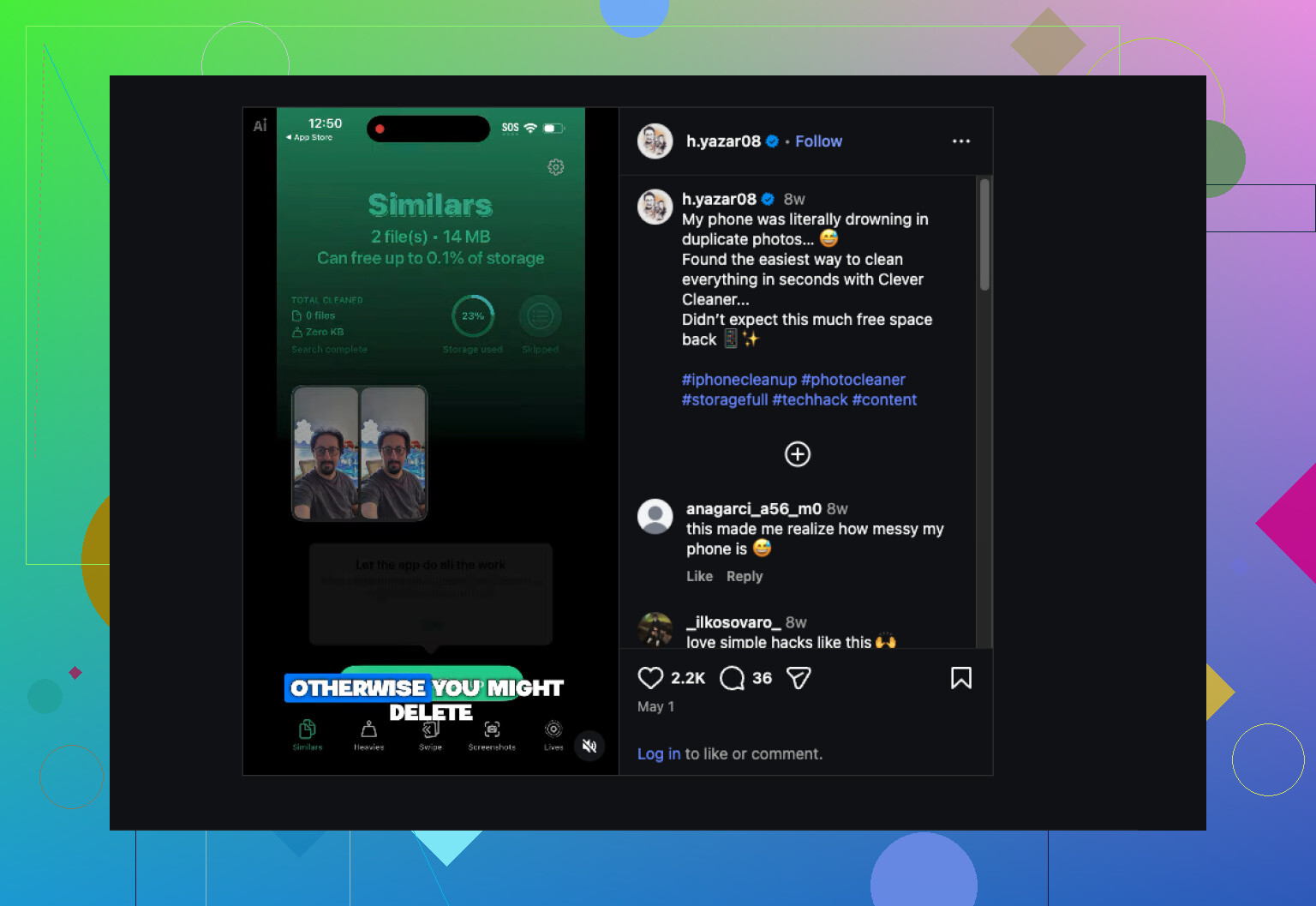
Meu iPhone tem muitas fotos duplicadas depois de sincronizar e restaurar, e isso está ocupando muito espaço de armazenamento. Estou tentando descobrir a maneira mais fácil de mesclar fotos duplicadas no iPhone sem perder nada importante. Qual é o método mais seguro ou o melhor aplicativo para usar?
Seu iPhone já inclui um localizador de duplicatas integrado, e eu começaria por ele antes de fazer qualquer outra coisa.
Abra o Fotos, role para baixo até Utilitários, ou Coleções > Utilitários nas versões mais recentes do iOS, depois toque em Duplicatas. A partir daí, toque em Selecionar, depois Selecionar Tudo, depois Mesclar. O iOS mantém uma cópia e remove as extras, junto com todos os metadados que conseguir preservar.
Uma coisa que notei depois de importar um grande lote de fotos: a seção Duplicatas não foi preenchida imediatamente. Levou um tempo. O celular verifica sua biblioteca em segundo plano, então, se nada aparecer no começo, dê um tempo.
Onde isso deixa a desejar é com arquivos idênticos versus fotos parecidas. Se você tirou cinco fotos da mesma coisa com um segundo de diferença, ou usou o modo contínuo, a Apple geralmente trata isso como imagens separadas. Então você termina de mesclar, olha para sua biblioteca, e ela ainda parece lotada. Aconteceu exatamente isso comigo.
Foi por isso que mudei para o Clever Cleaner. Minha biblioteca tinha se acumulado ao longo dos anos, e a maior parte da bagunça não eram duplicatas de verdade. Eram quase duplicatas. Ângulo um pouco diferente, diferença mínima de tempo, o mesmo assunto repetido várias vezes.
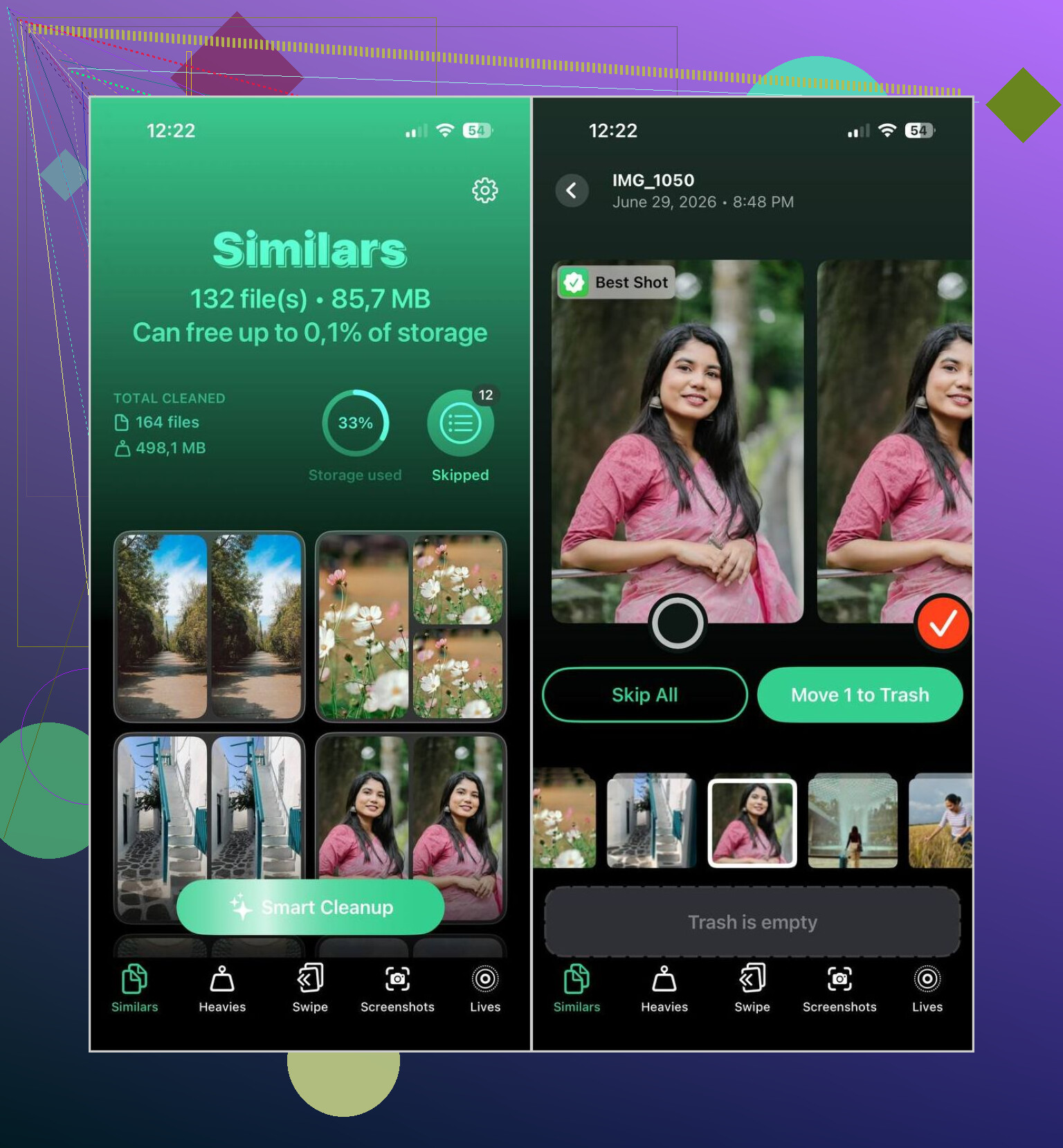
O que funcionou para mim foi a varredura baseada em conteúdo. Ela não para em localizar cópias idênticas de arquivos. Ela agrupa fotos que parecem quase iguais, escolhe a que considera a melhor e depois você decide se quer manter a escolha dela ou substituí-la pela sua. Se sua biblioteca for enorme, isso economiza muito trabalho manual de organização. Eu odeio fazer isso na mão, então sim, isso pareceu mais fácil.
Foi assim que eu usei:
- Instale o Clever Cleaner.
- Dê a ele acesso à sua biblioteca de fotos.
- Abra a seção Similares.
- Execute a Limpeza Inteligente ou organize cada grupo por conta própria.
- Restaure qualquer item que você não queira remover.
- Confirme a limpeza.
- Esvazie Apagados Recentemente se quiser recuperar o armazenamento imediatamente.
No meu uso, as sugestões de fotos foram boas. Ainda assim, verifiquei os grupos antes de apagar as coisas, mais por hábito, mas não precisei corrigir muita coisa. Algumas vezes encontrei uma que eu queria por motivos pessoais, não porque a escolha estivesse errada, mas porque eu gostei mais de uma expressão ou enquadramento diferente.
Também acabei usando algumas das outras ferramentas de limpeza mais do que esperava:
- Heavies mostra primeiro suas maiores fotos e vídeos, o que facilita ver o que está ocupando armazenamento.
- Compressão de Vídeo reduz vídeos grandes para liberar espaço sem precisar apagá-los.
- Capturas de Tela reúne capturas de tela antigas em um só lugar. As minhas estavam uma bagunça, para ser sincero.
- Lives converte Live Photos em fotos estáticas quando você não se importa com a parte do movimento.
- Deslizar permite organizar sua biblioteca mês a mês com decisões rápidas para a esquerda ou para a direita.
Se o seu problema são duplicatas exatas, a ferramenta do iPhone serve bem. Se o seu problema de armazenamento vem de lotes de fotos parecidas, a opção integrada geralmente não vai ajudar muito, e foi justamente essa parte que me pegou.
Se você quer o caminho mais fácil com o menor risco, faça em duas etapas.
Primeiro, deixe o iCloud terminar de sincronizar. Muitas duplicatas após uma restauração são atraso de sincronização, miniaturas em cache ou fotos ainda sendo indexadas. Se você começar a excluir cedo demais, vai virar uma bagunça. Conecte o telefone à energia, entre no Wi-Fi, deixe o Fotos aberto por um tempo e depois verifique seu armazenamento novamente no dia seguinte. Já vi bibliotecas reduzirem alguns GB depois que o iOS termina de se organizar.
Segundo, faça um backup antes da limpeza. Use o Fotos do iCloud ou exporte sua biblioteca para um Mac ou PC. É uma etapa chata, mas evita arrependimentos.
Concordo com @mikeappsreviewer em um ponto: a ferramenta integrada é boa para duplicatas exatas. Discordo de confiar nela como resposta completa. Depois da sincronização e da restauração, o problema maior geralmente são quase duplicatas, salvamentos repetidos de apps, cópias editadas, imagens do WhatsApp e sobras de fotos em sequência.
O que funcionou melhor para mim foi usar o Clever Cleaner depois que a biblioteca estabilizou. É mais fácil para revisão em massa e encontra mais coisas do que a correspondência de duplicatas da Apple. Eu ainda revisaria os grupos manualmente antes de excluir.
Verifique também estas pastas manualmente:
Downloads
Arquivos salvos do WhatsApp ou Mensagens
Cópias editadas
Gravações de tela
Fotos em sequência
Se você quer um bom limpador de fotos duplicadas para liberar armazenamento no iPhone, vale a pena dar uma olhada neste tópico:
melhor limpador de fotos duplicadas para iPhone para liberar armazenamento
Versão curta: espere a indexação terminar, faça backup primeiro e depois use o Clever Cleaner para o que a Apple não encontra. Esse é o caminho fácil mais seguro na minha opinião.
Na verdade, eu teria um pouco mais de cuidado do que @mikeappsreviewer e @sterrenkijker com essa ideia de “simplesmente mesclar tudo”. Depois de uma restauração, muito do que parece duplicado às vezes é o iCloud baixando tudo de novo, edições antigas reaparecendo ou salvamentos de apps compartilhados aparecendo em dobro. Se você começar a apagar as coisas rápido demais, pode acabar excluindo a versão que queria manter. Já passei por isso, é irritante demais.
O que mais me ajudou foi verificar primeiro os detalhes da foto. Abra uma das “duplicadas”, deslize para cima e compare o tamanho do arquivo, o formato e se uma foi editada ou veio de outro app. Um número surpreendente delas nem são duplicatas de verdade. Isso importa se uma for HEIC e a outra uma exportação em JPEG.
Além disso, se você usa o Fotos do iCloud em outro dispositivo, verifique lá também antes de limpar. Às vezes, o app Fotos no Mac facilita perceber se elas são realmente itens separados.
Para a limpeza mais fácil além da ferramenta básica de mesclagem da Apple, eu realmente acho que o Clever Cleaner vale a pena, principalmente porque ajuda a organizar fotos parecidas de um jeito menos caótico. Não faz milagres, mas é mais rápido. Também é útil se o seu problema de armazenamento for na verdade capturas de tela, sobras de fotos em sequência ou vídeos gigantes fingindo ser só alguns clipes rs.
Mais uma coisa que muita gente ignora: depois de apagar, reinicie o telefone e depois confira de novo o Armazenamento do iPhone. Os números de armazenamento podem demorar para atualizar e parecer errados por um tempo.
Se você quiser uma referência visual simples sobre como limpar fotos duplicadas e imagens parecidas no iPhone, isto aqui é bem útil:
veja como limpar fotos duplicadas e liberar armazenamento do iPhone mais rápido
Então é isso, não saia mesclando tudo às cegas. Verifique alguns grupos primeiro, deixe a sincronização terminar e depois use o Clever Cleaner se a biblioteca ainda estiver uma bagunça. É o caminho com menos dor de cabeça na minha opinião.