Formatei acidentalmente meu pen drive USB e perdi arquivos importantes dos quais ainda preciso para o trabalho. Estou procurando a maneira mais fácil e segura de recuperar dados de uma unidade flash formatada antes que qualquer coisa seja sobrescrita.
Fiz isso uma vez com um USB cheio de fotos e PDFs, e a primeira coisa que aprendi foi simples. Um formato é ruim, mas nem sempre apaga tudo. O que mais importa é qual formato foi usado e se algo foi gravado na unidade depois.
Se a unidade recebeu uma Formatação Rápida, as chances de recuperação geralmente são boas. Essa opção normalmente termina rápido porque reconstrói o sistema de arquivos e remove o índice antigo. Os arquivos em si muitas vezes permanecem no armazenamento até que novos dados sejam gravados por cima deles. Uma Formatação Completa é outra complicação. Ela tende a sobrescrever a unidade, então a recuperação por software muitas vezes não encontra nada.
Primeiro passo, pare de mexer no USB. Estou falando sério. Não copie arquivos para ele. Não formate de novo. Não execute o CHKDSK nem outras ferramentas de reparo. Cada gravação extra reduz suas chances. Quando os dados antigos são sobrescritos, geralmente já era.
Antes de tentar ferramentas de recuperação, eu verificaria cópias que você esqueceu que existiam. As pessoas deixam passar essa etapa o tempo todo. Procure aqui:
- OneDrive, Google Drive, Dropbox ou iCloud.
- Histórico de Arquivos do Windows ou Backup e Restauração.
- Outra unidade externa ou um pendrive mais antigo.
- Pastas do seu PC como Downloads, Área de Trabalho e Documentos, se os arquivos começaram lá.
- Anexos de e-mail ou aplicativos de chat onde você enviou os arquivos antes.
Se nada disso aparecer, eu passaria para um software de recuperação. Para um pendrive formatado, esse geralmente é o próximo passo mais sensato.
Já usei o Disk Drill, e foi um dos mais fáceis de usar. Meus passos foram:
- Instale o Disk Drill na unidade interna do seu computador, não no USB formatado.
- Conecte o pendrive.
- Abra o Disk Drill e escolha o USB na lista de dispositivos.
- Clique em Procurar Dados Perdidos e depois escolha Verificação Universal se isso aparecer. Para unidades formatadas, eu começaria por aí.
- Deixe a verificação ir até o fim. Eu sei, parece lento. Ainda assim vale a pena esperar, porque mais arquivos costumam aparecer mais tarde na verificação.
- Visualize tudo o que quiser recuperar. Se uma foto abrir ou um documento for exibido corretamente, eu consideraria isso um bom sinal.
- Recupere tudo para uma unidade diferente. Não salve os arquivos recuperados de volta no mesmo USB.
Uma coisa de que gostei é que ele organiza os resultados em grupos como Fotos, Vídeos, Documentos, Áudio e Arquivos compactados. Você também pode filtrar por extensão, tipo de arquivo, tamanho e probabilidade de recuperação. Se os nomes das pastas estiverem bagunçados ou os nomes dos arquivos voltarem estranhos, esses filtros economizam tempo.
Se o pendrive continuar desconectando, apresentar erros de leitura ou funcionar a uma velocidade dolorosamente lenta, eu não ficaria verificando o dispositivo original repetidamente. Eu usaria primeiro a opção de imagem de disco do Disk Drill. Ela faz uma cópia completa do USB, e você verifica a cópia no lugar. Mais seguro se o hardware estiver começando a falhar. Aprendi isso um pouco tarde demais, pra ser sincero.
Se a verificação encontrar menos do que você esperava, não descarte a possibilidade logo de cara. Volte ao tipo de formatação usada. A formatação rápida geralmente deixa mais coisas para trás. A formatação completa geralmente deixa menos. Se você não faz ideia de qual aconteceu, eu ainda assim executaria a verificação. Você não sabe o que sobreviveu até olhar.
Já vi pessoas recuperarem arquivos de pendrives formatados mais vezes do que você imagina. Então sim, ainda há uma chance. Mantenha o USB intocado enquanto tenta a recuperação. Se os arquivos forem muito importantes, como registros de trabalho ou fotos de família, e o software não chegar a lugar nenhum, o próximo passo é um serviço profissional de recuperação. Eles têm ferramentas para casos em que a recuperação em casa bate em uma parede.
O melhor a fazer é tratar a unidade USB como uma evidência. Pare de usá-la. Desconecte-a. Cada nova gravação reduz as chances de recuperação.
Concordo com @mikeappsreviewer na maior parte, não grave nada no USB. Mas discordo um pouco em um ponto. As pessoas passam tempo demais tentando adivinhar formatação rápida vs formatação completa. Se os arquivos são importantes para o trabalho, eu pularia essa adivinhação e faria logo uma tentativa segura com software de recuperação.
Meu caminho fácil:
- Conecte o USB a um PC estável, sem hubs se possível.
- Verifique primeiro o Gerenciamento de Disco. Se a unidade mostrar o tamanho correto, isso é um bom sinal.
- Se ela montar, execute o Disk Drill e escaneie o dispositivo inteiro, não uma pasta.
- Se ela estiver instável, crie primeiro uma imagem byte a byte e depois escaneie a imagem.
- Recupere os arquivos para o seu PC ou outra unidade externa, nunca de volta para a unidade USB.
Por que o Disk Drill aqui? É simples e funciona bem com recuperação de USB formatado, fotos, documentos do Office, PDFs, ZIPs. A visualização importa. Se a visualização do seu DOCX ou XLSX aparecer limpa, as chances são maiores de que o arquivo esteja utilizável.
Mais uma coisa que muita gente não percebe. O armazenamento flash USB usa nivelamento de desgaste. Às vezes, até uma formatação com reutilização leve não elimina todos os arquivos, e às vezes um pequeno trabalho de cópia elimina exatamente o arquivo de que você precisa. Então aja rápido.
Se você quiser um guia simples sobre como recuperar dados de uma unidade USB formatada, esta explicação curta ajuda: veja como recuperar arquivos de uma unidade USB formatada
Se o Disk Drill não encontrar nada e os arquivos forem importantes, pare por aí. Verificações repetidas são inúteis em uma unidade que está falhando. Nesse ponto, a recuperação profissional é o próximo passo mais seguro.
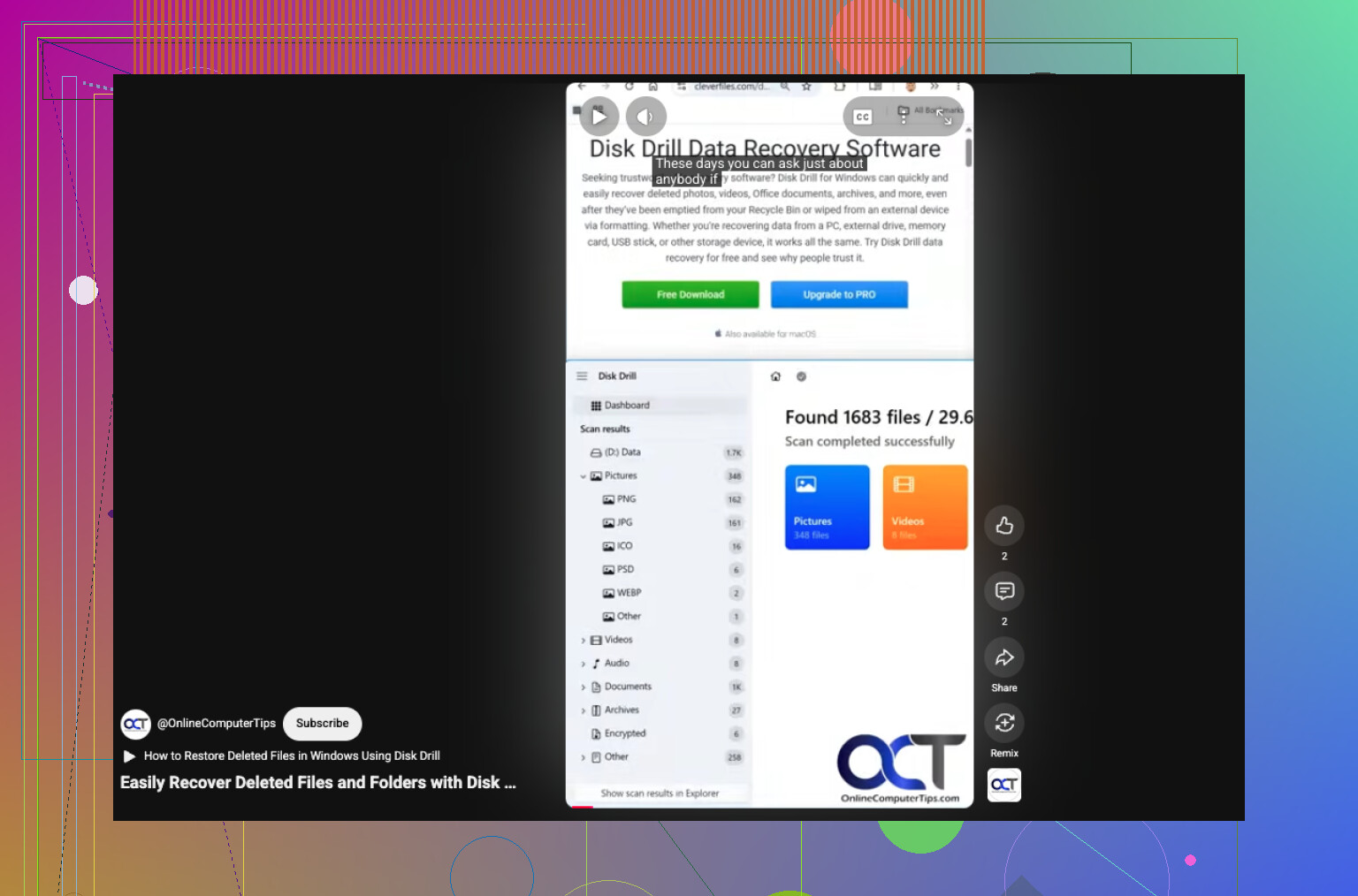
Maior ponto: não “restaure” o pen drive primeiro. Muita gente clica em reparar/formatar de novo e basicamente piora a situação.
Concordo em grande parte com @mikeappsreviewer e @shizuka, mas eu acrescentaria um passo antes da varredura: se os arquivos forem realmente críticos para o trabalho, clone ou crie uma imagem do USB primeiro se o seu sistema ainda conseguir lê-lo. Nem todo mundo se dá ao trabalho, mas pen drives podem começar a falhar rapidamente, e uma reconexão ruim depois você fica sem saída. Se a unidade estiver estável, aí sim, faça a varredura diretamente.
Além disso, pequena discordância com a ideia de “verificar demais o tipo de formato”. Isso importa, mas para a maioria dos usuários normais a pergunta prática é mais simples: algo foi copiado para ele depois da formatação? Se sim, as chances de recuperação caem. Se não, você ainda tem uma chance razoável.
O que eu faria:
- Desconecte o USB e pare de usá-lo.
- Conecte-o a uma porta USB principal em um desktop/notebook, não em algum hub velho.
- Se ele abrir normalmente ou pelo menos mostrar a capacidade correta, execute o Disk Drill.
- Faça a varredura do dispositivo inteiro, não apenas da partição visível.
- Recupere os arquivos para o seu PC ou outra unidade, nunca de volta para o mesmo pen drive.
Por que o Disk Drill? Principalmente porque é fácil e não te obriga a lidar com um monte de menus técnicos. Para recuperação de USB formatado, isso importa. Se as prévias funcionarem para seus documentos/fotos, esse é um sinal sólido de que os arquivos realmente podem ser usados e não são apenas entradas fantasmas.
Mais uma coisa que as pessoas esquecem: se arquivos do Word ou Excel forem super importantes, tente recuperar cópias temporárias/de backup mais antigas do PC de trabalho também. Salvamentos automáticos do Office, pastas temporárias, anexos de e-mail, uploads no Teams/Slack, toda essa coisa chata às vezes salva a sua pele.
Se você quiser ler mais antes de usar, esta análise real do Disk Drill para recuperação de dados em USB provavelmente é mais útil do que páginas aleatórias de marketing.
Se o pen drive começar a desconectar, mostrar 0 bytes ou fizer o Windows travar, pare de mexer nele. Esse é o ponto em que o faça-você-mesmo vira “ops, agora piorou”. Aí, recuperação profissional é a opção mais segura.
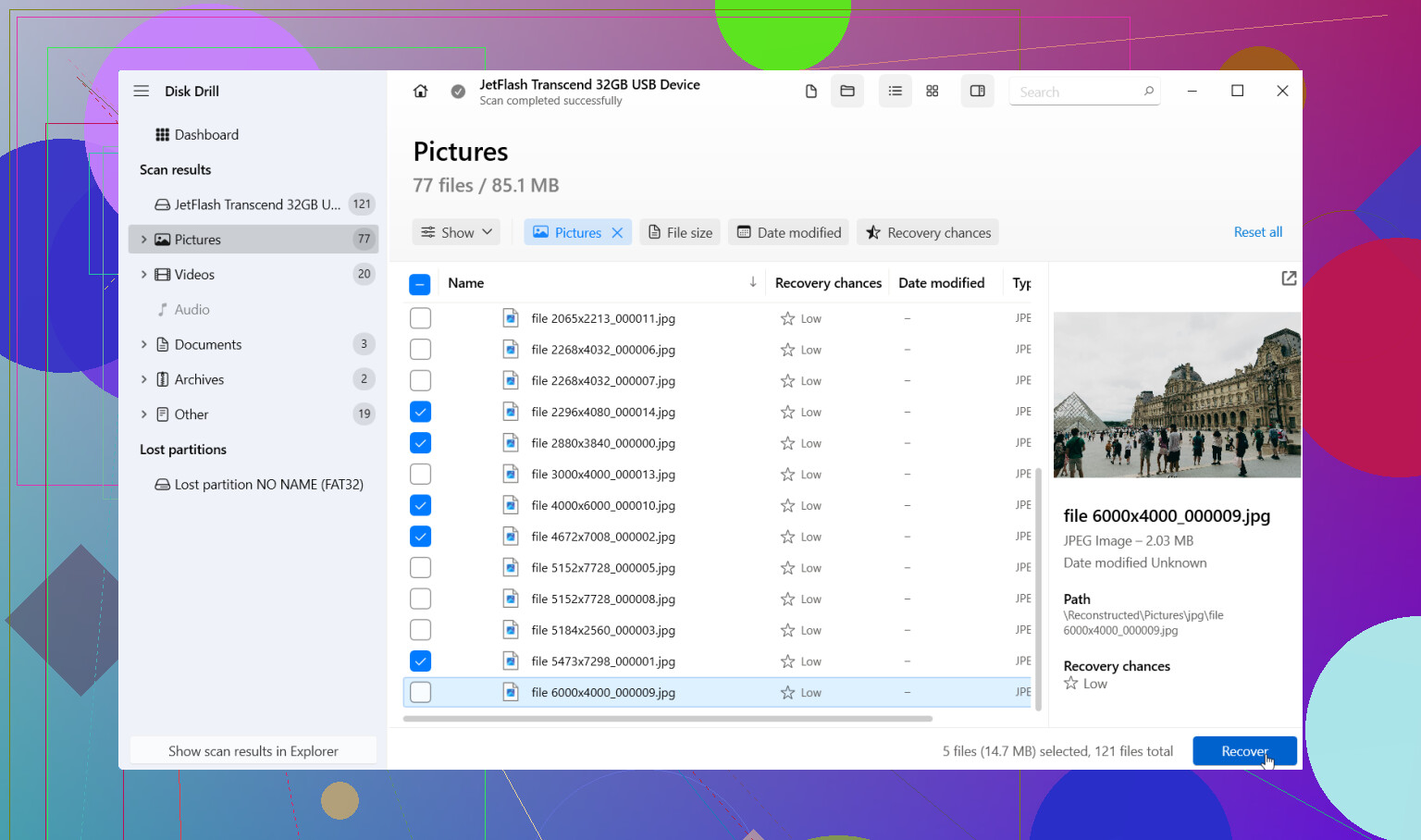
Pequeno contraponto ao conselho de “apenas escaneie” de @shizuka, @caminantenocturno e @mikeappsreviewer: se isso for crítico para o trabalho e o USB estiver sequer um pouco instável, eu gastaria 5 minutos extras verificando. Um comportamento semelhante ao SMART não é realmente possível na maioria dos pen drives, então sua melhor pista é a simples estabilidade. Se ele desconectar uma vez, faça uma imagem primeiro ou pare.
Minha opinião: o caminho seguro mais fácil é recuperar os arquivos, não a unidade. Não tente o reparo do Windows, não reformate de novo, não use “restaurar versão anterior” no próprio USB.
Disk Drill é uma escolha razoável aqui porque mantém o processo simples.
Prós
- Interface fácil
- Boas visualizações de arquivos
- Lida bem com verificações de USB formatado
- Pode escanear o dispositivo inteiro, não apenas o sistema de arquivos visível
Contras
- Verificações profundas podem retornar nomes de arquivos bagunçados
- Os limites da recuperação gratuita dependem da plataforma/versão
- Não faz milagres se os dados foram sobrescritos
Uma coisa extra que eu acrescentaria: após a recuperação, abra alguns arquivos do Office restaurados antes de considerar concluído. A recuperação de unidade formatada pode trazer de volta arquivos que existem, mas estão corrompidos internamente. A visualização é útil, mas testar a abertura real é mais importante. Se o primeiro lote estiver ruim, tente recuperar por assinatura/tipo de arquivo em vez da estrutura de pastas. Isso às vezes dá resultados mais limpos em mídia flash.