Ho eliminato accidentalmente file importanti dal mio disco esterno e ho svuotato il cestino prima di rendermi conto che erano spariti. Ho bisogno di aiuto per trovare un software di recupero file affidabile che funzioni davvero, perché alcuni di questi documenti e foto sono davvero importanti e temo di perderli per sempre.
Ho perso tempo con un mucchio di app di recupero, e lo schema è sempre lo stesso. La pagina di vendita sembra curata. Poi punti lo strumento su un’unità reale con cartelle mancanti, partizioni danneggiate, errori di lettura casuali, e tutto va in pezzi.
La mia versione breve, basata su quello che ho testato su vecchi SSD, unità USB in avaria, una scheda SD graffiata e una partizione NTFS che ho rovinato io stesso per disattenzione:
Questo è ancora il punto da cui inizierei per la maggior parte delle persone. Non intendo dire che sia magico. Intendo dire che ti fa perdere meno tempo.
Quello che mi è piaciuto è stato il layout. Lo apri, scegli l’unità, avvii la scansione e non ti ritrovi sommerso da dieci termini di archiviazione prima ancora di cominciare. Molti strumenti di recupero sembrano progettati per persone che conoscono già i file system a menadito. Questo mi è sembrato meno ostile.
La funzione a cui sono tornato più volte è stato il backup byte per byte. Se un’unità inizia a disconnettersi, bloccarsi o a dare segnali preoccupanti, le scansioni ripetute sono una cattiva abitudine. Questa lezione l’ho imparata a mie spese anni fa. Creare prima un’immagine completa e analizzare la copia è più sicuro per le tue possibilità. Su unità instabili, questo contava più di qualsiasi interfaccia ben rifinita.
Su Windows, il limite di recupero gratuito è di 100 MB. Limite ridotto, certo, ma per alcuni documenti o foto eliminati, a volte copre l’intero problema.
- UFS Explorer
Quando gli strumenti più semplici iniziano a non trovare le cose, questo è uno che prendo più sul serio.
Gestisce meglio i casi brutti. Array RAID, file system Linux, partizioni danneggiate, configurazioni di archiviazione disordinate, strutture corrotte. L’ho visto tirare fuori risultati da situazioni in cui programmi più semplici mi davano metà albero delle cartelle e un sacco di nomi file spazzatura.
Non lo darei a qualcuno che vuole una soluzione rapida punta e clicca. L’interfaccia è densa. Serve pazienza e bisogna prestare attenzione a ciò che si seleziona. Se hai a che fare con un lavoro di recupero più difficile, si guadagna il suo posto. Se vuoi qualcosa di semplice dal primo giorno, non è qui che ti manderei.
- DiskGenius
Questo non viene menzionato abbastanza.
Quello che mi ha colpito è stato il mix di lavoro sulle partizioni e recupero file in un unico posto. Quando un’unità passa a RAW, o una partizione scompare e Windows all’improvviso si comporta come se il disco fosse vuoto, DiskGenius mi è stato utile. L’ho usato una volta su un HDD esterno in cui la tabella delle partizioni si era danneggiata dopo una disconnessione non sicura. Mi ha dato un quadro più chiaro di cosa fosse rotto prima che toccassi qualsiasi altra cosa.
L’interfaccia è più affollata di quanto mi piaccia. Sembra stretta. Anche un po’ vecchio stile. Però, per i danni legati alle partizioni, lo terrei in rotazione. La versione gratuita incontra rapidamente dei limiti nei lavori più grandi, quindi non aspettarti miracoli lì.
- Windows File Recovery
Questo è lo strumento di Microsoft, e sì, è gratuito.
È anche solo da riga di comando, cosa che spaventa molte persone a ragione. Lo esegui nel Prompt dei comandi e, se sbagli a digitare l’origine o la destinazione, perdi tempo. L’ho testato su una semplice eliminazione accidentale da un’unità NTFS, e se l’è cavata bene. Per i casi semplici, soprattutto se non vuoi installare subito software casuale di terze parti, ha il suo posto.
Per file system danneggiati, dischi instabili o scansioni approfondite su larga scala, non sarebbe la mia prima scelta. Sembra limitato. Comunque è utile sapere che esiste.
Ci sono alcune cose che contano più del software che scegli.
Smetti subito di usare l’unità. Se i file sono stati eliminati, di solito restano lì finché nuovi dati non li sovrascrivono. Ogni installazione, ogni aggiornamento, ogni video copiato, ogni download dal browser riduce le tue possibilità. Ho visto persone perdere foto recuperabili perché hanno continuato a usare lo stesso laptop per altri due giorni prima di provare il recupero.
Inoltre, non installare l’app di recupero sulla stessa unità da cui stai cercando di salvare i dati. Le persone lo fanno continuamente. Brutta mossa. Usa un altro disco, un SSD esterno o anche una chiavetta USB se non hai alternative.
E questa parte conta molto. Il software di recupero aiuta con i danni logici. Non risolve i guasti fisici.
Se la tua unità fa clic, gratta, emette segnali acustici, perde la connessione, si surriscalda o non compare nel BIOS o in Gestione disco, fermati. Non continuare a martellarla con scansioni. L’ho fatto una volta con un vecchio HDD da 2,5 pollici e ne ho pagato le conseguenze. Ogni nuovo ciclo di accensione peggiorava la situazione. A quel punto, sei in territorio da laboratorio. Un vero centro di recupero con attrezzatura da camera bianca costa soldi veri, sì, ma insistere su un’unità morente a casa è il modo in cui le persone trasformano una brutta situazione in una definitivamente morta.
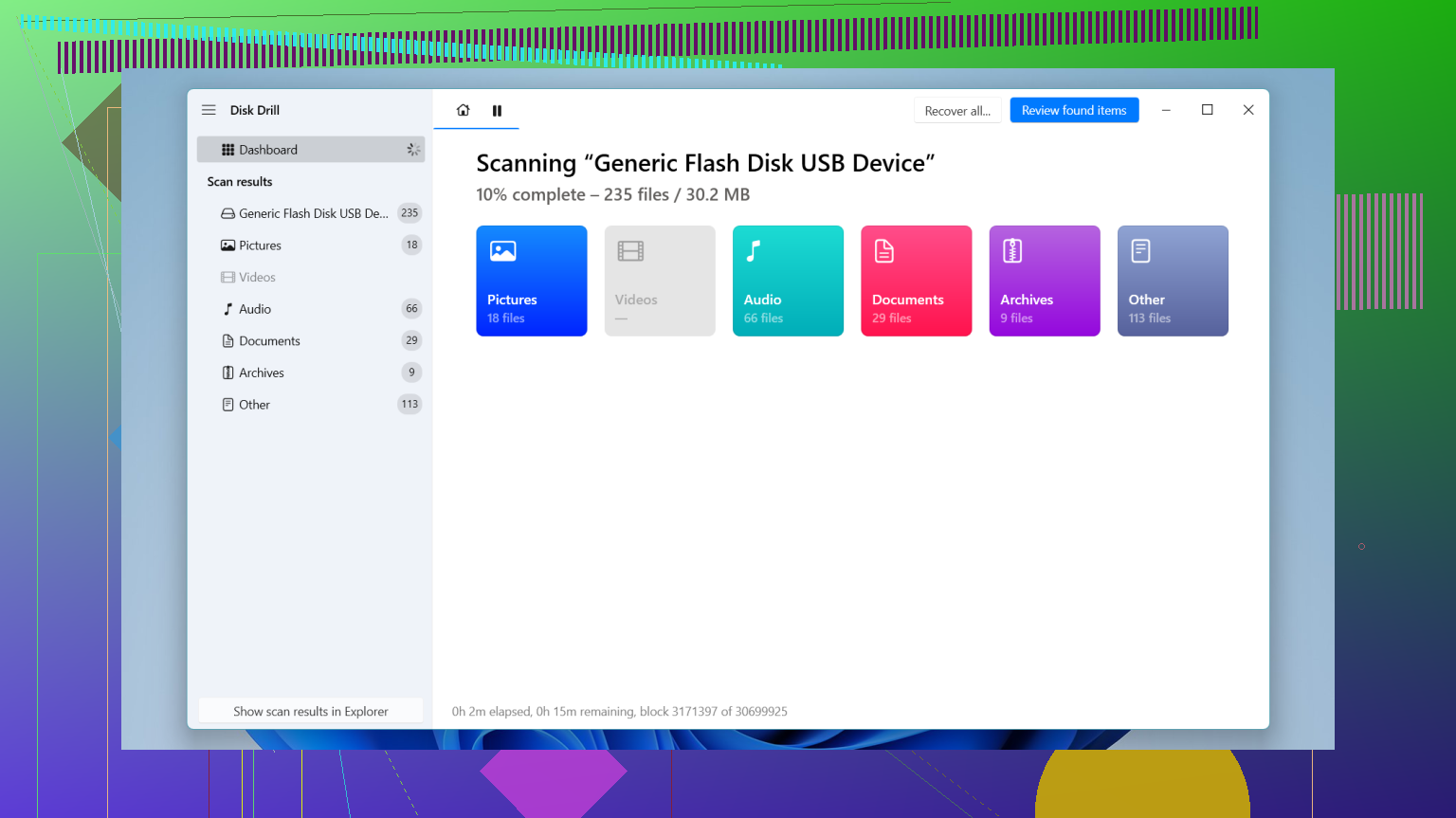
Se l’unità compare ancora e non fa rumori strani, inizierei con Disk Drill. È una delle scelte migliori per i file eliminati da un’unità esterna, soprattutto se hai già svuotato il Cestino. Trova molto su exFAT, NTFS e schede SD, e l’anteprima ti aiuta a evitare di pagare per risultati inutili.
Non sono del tutto d’accordo con @mikeappsreviewer su un punto. Non manderei subito la maggior parte degli utenti comuni su UFS Explorer, a meno che il file system non sia danneggiato o la struttura dell’unità non sia complicata. Per una semplice eliminazione, è eccessivo ed è facile cliccare sulla cosa sbagliata.
Il mio ordine sarebbe:
-
Disk Drill
Miglior primo tentativo per l’eliminazione accidentale.
Scansione rapida, scansione approfondita, anteprima, recupero delle cartelle decente.
Se l’unità si comporta in modo instabile, crea prima un’immagine. -
R-Studio
Meglio di molti strumenti consumer quando le cose si complicano.
Interfaccia meno intuitiva. Maggior controllo.
Ne vale la pena se Disk Drill non trova i file. -
PhotoRec
Gratis. Brutto. In molti casi senza nomi file corretti.
Ancora valido per foto, video, documenti quando sei disperato.
Fai questo adesso:
Smetti di usare l’unità esterna.
Non installare software di recupero su di essa.
Recupera i file su un’unità diversa.
Per una panoramica semplice e chiara di Disk Drill, questo video è utile: guarda come funziona il recupero file con Disk Drill nell’uso reale
Se l’unità fa clic, si disconnette o blocca il PC, smetti di provare software e rivolgiti a un laboratorio.
<img src=‘upload://bkqLsgoc6EYPLArBF7N2DTqIOL4.jpeg’ alt=‘Qual è il miglior software di recupero file al giorno d’oggi?’ width=‘’ height=‘’>
Lo dividerei in due casi, perché le persone tendono a metterli insieme ed è così che sprecano ore.
Se l’unità esterna è sana e si è trattato solo di eliminazione + cestino svuotato, io inizierei davvero con il software di recupero file Disk Drill. Non perché sia il migliore in ogni scenario, ma perché è uno dei pochi che bilancia risultati di recupero decenti con una UI che non sembra una punizione. @andarilhonoturno ha ragione sul fatto che sia il primo tentativo più semplice.
Dove sono un po’ in disaccordo con @mikeappsreviewer è sull’andare troppo a fondo troppo in fretta. UFS Explorer è potente, certo, ma per una semplice eliminazione accidentale? Sembra come portare un rack di server per riparare un tostapane.
La mia classifica pratica:
-
Disk Drill
Miglior primo tentativo per file eliminati su HDD/SSD esterni, USB, scheda SD. -
R-Studio
Se Disk Drill non trova qualcosa, è qui che andrei dopo. Meglio per danni strani al file system, meno intuitivo. -
Recuva
Sì, è una scelta datata, ma per eliminazioni semplici a volte rende ancora più di quanto ci si aspetti. Non è la mia prima scelta, ma non è nemmeno da scartare.
Una cosa che la gente dimentica: le anteprime contano. Se un programma trova 200k file ma metà sono file corrotti senza senso, quel risultato della scansione è praticamente spazzatura gonfiata.
Vale anche la pena leggere alcune esperienze della community qui: consigli pratici sul recupero dati dalla community Facebook dedicata al recupero dati
Se l’unità fa rumori, si disconnette o blocca Esplora file, smetti di armeggiare con il software. A quel punto non è più un problema risolvibile con un’app.
Aggiungerei una cosa che gli altri hanno solo accennato: controlla prima SMART/salute prima di impegnarti in una scansione importante. Se l’unità esterna ha settori danneggiati in aumento o errori del bridge USB, anche buone app di recupero possono trasformarsi in una prova di resistenza.
Per un normale caso di eliminazione accidentale, Disk Drill resta comunque un primo tentativo sensato.
Pro di Disk Drill
- molto facile da usare
- buone anteprime dei file
- risultati discreti sui file system comuni delle unità esterne
- può creare un’immagine di backup prima del recupero
Contro di Disk Drill
- il recupero gratuito su Windows è limitato
- le scansioni profonde possono restituire molti risultati grezzi con nomi confusi
- non è la mia prima scelta quando il file system stesso è gravemente danneggiato
Piccolo disaccordo con @andarilhonoturno e @sonhadordobosque: proverei DMDE prima di passare ad alcune opzioni a pagamento più pesanti. È meno adatto ai principianti rispetto a Disk Drill, ma è eccellente quando i file eliminati esistono ancora nei record del file system e vuoi un recupero più preciso invece di un enorme carving grezzo. @mikeappsreviewer ha ragione nel dire che i casi più difficili richiedono strumenti più potenti, penso solo che DMDE meriti un posto in quella fascia intermedia.
Il mio ordine pratico:
- Disk Drill per una prima scansione rapida e anteprima
- DMDE se la struttura delle cartelle è importante
- R-Studio se le cose sembrano più danneggiate che semplicemente eliminate
Se l’unità si disconnette, fa clic o blocca Esplora file, interrompi i tentativi software e crea un’immagine oppure affidala a un servizio specializzato.