Il mio disco rigido esterno ha iniziato a fare dei clic e ora Windows lo rileva solo a volte. Sto cercando di recuperare file importanti prima di sostituire l’unità, ma non voglio peggiorare la situazione usando il software sbagliato per la riparazione del disco rigido. Quali strumenti avete usato con successo per la riparazione di HDD, settori danneggiati o recupero dati?
Non esiste davvero un unico strumento di riparazione per hard disk che superi tutti gli altri. Dipende da cosa c’è realmente che non va nell’unità. Una partizione mancante è un problema diverso dai settori danneggiati, ed entrambi sono diversi da un’unità che sta cedendo fisicamente.
Se i dati sono importanti, inizia con il recupero prima di provare a “riparare” qualsiasi cosa. Le riparazioni possono modificare il disco, e questo può rendere il recupero più difficile.
Disk Drill è di solito il primo strumento a cui ricorrerei quando mancano dei file, Windows vuole formattare l’unità, o la partizione è diventata RAW. Il suo punto di forza principale è il recupero dati, e può anche creare un immagine del disco prima di lavorare su un’unità instabile. Include anche il monitoraggio S.M.A.R.T., e l’interfaccia è molto meno intimidatoria rispetto alla maggior parte dei software di recupero.
Pro
- Recupero file efficace.
- Abbastanza semplice per i principianti.
- Può creare un’immagine di un’unità guasta prima del recupero.
- Include il monitoraggio dello stato di salute S.M.A.R.T.
Contro
- Non è propriamente uno strumento di riparazione.
Disk Drill – il migliore in assoluto per le situazioni in cui si dà priorità al recupero
Per i problemi di partizione, TestDisk è uno di quelli che viene citato spesso, e per buone ragioni. Se un’unità appare improvvisamente come non allocata, una partizione scompare, o il settore di avvio è danneggiato, TestDisk può essere molto efficace. Il problema è che è basato su testo, quindi non è il tipo di strumento da usare alla cieca facendo clic ovunque.
Pro
- Gratuito.
- Molto valido per la riparazione di partizioni e del settore di avvio.
- Funziona su molti sistemi operativi.
Contro
- Interfaccia in stile riga di comando.
- Non perdona se non capisci cosa stai modificando.
TestDisk – la migliore opzione gratuita per la riparazione delle partizioni
Hard Disk Sentinel riguarda più il capire quando un’unità sta iniziando a guastarsi che il ripararla dopo il fatto. Tiene traccia dei dati S.M.A.R.T., delle temperature, dei settori danneggiati e delle condizioni generali dell’unità. È utile quando stai cercando di decidere se un’unità sia sicura da continuare a usare o debba essere sostituita.
Pro
- Informazioni dettagliate sullo stato di salute dell’unità.
- Può avvisare in anticipo di un guasto.
- Supporta HDD, SSD, unità USB e configurazioni RAID.
Contro
- Nessun recupero file.
- Software a pagamento.
Hard Disk Sentinel – il migliore per il monitoraggio dello stato di salute dell’unità
Se vuoi un’analisi più approfondita dei problemi dei settori, Victoria HDD/SSD è una scelta solida. Può eseguire una scansione dettagliata della superficie del disco e tentare la riallocazione dei settori. È più uno strumento diagnostico che qualcosa che darei in mano a un principiante, ma è utile quando hai bisogno di vedere cosa sta succedendo a livello di settore.
Pro
- Gratuito.
- Buona scansione della superficie e diagnostica.
- Mostra dati S.M.A.R.T. dettagliati.
Contro
- L’interfaccia non è molto adatta ai principianti.
- Non recupera i file.
Victoria HDD/SSD – il migliore per la diagnostica dei settori danneggiati
DiskGenius è più un toolkit misto. Include gestione delle partizioni, clonazione, strumenti di backup, recupero file e alcune funzioni di riparazione. Non lo renderei la mia prima scelta per qualcuno che ha solo bisogno di recuperare file una volta, ma è comodo se lavori spesso con le unità e vuoi diversi strumenti in un unico posto.
Pro
- Molte funzioni legate alle unità in un’unica app.
- Strumenti utili per il recupero delle partizioni.
- Include opzioni di clonazione e backup.
Contro
- L’interfaccia può sembrare affollata.
- Alcuni strumenti sono bloccati nella versione a pagamento.
DiskGenius – una buona utility tutto in uno per le unità
La cosa principale è non trattare per sempre un’unità guasta come se fosse un problema software. Se fa clic, scompare da Windows, rallenta fino quasi a bloccarsi, o accumula nuovi settori danneggiati, salva prima i file importanti. Se puoi, crea un’immagine dell’unità prima di fare qualsiasi altra cosa, poi sostituiscila. Il software può correggere i danni logici, ma non può riparare testine usurate, un motore difettoso o piatti danneggiati.
Se l’unità non viene rilevata affatto, emette rumori di sfregamento o forti clic, o contiene dati che non puoi assolutamente perdere, non continuare a sperimentare con strumenti casuali. Un laboratorio professionale di recupero dati è costoso, ma accendere ripetutamente un’unità con guasti meccanici può rendere il recupero più difficile o addirittura impossibile.
Scollegalo per ora e non eseguire CHKDSK, “ripara i settori danneggiati” o scansioni della superficie sull’unità originale. Se fa clic e si disconnette, Disk Drill o qualsiasi altra app di recupero dovrebbe intervenire solo su un’immagine/clone se riesci a crearne uno, altrimenti la scelta più sicura è un laboratorio perché il software non può riparare una testina guasta.
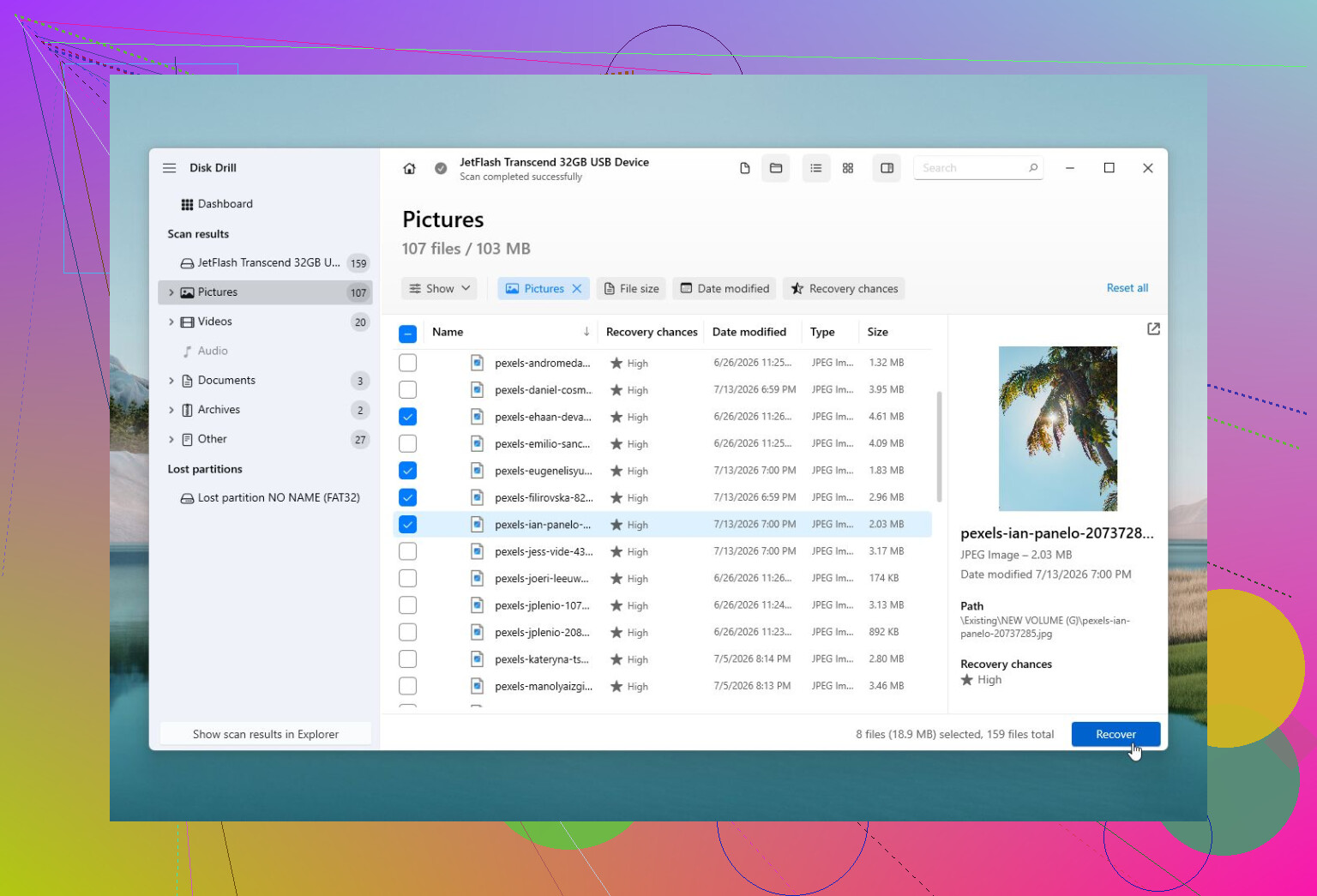
Il clic non è qualcosa che un “software di riparazione” risolve. Al massimo, il software può copiare i dati leggibili prima che l’unità peggiori. Prima di comprare qualsiasi cosa, controlla una volta le cose noiose: un cavo USB diverso, una porta diversa e, se è un’unità esterna da 3.5’, l’alimentatore corretto. Un alimentatore debole può far cliccare un’unità e farla scomparire. Se continua a cliccare anche dopo questo, smetti di provarla in Windows e non lasciare che alcun strumento “ripari” il file system. Disk Drill va bene per il recupero da un’immagine, ma eseguire scansioni direttamente su un’unità che continua ad andare offline è come giocarsi la vita residua dell’unità.
Tratta come sospetto anche il box esterno. Un bridge USB difettoso può far sembrare morto un buon disco, quindi se i dati sono importanti e il disco all’interno è SATA, proverei a clonarlo tramite una dock o un adattatore adeguato prima di dare la colpa a Windows o scegliere un software di recupero. Disk Drill va bene dopo che hai un’immagine, ma non sarebbe la mia prima mossa su un disco che fa clic.