Ho formattato accidentalmente la mia chiavetta USB e ho perso file importanti di cui ho ancora bisogno per il lavoro. Sto cercando il modo più semplice e sicuro per recuperare i dati da una chiavetta formattata prima che qualcosa venga sovrascritto.
L'ho fatto una volta con una chiavetta USB piena di foto e PDF, e la prima cosa che ho imparato è stata semplice. Una formattazione è una brutta cosa, ma non sempre cancella tutto. Ciò che conta di più è quale tipo di formattazione è stato usato e se è stato scritto qualcosa sull'unità dopo.
Se l'unità ha ricevuto una Formattazione veloce, le probabilità di recupero sono spesso discrete. Questa opzione di solito termina in fretta perché ricostruisce il file system e rimuove il vecchio indice. I file stessi spesso restano nella memoria finché nuovi dati non vengono scritti sopra. Una Formattazione completa è un altro tipo di problema. Tende a sovrascrivere l'unità, quindi il recupero tramite software spesso non trova nulla.
Prima mossa: smetti di toccare la USB. Sul serio. Non copiare file sopra. Non formattarla di nuovo. Non eseguire CHKDSK o altri strumenti di riparazione. Ogni scrittura aggiuntiva riduce le tue probabilità. Una volta che i vecchi dati vengono sovrascritti, di solito è finita.
Prima di provare strumenti di recupero, controllerei se esistono copie che hai dimenticato. Le persone saltano questo passaggio continuamente. Controlla qui:
- OneDrive, Google Drive, Dropbox o iCloud.
- Cronologia file di Windows oppure Backup e ripristino.
- Un'altra unità esterna o una chiavetta più vecchia.
- Le cartelle del tuo PC come Download, Desktop e Documenti, se i file erano partiti da lì.
- Allegati email o app di chat dove avevi inviato i file in precedenza.
Se nessuna di queste opzioni porta a qualcosa, passerei a un software di recupero. Per una chiavetta formattata, di solito è il passo successivo più sensato.
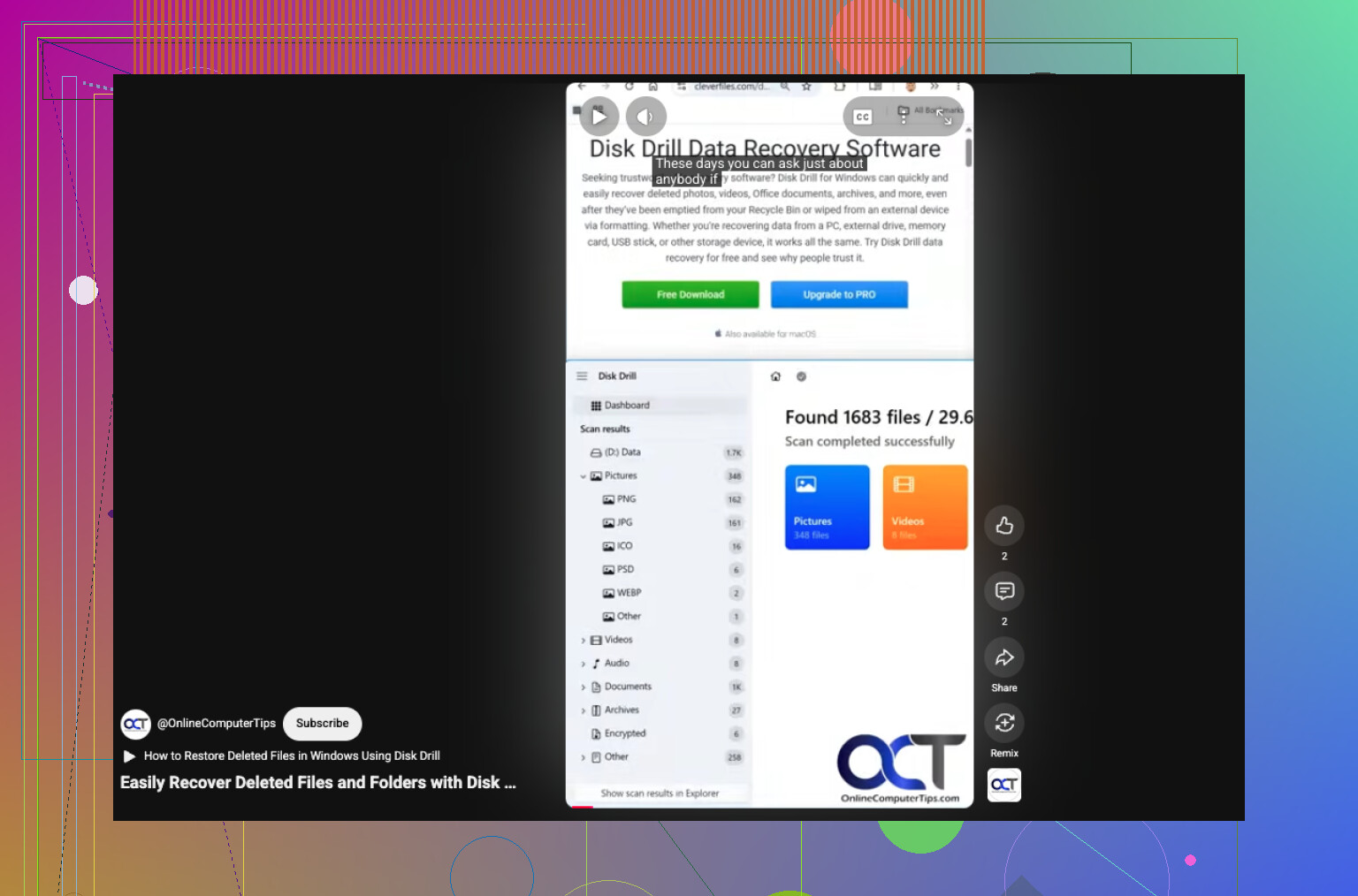
Ho usato Disk Drill, ed è stato uno dei più facili da usare. I miei passaggi sono stati:
- Installa Disk Drill sul disco interno del computer, non sulla USB formattata.
- Collega la chiavetta.
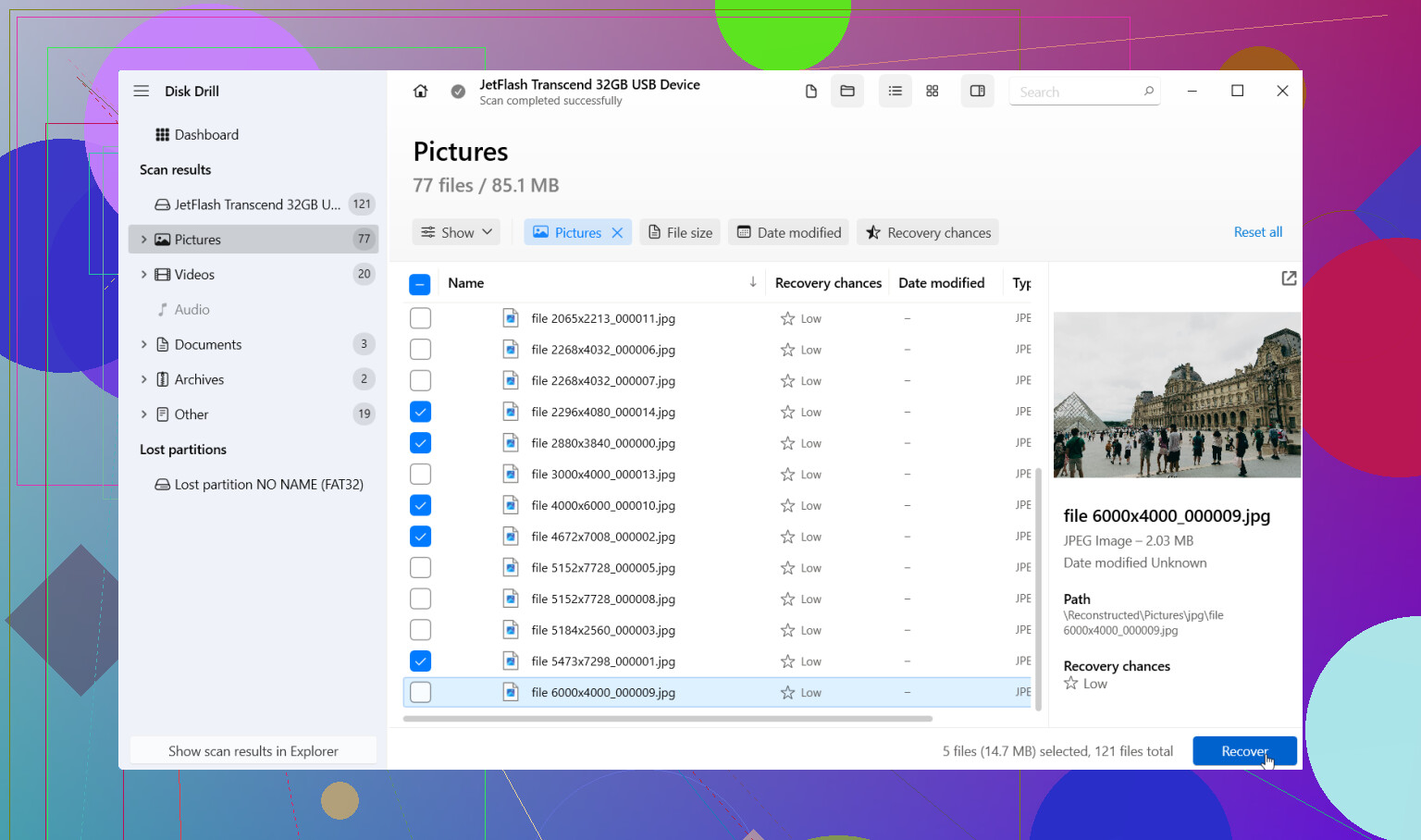
- Apri Disk Drill e seleziona la USB dall'elenco dei dispositivi.
- Fai clic su Cerca dati persi, poi scegli Scansione universale se te lo chiede. Per le unità formattate, inizierei da lì.
- Lascia terminare la scansione fino alla fine. Lo so, sembra lenta. Vale comunque la pena aspettare perché spesso più file compaiono più avanti nella scansione.
- Visualizza in anteprima tutto ciò che vuoi recuperare. Se una foto si apre o un documento viene mostrato correttamente in anteprima, lo prenderei come un buon segno.
- Recupera tutto su un disco diverso. Non salvare i file recuperati sulla stessa USB.
Una cosa che mi è piaciuta è che organizza i risultati in gruppi come Foto, Video, Documenti, Audio e Archivi. Puoi anche filtrare per estensione, tipo di file, dimensione e probabilità di recupero. Se i nomi delle cartelle sono rovinati o i nomi dei file sono tornati strani, quei filtri fanno risparmiare tempo.
Se la chiavetta continua a disconnettersi, restituisce errori di lettura o procede a una velocità dolorosamente lenta, non continuerei a scansionare il dispositivo originale più e più volte. Userei prima l'opzione immagine disco di Disk Drill. Crea una copia completa della USB e poi esegui la scansione sulla copia. Più sicuro se l'hardware sta iniziando a guastarsi. Questa l'ho imparata un po' troppo tardi, a dire il vero.
Se la scansione trova meno di quanto speravi, non scartarla subito. Torna al tipo di formattazione usato. La formattazione veloce spesso lascia più cose dietro. La formattazione completa di solito ne lascia meno. Se non hai idea di quale sia stata fatta, eseguirei comunque la scansione. Non sai cosa è sopravvissuto finché non controlli.
Ho visto persone recuperare i propri file da chiavette formattate più spesso di quanto penseresti. Quindi sì, c'è ancora una possibilità. Tieni la USB intatta mentre provi il recupero. Se i file contano davvero molto, come documenti di lavoro o foto di famiglia, e il software non porta a nulla, il passo successivo è un servizio di recupero professionale. Hanno strumenti per i casi in cui il recupero domestico si ferma davanti a un muro.
La cosa migliore è trattare la chiavetta USB come una prova. Smetti di usarla. Scollegala. Ogni nuova scrittura riduce le probabilità di recupero.
Sono d’accordo con @mikeappsreviewer sulla parte principale: non scrivere nulla sulla USB. Però differisco un po’ su un punto. Molte persone perdono troppo tempo a chiedersi se si tratti di formattazione rapida o completa. Se i file sono importanti per il lavoro, io eviterei le ipotesi e farei subito un passaggio sicuro con un software di recupero.
Il mio percorso semplice:
- Collega la USB a un PC stabile, senza hub se possibile.
- Controlla prima Gestione disco. Se l’unità mostra la dimensione corretta, è un buon segno.
- Se viene montata, esegui Disk Drill e scansiona l’intero dispositivo, non una cartella.
- Se si comporta in modo instabile, crea prima un’immagine byte per byte, poi scansiona l’immagine.
- Recupera i file sul PC o su un’altra unità esterna, mai di nuovo sulla chiavetta USB.
Perché qui Disk Drill? È semplice e funziona bene con il recupero da USB formattate, foto, documenti Office, PDF, ZIP. L’anteprima è importante. Se il tuo DOCX o XLSX si visualizza correttamente in anteprima, le probabilità che il file sia utilizzabile sono maggiori.
Un’altra cosa che molti trascurano. La memoria flash USB usa il wear leveling. A volte anche una formattazione più un riutilizzo leggero non eliminano tutti i file, e a volte una sola piccola copia distrugge proprio il file di cui hai bisogno. Quindi muoviti in fretta.
Se vuoi una guida semplice su come recuperare i dati da una chiavetta USB formattata, questa breve spiegazione può aiutare: guarda come recuperare i file da una chiavetta USB formattata
Se Disk Drill non trova nulla e i file sono importanti, fermati lì. Le scansioni ripetute sono inutili su una chiavetta che sta cedendo. A quel punto, il recupero professionale è il passo successivo più sicuro.
La cosa più importante: non ripristinare prima la chiavetta USB. Molte persone cliccano di nuovo su ripara/formatta e praticamente peggiorano la situazione.
Sono per lo più d’accordo con @mikeappsreviewer e @shizuka, ma farei un passaggio in più prima della scansione: se i file sono davvero fondamentali per il lavoro, clona o crea un’immagine della USB prima se il sistema riesce ancora a leggerla. Non tutti lo fanno, ma le chiavette possono iniziare a comportarsi in modo strano molto in fretta, e dopo una riconnessione andata male potresti rimanere bloccato. Se l’unità è stabile, allora sì, scansionala direttamente.
Inoltre, piccolo disaccordo con l’idea di “controllare troppo il tipo di formato”. Conta, ma per la maggior parte degli utenti normali la domanda pratica è più semplice: ci è stato copiato qualcosa sopra dopo la formattazione? Se sì, le probabilità di recupero diminuiscono. Se no, hai ancora buone possibilità.
Ecco cosa farei:
- Scollega la USB e smetti di usarla.
- Collegala a una porta USB principale su un desktop/laptop, non a qualche hub malandato.
- Se si apre normalmente o almeno mostra la capacità corretta, esegui Disk Drill.
- Scansiona l’intero dispositivo, non solo la partizione visibile.
- Recupera i file sul PC o su un’altra unità, mai di nuovo sulla stessa chiavetta.
Perché Disk Drill? Principalmente perché è facile da usare e non ti costringe a lottare con un sacco di menu troppo tecnici. Per il recupero di una USB formattata, questo conta. Se le anteprime funzionano per i tuoi documenti/foto, è un segnale solido che i file sono davvero utilizzabili e non solo voci fantasma.
Un’altra cosa che la gente dimentica: se i file Word o Excel sono super importanti, prova a recuperare copie temporanee/di backup più vecchie anche dal PC di lavoro. Salvataggi automatici di Office, cartelle temporanee, allegati email, caricamenti su Teams/Slack, tutte quelle cose noiose a volte ti salvano la pelle.
Se vuoi leggere qualcosa in più prima di usarlo, questa recensione reale di Disk Drill per il recupero dati da USB è probabilmente più utile delle solite pagine di marketing.
Se la chiavetta inizia a disconnettersi, mostra 0 byte o blocca Windows, smetti di smanettarci. È lì che il fai da te diventa un “ops, ora è peggio”. A quel punto, il recupero professionale è la scelta più sicura.
Piccolo dissenso sul consiglio di “fare semplicemente una scansione” da @shizuka, @caminantenocturno e @mikeappsreviewer: se questo è fondamentale per il lavoro e la USB è anche solo leggermente inaffidabile, spenderei 5 minuti in più a controllare. Un comportamento simile a SMART non è davvero possibile sulla maggior parte delle chiavette USB, quindi il miglior indizio è la semplice stabilità. Se si disconnette anche una sola volta, crea prima un’immagine o fermati.
La mia opinione: il percorso sicuro più semplice è recuperare i file, non l’unità. Non provare la riparazione di Windows, non riformattare di nuovo, non usare “ripristina versione precedente” sulla USB stessa.
Disk Drill è una scelta ragionevole qui perché mantiene il processo semplice.
Pro
- Interfaccia semplice
- Buone anteprime dei file
- Gestisce bene le scansioni di USB formattate
- Può scansionare l’intero dispositivo, non solo il file system visibile
Contro
- Le scansioni approfondite possono restituire nomi di file disordinati
- I limiti del recupero gratuito dipendono dalla piattaforma/versione
- Non fa miracoli se i dati sono stati sovrascritti
Un’ulteriore cosa che aggiungerei: dopo il recupero, apri alcuni file Office ripristinati prima di considerare il lavoro concluso. Il recupero da unità formattate può riportare file che esistono ma sono corrotti internamente. L’anteprima è utile, ma una vera prova di apertura conta di più. Se il primo gruppo è danneggiato, prova a recuperare per firma/tipo di file invece che per struttura delle cartelle. A volte questo produce risultati più puliti sui supporti flash.