La mia libreria foto su iPhone contiene molte immagini duplicate e quasi identiche dopo la sincronizzazione e gli scatti in sequenza, e sta diventando difficile mettere ordine in tutto. Ho bisogno di aiuto per trovare il modo più semplice per individuare foto simili su un iPhone, così posso liberare spazio di archiviazione senza eliminare le immagini sbagliate.
Apple Foto arriva solo a metà in questo caso. Rileva i duplicati esatti, niente di più. Se hai scattato 10 foto della stessa cosa con piccolissime variazioni di posa, o hai tenuto una copia modificata accanto all originale, iPhone le tratta tutte come file separati. Mi è successo con le foto dei concerti e degli animali domestici. Stesso momento, stessa inquadratura, eppure nessuna corrispondenza.
Se ti servono solo i duplicati esatti, lo strumento integrato è rapido:
- Apri Foto.
- Scorri fino a Utility.
- Tocca Duplicati.
- Controlla i gruppi e tocca Unisci.
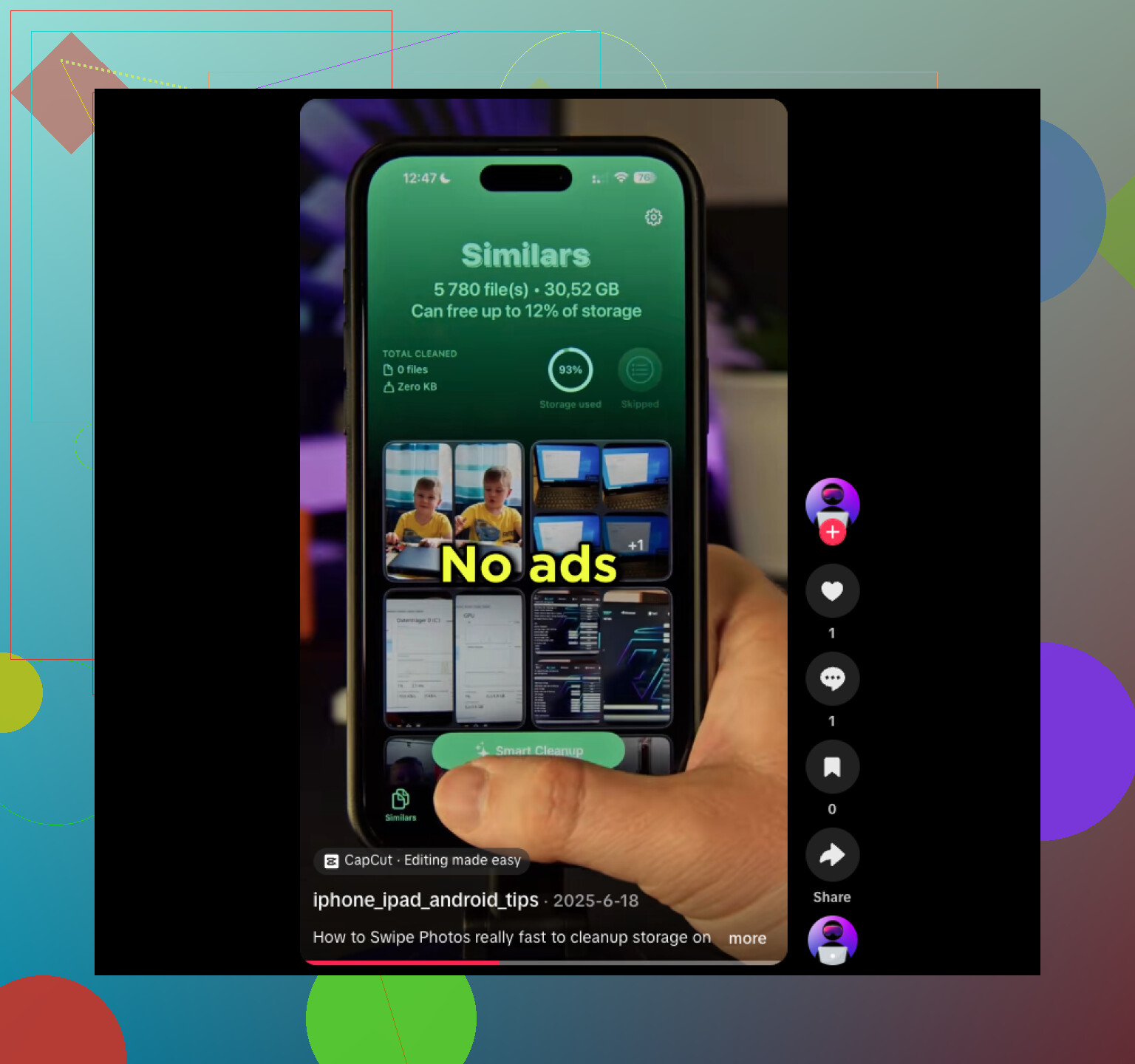
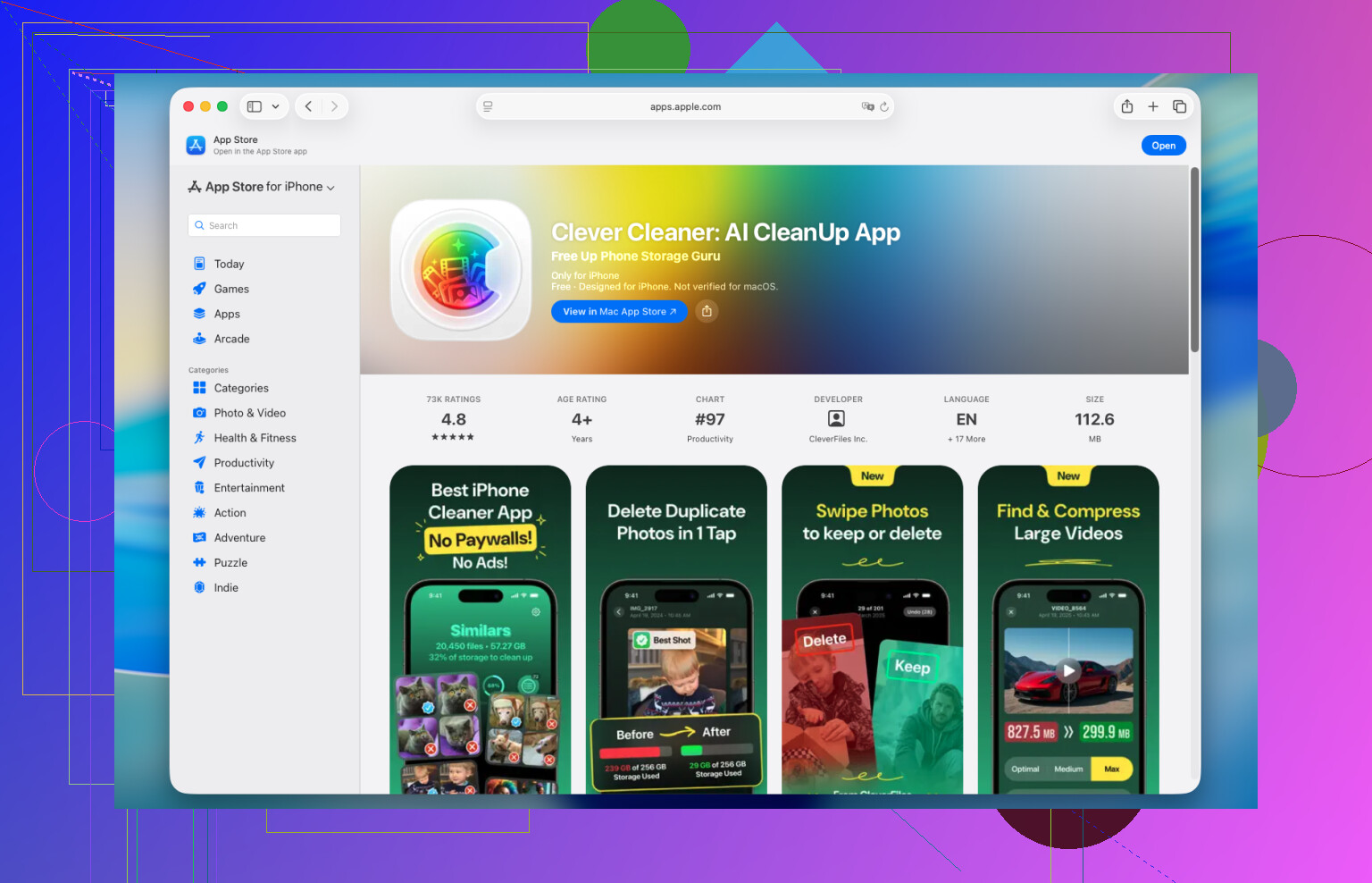
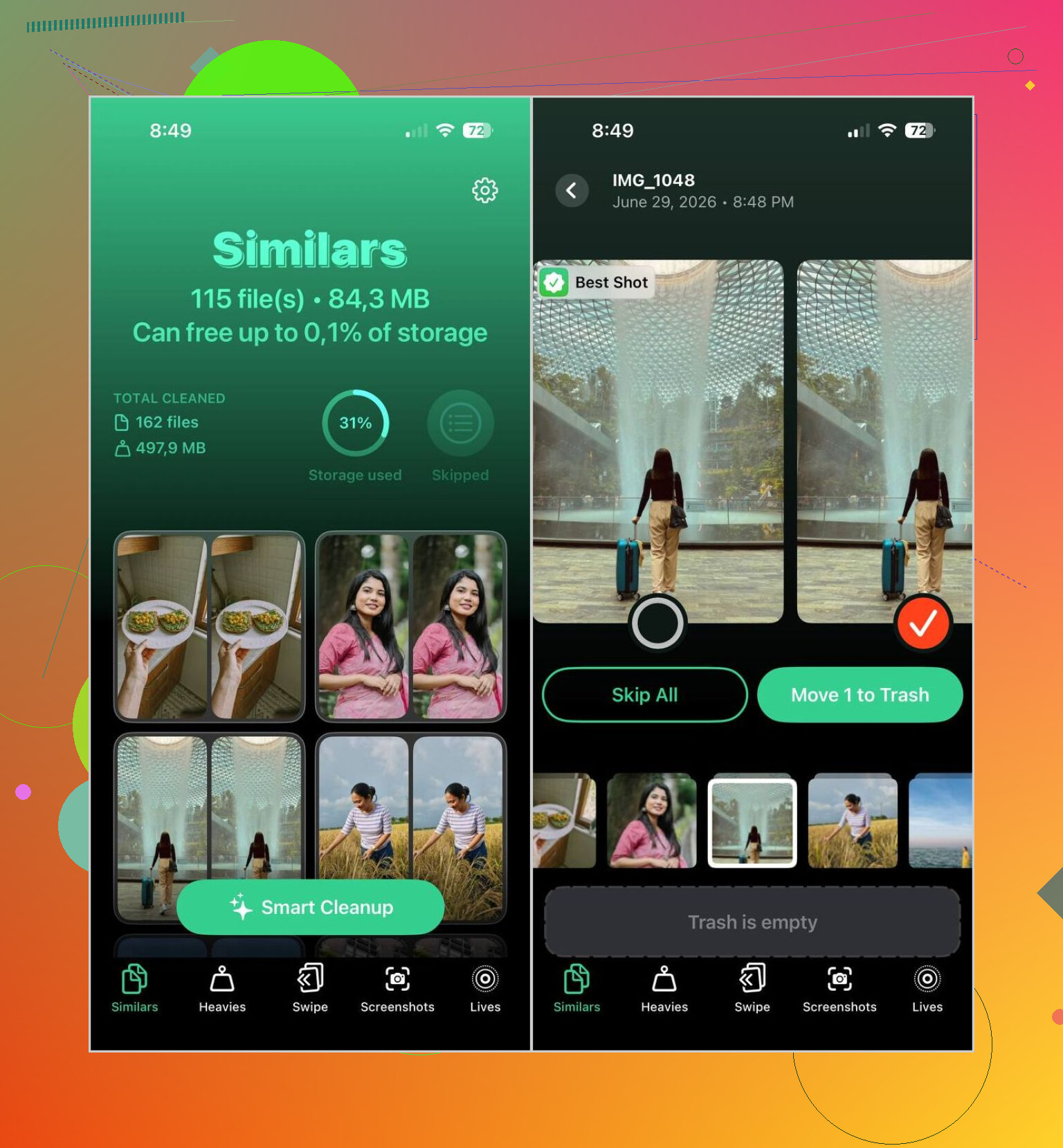
Per le corrispondenze simili, ti serve un altra app. Ne ho provate alcune e ho abbandonato la maggior parte molto in fretta perché spingevano sugli abbonamenti o sembravano disordinate. Quella che ho continuato a usare è stata Clever Cleaner. Quello che mi ha convinto è stato semplice. Raggruppava foto davvero simili, non solo copie identiche byte per byte. La sua scelta Scatto migliore era abbastanza spesso corretta da farmi smettere di contrastarla.
Questo è il flusso che alla fine ho usato:
- Installa Clever Cleaner e concedigli l accesso alla libreria Foto.
- Vai in Simili.
- Attendi che la scansione finisca.
- Controlla i gruppi suggeriti, oppure usa Pulizia intelligente se vuoi che sistemi il mucchio al posto tuo.
- Cambia la foto da tenere se l app ha scelto quella sbagliata.
- Elimina il resto. Poi svuota Eliminati di recente in Foto se vuoi recuperare subito lo spazio di archiviazione.
Alcuni strumenti extra al suo interno si sono rivelati più importanti di quanto mi aspettassi:
- Duplicati, per le copie esatte.
- Pesanti, che mostra rapidamente i tuoi video più grandi.
- Compressione video, se vuoi ridurre i clip invece di rimuoverli.
- Live, per trasformare le Live Photos in immagini fisse normali e risparmiare spazio.
- Screenshot, che mi ha aiutato a eliminare un arretrato assurdo di vecchie ricevute, mappe e schermate casuali di app.
- Modalità swipe, dove scorri a destra per tenere e a sinistra per eliminare. L ho usata più di quanto pensassi perché era più veloce che aprire ogni foto una per una.
La parte che mi ha fatto sentire più tranquillo è stata la privacy. Elabora la libreria direttamente sull iPhone, invece di inviare tutto il tuo rullino da qualche altra parte. Per me, questo ha reso molto più facile accettare di concedere l accesso.
Se vuoi evitare app di terze parti, ci sono comunque alcuni modi manuali per ridurre il disordine:
- Usa Cerca per persone, animali domestici, luoghi, oggetti o eventi.
- Ordina per data, dato che gli scatti simili di solito vengono fatti a pochi secondi di distanza.
- Controlla gli album Raffica e tieni il fotogramma migliore.
- Guarda le sezioni raggruppate come Persone e animali domestici, Viaggi o Tipi di media.
Questi trucchi aiutano quando stai ripulendo una piccola parte della libreria. Non rilevano automaticamente i sosia. Quando mi sono trovato a gestire migliaia di foto, l ordinamento manuale è diventato rapidamente pesante. Un app dedicata è stata più veloce, meno fastidiosa e con molti meno clic.
La risposta rapida. iPhone fa un lavoro scarso con i quasi duplicati. Trova i duplicati esatti. Si perde la maggior parte delle serie burst, delle copie modificate e di 8 foto dello stesso secondo.
Non sono del tutto d’accordo con @mikeappsreviewer su un punto. L’ordinamento manuale non è inutile se usi Album più i metadati. Inizia con Burst, Recenti e cerca per mese o viaggio. Se il tuo caos deriva da una sincronizzazione o da un evento, spesso questo è il primo passaggio più rapido.
Se vuoi un vero rilevamento di foto simili, usa Clever Cleaner. È più semplice che saltare da un album all’altro. La scansione Foto simili è la funzione che ti serve. Controlla i gruppi, tieni lo scatto migliore, elimina il resto. Fatto. Meno tocchi, meno errori.
Un altro trucco che molti saltano. Apri Foto, tocca una foto, scorri verso l’alto e controlla le info del file come ora, dimensione, obiettivo e stato di modifica. Gli scatti simili di solito sono a distanza di pochi secondi. Questo aiuta quando l’app raggruppa alcuni abbinamenti al limite.
Se vuoi altre opinioni da utenti iPhone, questa discussione è utile:
modi migliori per trovare foto simili su iPhone
Il mio flusso di lavoro:
- Pulisci i duplicati esatti in Foto.
- Scansiona le foto simili in Clever Cleaner.
- Controlla gli scatti burst per data.
- Svuota Eliminati di recente.
Così la maggior parte delle librerie torna sotto controllo in fretta.
Onestamente, il modo più semplice è dividere il lavoro in 2 parti, perché iPhone non è ancora il massimo in queste cose.
Apple Foto va bene per i duplicati evidenti, ma non sono proprio d’accordo con l’idea di buttarsi subito a scavare manualmente negli album, a meno che la tua libreria non sia piccola. Se hai migliaia di foto, diventa un’enorme perdita di tempo molto in fretta. @mikeappsreviewer e @cacadordeestrelas hanno già trattato il discorso delle app per duplicati/foto simili, e direi che quella è la strada più pratica.
Quello che mi ha aiutato di più è stato usare Clever Cleaner per il caos dei quasi duplicati, soprattutto scatti in sequenza, selfie ripetuti, copie modificate e quei gruppi di foto praticamente uguali ma scattate 0,2 secondi dopo. È proprio la parte che Apple spesso non riesce a gestire bene. La cosa bella è che puoi controllare i gruppi invece di cercare nel rullino come un cavernicolo lol.
Una cosa che aggiungerei e su cui loro non hanno insistito molto: usa i filtri prima di eliminare qualsiasi cosa. In Foto, restringi prima per tipo di contenuto. Selfie, Live Photos, Ritratti e screenshot di solito contengono più confusione. Pulire una categoria alla volta sembra meno caotico e fai meno eliminazioni per sbaglio.
Inoltre, se vuoi una spiegazione visiva rapida, questa è valida:
guida facile per pulire gratis le foto simili su iPhone
Il mio vero flusso di lavoro da persona pigra:
- Rimuovi i duplicati esatti in Foto.
- Usa Clever Cleaner per trovare foto simili su iPhone.
- Controlla separatamente Raffica e Live Photos.
- Svuota Eliminati di recente.
Questo è probabilmente il metodo meno fastidioso che abbia trovato.