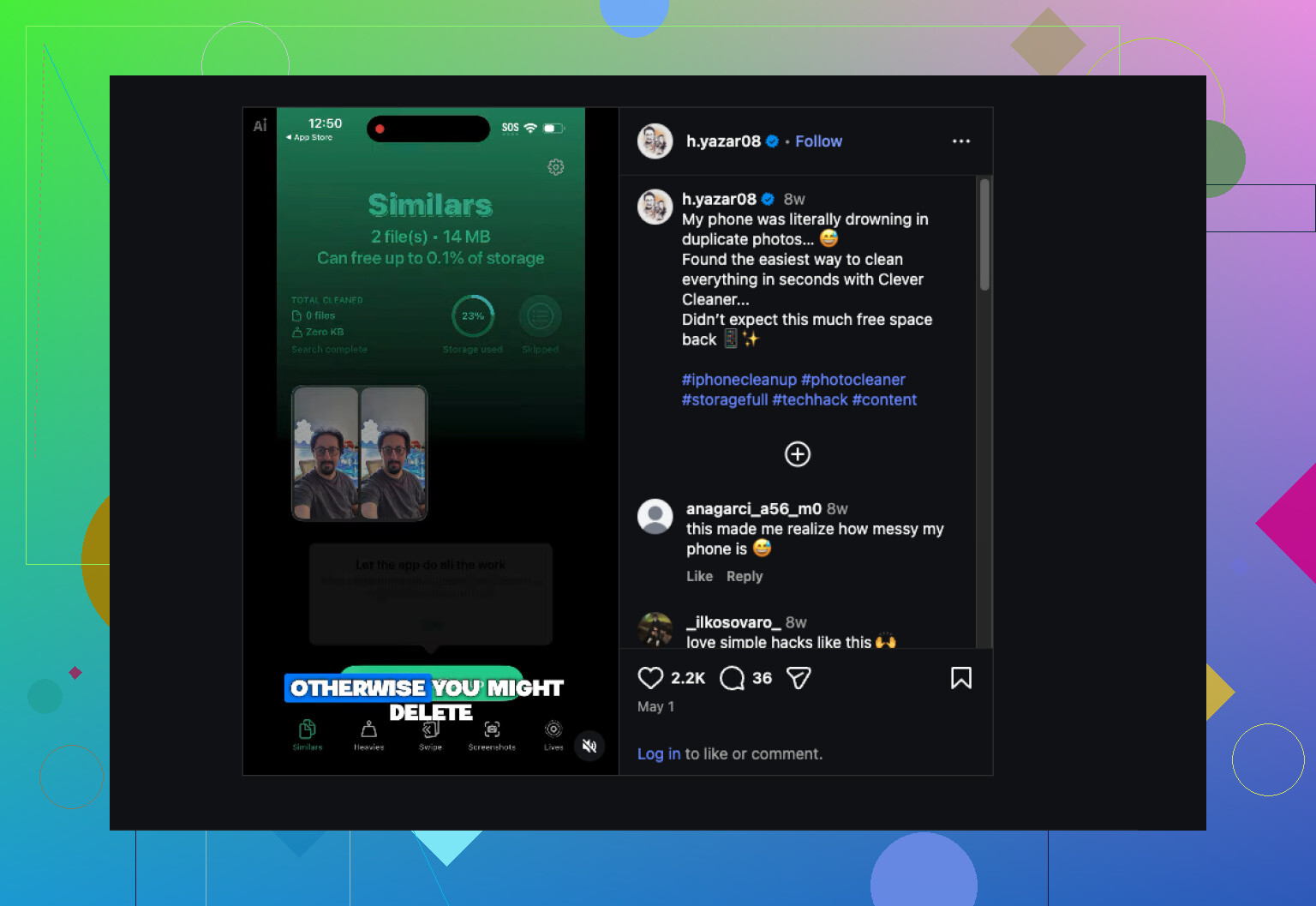
Il mio iPhone ha molte foto duplicate dopo la sincronizzazione e il ripristino, e sta occupando un sacco di spazio di archiviazione. Sto cercando di capire il modo più semplice per unire le foto duplicate su iPhone senza perdere nulla di importante. Qual è il metodo più sicuro o la migliore app da usare?
Il tuo iPhone include già un rilevatore integrato di duplicati, e io inizierei da lì prima di fare qualsiasi altra cosa.
Apri Foto, scorri verso il basso fino a Utility, oppure Raccolte > Utility sulle versioni più recenti di iOS, quindi tocca Duplicati. Da lì, premi Seleziona, poi Seleziona tutto, quindi Unisci. iOS mantiene una copia e rimuove gli extra, insieme a tutti i metadati che riesce a preservare.
Una cosa che ho notato dopo aver importato un grosso blocco di foto è che la sezione Duplicati non si è riempita subito. Ci ha messo un po’. Il telefono controlla la libreria in background, quindi se all’inizio non compare nulla, dagli un po’ di tempo.
Il limite di questa funzione è che distingue tra file identici e scatti solo simili. Se hai scattato cinque foto della stessa cosa a un secondo di distanza, oppure hai usato la modalità burst, Apple di solito le considera immagini separate. Quindi finisci di unire i duplicati, guardi la libreria, e continua comunque a sembrarti affollata. A me è successo proprio questo.
Per questo sono passato a Clever Cleaner. La mia libreria si era accumulata nel corso degli anni, e la maggior parte del disordine non era fatta di veri duplicati. Erano quasi duplicati. Angolazione leggermente diversa, minima differenza di tempo, stesso soggetto più e più volte.
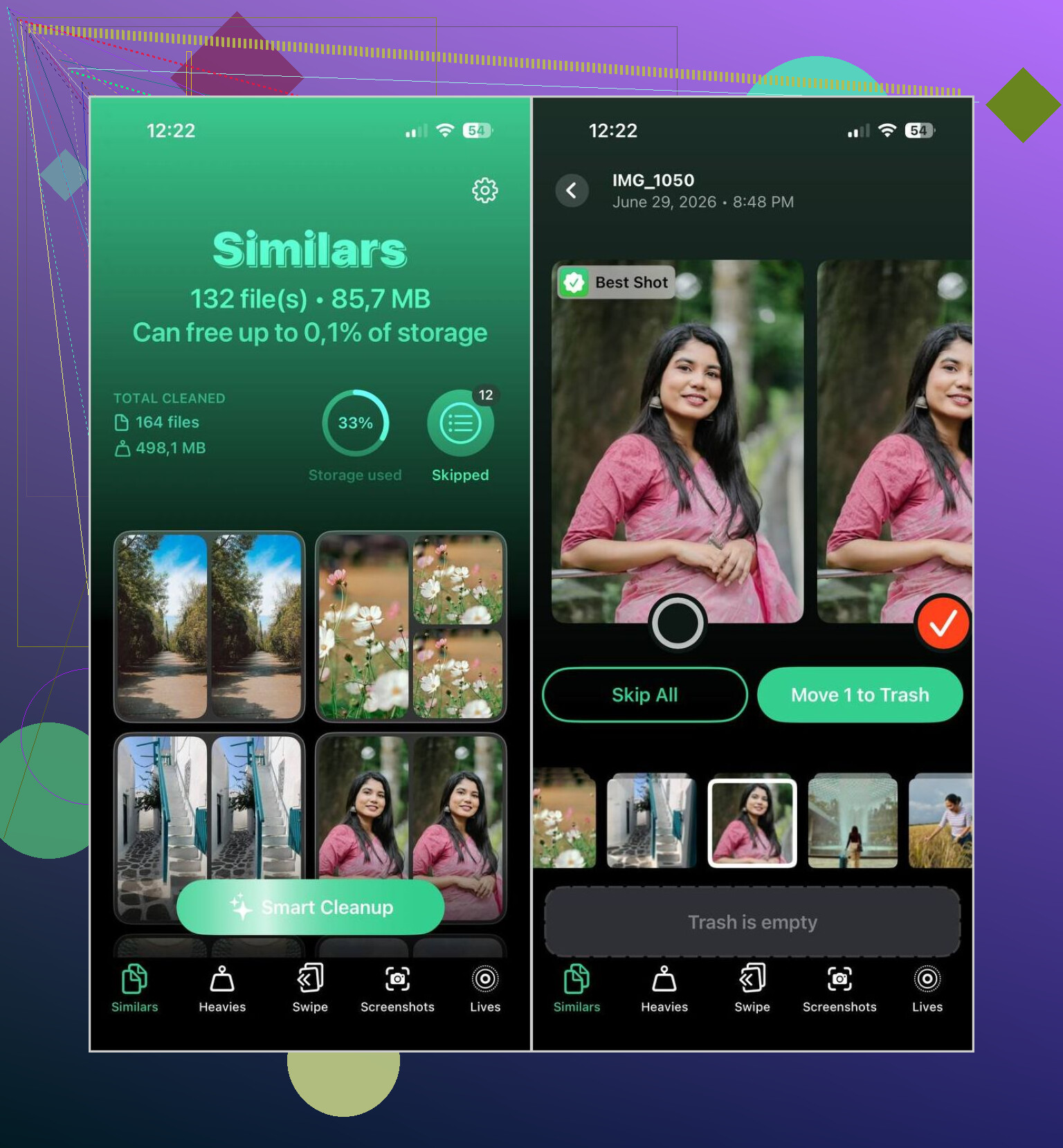
Quello che ha funzionato per me è stata la sua scansione basata sul contenuto. Non si ferma alla corrispondenza di copie identiche dei file. Raggruppa le foto che sembrano quasi uguali, sceglie quella che ritiene migliore, e poi decidi tu se tenere la sua scelta oppure sostituirla con la tua. Se la tua libreria è enorme, questo fa risparmiare moltissimo tempo di selezione manuale. Odio fare questa cosa a mano, quindi sì, così è stato più facile.
Ecco come l’ho usato:
- Installa Clever Cleaner.
- Concedigli l’accesso alla tua libreria foto.
- Apri la sezione Simili.
- Esegui Pulizia intelligente, oppure ordina ogni gruppo da solo.
- Ripristina tutto ciò che non vuoi rimuovere.
- Conferma la pulizia.
- Svuota Eliminati di recente se vuoi recuperare subito lo spazio di archiviazione.
Nel mio utilizzo, i suggerimenti sulle foto erano validi. Ho comunque controllato i gruppi prima di eliminare elementi, più che altro per abitudine, ma non ho dovuto correggere molto. In un paio di casi ne ho salvata una che volevo per motivi personali, non perché la scelta fosse sbagliata, ma più perché preferivo un’espressione o un’inquadratura diversa.
Alla fine ho anche usato alcuni degli altri strumenti di pulizia più di quanto mi aspettassi:
- Heavies mostra prima le foto e i video più pesanti, il che rende più facile vedere cosa sta occupando spazio.
- Compressione video riduce le dimensioni dei video grandi così liberi spazio senza doverli eliminare.
- Screenshot raccoglie i vecchi screenshot in un unico posto. I miei erano un disastro, ngl.
- Lives converte le Live Photos in immagini fisse quando non ti interessa la parte in movimento.
- Swipe ti permette di ordinare la libreria mese per mese con rapide decisioni a sinistra o a destra.
Se il tuo problema sono i duplicati esatti, lo strumento dell’iPhone va bene. Se invece il problema di spazio deriva da gruppi di scatti simili, l’opzione integrata di solito non fa molto, ed è proprio questa la parte che ha fregato me.
Se vuoi il percorso più semplice con il minor rischio, fallo in due passaggi.
Per prima cosa, lascia che iCloud finisca la sincronizzazione. Molti duplicati dopo un ripristino sono dovuti a ritardi di sincronizzazione, miniature nella cache o foto ancora in fase di indicizzazione. Se inizi a eliminare troppo presto, fai solo confusione. Collega il telefono, connettiti al Wi-Fi, lascia Foto aperto per un po’, poi controlla di nuovo lo spazio di archiviazione il giorno dopo. Ho visto librerie ridursi di qualche GB dopo che iOS ha finito di sistemarsi.
Secondo, fai un backup prima della pulizia. Usa Foto di iCloud oppure esporta la libreria su un Mac o PC. È un passaggio noioso, ma ti evita rimpianti.
Sono d’accordo con @mikeappsreviewer su un punto: lo strumento integrato va bene per i duplicati esatti. Non sono invece d’accordo sul considerarlo la risposta completa. Dopo la sincronizzazione e il ripristino, il problema più grande spesso sono i quasi duplicati, i salvataggi ripetuti dalle app, le copie modificate, le immagini di WhatsApp e i residui delle raffiche.
Per me ha funzionato meglio usare Clever Cleaner dopo che la libreria si è stabilizzata. È più facile per la revisione in blocco e rileva più elementi rispetto al confronto duplicati di Apple. Comunque controllerei manualmente i gruppi prima di eliminare.
Controlla anche a mano queste cartelle:
Download
Salvataggi di WhatsApp o Messaggi
Copie modificate
Registrazioni dello schermo
Raffiche
Se vuoi un buon pulitore di foto duplicate per liberare spazio su iPhone, vale la pena dare un’occhiata a questa discussione:
miglior app per pulire le foto duplicate su iPhone e liberare spazio
In breve, aspetta che l’indicizzazione finisca, fai prima un backup, poi usa Clever Cleaner per quello che Apple non rileva. È la strada più semplice e sicura secondo me.
In realtà sarei un po più cauto di @mikeappsreviewer e @sterrenkijker sull idea di semplicemente unire tutto. Dopo un ripristino, molte di quelle che sembrano duplicazioni a volte sono nuovi download di iCloud, vecchie modifiche che ricompaiono o salvataggi di app condivise che appaiono due volte. Se inizi a eliminare le cose troppo in fretta, rischi di cancellare la versione che volevi tenere. Ci sono passato, super fastidioso.
La cosa che mi ha aiutato di più è stata controllare prima i dettagli della foto. Apri uno dei duplicati, scorri verso l alto e confronta dimensione del file, formato e se una delle due è modificata o proviene da un app diversa. Un numero sorprendente non è affatto un vero duplicato. Questo conta se una è HEIC e un altra è un esportazione JPEG.
Inoltre, se usi Foto di iCloud su un altro dispositivo, controlla anche lì prima di fare pulizia. A volte l app Foto su Mac rende più facile capire se si tratta davvero di elementi separati.
Per la pulizia più semplice oltre allo strumento base di unione di Apple, penso davvero che Clever Cleaner valga la pena, soprattutto perché aiuta a ordinare foto simili in modo meno caotico. Non fa miracoli, ma è più veloce. Utile anche se il tuo problema di spazio è in realtà dovuto a screenshot, residui di raffiche o video enormi che si fingono solo qualche clip lol.
Un altra cosa che molti saltano: dopo aver eliminato, riavvia il telefono e poi ricontrolla Archivio iPhone. I numeri dello spazio possono aggiornarsi in ritardo e sembrare sballati per un po.
Se vuoi una guida visiva semplice su come ripulire foto duplicate e scatti simili su iPhone, questo è piuttosto utile:
guarda come pulire le foto duplicate e liberare più velocemente spazio su iPhone
Quindi sì, non unire tutto in massa alla cieca. Verifica prima qualche gruppo, lascia finire la sincronizzazione, poi usa Clever Cleaner se la libreria è ancora un caos. È la strada con meno mal di testa secondo me.