Excluí acidentalmente arquivos importantes do meu disco externo e esvaziei a lixeira antes de perceber que eles tinham sumido. Preciso de ajuda para encontrar um software confiável de recuperação de arquivos que realmente funcione, porque alguns desses documentos e fotos são muito importantes e estou preocupado em perdê-los para sempre.
Eu perdi tempo com uma pilha de aplicativos de recuperação, e o padrão é sempre o mesmo. A página de vendas parece bem feita. Aí você aponta a ferramenta para uma unidade real com pastas ausentes, partições corrompidas, erros de leitura aleatórios, e tudo desmorona.
Minha versão curta, com base no que testei em SSDs antigos, unidades USB falhando, um cartão SD arranhado e uma partição NTFS que eu mesmo estraguei por descuido:
Este ainda é o ponto por onde eu começaria para a maioria das pessoas. Não quero dizer que é mágico. Quero dizer que desperdiça menos o seu tempo.
O que eu gostei foi do layout. Você abre, escolhe a unidade, faz a varredura, e não fica soterrado sob dez termos de armazenamento antes mesmo de começar. Muitas ferramentas de recuperação parecem feitas para pessoas que já conhecem sistemas de arquivos de trás para frente. Esta pareceu menos hostil.
O recurso ao qual eu sempre voltava era o backup byte a byte. Se uma unidade começa a sumir, travar ou fazer barulhos suspeitos, varreduras repetidas são um péssimo hábito. Aprendi isso da maneira difícil anos atrás. Fazer uma imagem completa primeiro e examinar a cópia é mais seguro para as suas chances. Em unidades instáveis, isso importou mais do que qualquer interface bem acabada.
No Windows, o limite de recuperação gratuita é de 100 MB. Limite pequeno, claro, mas para alguns documentos ou fotos apagados, às vezes isso cobre o problema inteiro.
- UFS Explorer
Quando as ferramentas fáceis começam a deixar passar coisas, esta é uma que eu levo mais a sério.
Ela lida melhor com casos feios. Arrays RAID, sistemas de arquivos Linux, partições danificadas, configurações de armazenamento bagunçadas, estruturas corrompidas. Já vi ela tirar resultado de situações em que programas mais simples me deram metade de uma árvore de pastas e um monte de nomes de arquivo inúteis.
Eu não colocaria isso nas mãos de alguém que quer uma solução rápida de apontar e clicar. A interface parece densa. Você precisa de paciência e precisa prestar atenção ao que está selecionando. Se você está lidando com um trabalho de recuperação mais difícil, ela merece seu lugar. Se você quer algo fácil no primeiro dia, não é para onde eu te mandaria.
- DiskGenius
Este não é mencionado o suficiente.
O que se destacou para mim foi a mistura de trabalho com partições e recuperação de arquivos em um só lugar. Quando uma unidade vira RAW, ou uma partição desaparece e o Windows de repente age como se o disco estivesse vazio, o DiskGenius tem sido útil. Usei uma vez em um HDD externo em que a tabela de partições ficou destruída depois de uma desconexão insegura. Ele me deu uma visão mais clara do que estava quebrado antes de eu mexer em qualquer outra coisa.
A interface é mais carregada do que eu gosto. Parece apertada. Um pouco antiquada também. Ainda assim, para danos relacionados a partições, eu manteria na lista. A versão gratuita esbarra nos limites rapidamente em trabalhos maiores, então não espere milagres nisso.
- Windows File Recovery
Esta é a própria ferramenta da Microsoft, e sim, é gratuita.
Ela também funciona só por linha de comando, o que assusta muita gente com razão. Você executa no Prompt de Comando, e se errar ao digitar a origem ou o destino, perde tempo. Testei em uma exclusão acidental simples em uma unidade NTFS, e ela se saiu bem. Para casos simples, especialmente se você não quer instalar primeiro algum software aleatório de terceiros, ela tem seu lugar.
Para sistemas de arquivos danificados, discos instáveis ou varreduras profundas e amplas, eu não recorreria a esta primeiro. Ela parece limitada. Ainda assim, é útil saber que existe.
Algumas coisas importam mais do que o software que você escolhe.
Pare de usar a unidade imediatamente. Se os arquivos foram apagados, eles geralmente ficam ali até que novos dados os sobrescrevam. Cada instalação, cada atualização, cada vídeo copiado, cada download do navegador reduz suas chances. Já vi pessoas perderem fotos recuperáveis porque continuaram usando o mesmo laptop por mais dois dias antes de tentar a recuperação.
Além disso, não instale o aplicativo de recuperação na mesma unidade da qual você está tentando salvar dados. As pessoas fazem isso o tempo todo. Péssima ideia. Use outro disco, um SSD externo ou até um pendrive se estiver sem opção.
E esta parte importa muito. O software de recuperação ajuda com danos lógicos. Ele não corrige falha física.
Se a sua unidade está clicando, rangendo, apitando, perdendo conexão, superaquecendo ou não aparece na BIOS ou no Gerenciamento de Disco, pare. Não continue insistindo com varreduras. Fiz isso uma vez com um HDD antigo de 2,5 polegadas e fui punido por isso. Cada novo ciclo de energia piorava a situação. Nesse ponto, você está em território de laboratório. Uma empresa de recuperação de dados com equipamento de sala limpa custa dinheiro de verdade, sim, mas forçar uma unidade morrendo em casa é como as pessoas transformam uma situação ruim em uma completamente morta.
Se a unidade ainda aparece e não está fazendo barulhos estranhos, eu começaria com o Disk Drill. É uma das melhores opções para arquivos excluídos de uma unidade externa, especialmente quando você já esvaziou a Lixeira. Ele encontra bastante coisa em exFAT, NTFS e cartões SD, e a visualização ajuda você a evitar pagar por lixo.
Discordo um pouco do @mikeappsreviewer em um ponto. Eu não mandaria a maioria dos usuários comuns direto para o UFS Explorer, a menos que o sistema de arquivos esteja danificado ou a estrutura da unidade esteja bagunçada. Para exclusão simples, é exagerado e é fácil clicar errado nas coisas.
Minha ordem seria:
-
Disk Drill
Melhor primeira tentativa para exclusão acidental.
Verificação rápida, verificação profunda, visualização, recuperação de pastas decente.
Se a unidade parecer instável, crie uma imagem dela primeiro. -
R-Studio
Melhor do que muitas ferramentas para consumidores quando as coisas ficam mais complicadas.
Interface menos amigável. Melhor controle.
Vale a pena se o Disk Drill não encontrar os arquivos. -
PhotoRec
Grátis. Feio. Sem nomes de arquivos adequados em muitos casos.
Ainda é bom para fotos, vídeos e documentos quando você está desesperado.
Faça isto agora:
Pare de usar a unidade externa.
Não instale o software de recuperação nela.
Recupere os arquivos para uma unidade diferente.
Para uma visão geral simples e fácil de entender do Disk Drill, este vídeo ajuda: veja como a recuperação de arquivos do Disk Drill funciona no uso real
Se a unidade estiver clicando, desconectando ou travando seu PC, pare de testar software e siga pela rota do laboratório.
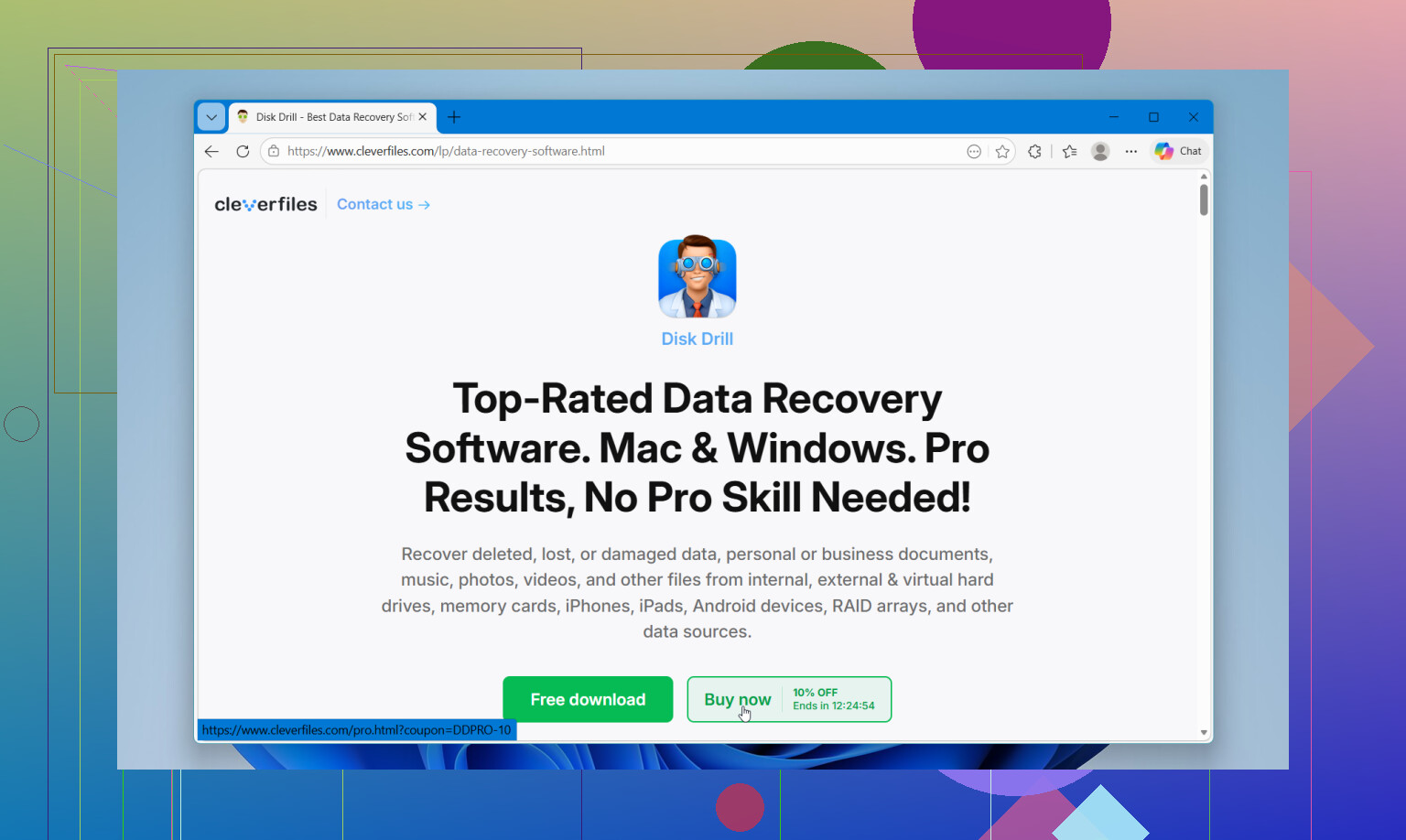
Eu dividiria isso em dois casos, porque as pessoas costumam colocar tudo no mesmo saco e é assim que perdem horas.
Se o disco externo estiver saudável e isso foi apenas exclusão + lixeira esvaziada, eu realmente começaria com o software de recuperação de arquivos Disk Drill. Não porque seja o melhor em todos os cenários, mas porque é um dos poucos que equilibra resultados de recuperação decentes com uma interface que não parece um castigo. @andarilhonoturno está certo ao dizer que é a tentativa inicial mais fácil.
Onde eu meio que discordo de @mikeappsreviewer é em ir fundo demais rápido demais. O UFS Explorer é poderoso, claro, mas para uma exclusão acidental simples? Parece usar um rack de servidores para consertar uma torradeira.
Meu ranking prático:
-
Disk Drill
Melhor primeira tentativa para arquivos excluídos em HDD/SSD externo, USB, cartão SD. -
R-Studio
Se o Disk Drill não encontrar as coisas, é para onde eu iria em seguida. Melhor para danos estranhos no sistema de arquivos, menos amigável. -
Recuva
Sim, escolha antiga, mas para exclusões simples ele às vezes ainda rende mais do que se espera. Não é minha primeira opção, mas também não está morto.
Uma coisa que as pessoas esquecem: as pré-visualizações importam. Se um programa encontra 200 mil arquivos mas metade é lixo corrompido sem sentido, esse resultado de varredura está basicamente inflado com lixo.
Também vale a pena ler algumas experiências da comunidade aqui: conselhos reais sobre recuperação de arquivos da comunidade de recuperação de dados no Facebook
Se a unidade estiver fazendo barulhos, desconectando ou travando o Explorer, pare de mexer com software. Isso já não é mais um problema de aplicativo.
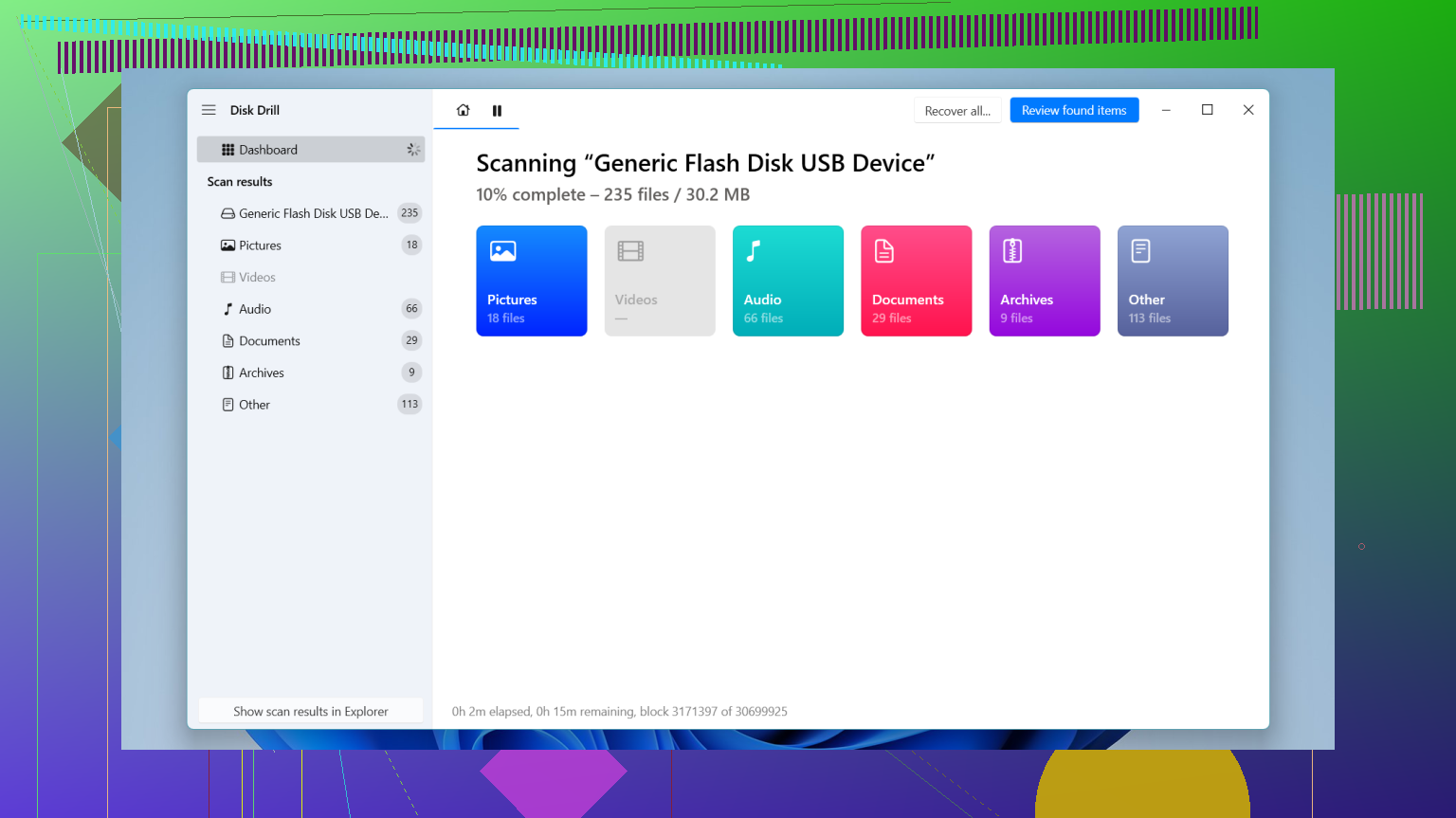
Eu acrescentaria uma coisa que os outros só mencionaram de leve: verifique SMART/saúde primeiro antes de se comprometer com qualquer varredura grande. Se a unidade externa estiver com setores defeituosos aumentando ou erros na ponte USB, até bons aplicativos de recuperação podem virar um teste de estresse.
Para um caso normal de exclusão acidental, Disk Drill continua sendo uma primeira tentativa sensata.
Prós do Disk Drill
- muito fácil de usar
- boas pré-visualizações de arquivos
- resultados decentes em sistemas de arquivos comuns de unidades externas
- pode criar uma imagem de backup antes da recuperação
Contras do Disk Drill
- a recuperação gratuita no Windows é limitada
- varreduras profundas podem retornar muitos resultados brutos com nomes bagunçados
- não é minha opção favorita quando o próprio sistema de arquivos está muito danificado
Pequena discordância com @andarilhonoturno e @sonhadordobosque: eu tentaria DMDE antes de partir para algumas opções pagas mais pesadas. É menos amigável para iniciantes do que o Disk Drill, mas é excelente quando os arquivos excluídos ainda existem nos registros do sistema de arquivos e você quer uma recuperação mais precisa em vez de uma grande extração bruta. @mikeappsreviewer tem razão ao dizer que casos mais difíceis exigem ferramentas mais fortes, só acho que o DMDE merece um lugar nessa faixa intermediária.
Minha ordem prática:
- Disk Drill para uma primeira varredura rápida e pré-visualização
- DMDE se a estrutura de pastas for importante
- R-Studio se as coisas parecerem mais corrompidas do que excluídas
Se a unidade desconectar, fizer cliques ou travar o Explorador de Arquivos, pare as tentativas por software e faça uma imagem ou envie para recuperação profissional.