Meu disco rígido externo começou a fazer cliques e agora o Windows só o detecta às vezes. Estou tentando recuperar arquivos importantes antes de substituir a unidade, mas não quero piorar a situação com o software errado de reparo de disco rígido. Que ferramentas você usou com sucesso para reparo de HDD, setores defeituosos ou recuperação de dados?
Realmente não existe uma única ferramenta de reparo de disco rígido que supere todas as outras. Depende do que realmente está errado com a unidade. Uma partição ausente é um problema diferente de setores defeituosos, e ambos são diferentes de uma unidade que está falhando fisicamente.
Se os dados importam, comece pela recuperação antes de tentar “consertar” qualquer coisa. Reparos podem alterar o disco, e isso pode dificultar a recuperação.
Disk Drill costuma ser a primeira opção que eu escolheria quando arquivos estão faltando, o Windows quer formatar a unidade ou a partição virou RAW. Seu principal ponto forte é a recuperação de dados, e ele também pode criar uma imagem de disco antes de você trabalhar em uma unidade instável. Ele também tem monitoramento S.M.A.R.T., e a interface é bem menos intimidadora do que a maioria dos softwares de recuperação.
Prós
- Recuperação de arquivos eficiente.
- Fácil o suficiente para iniciantes.
- Pode criar uma imagem de uma unidade com falha antes da recuperação.
- Inclui monitoramento de integridade S.M.A.R.T.
Contras
- Na verdade, não é exatamente uma ferramenta de reparo.
Disk Drill – melhor no geral para situações em que a recuperação vem primeiro
Para problemas de partição, TestDisk é um dos que mais aparece, e com razão. Se uma unidade de repente aparece como não alocada, uma partição some ou o setor de boot está danificado, o TestDisk pode ser muito eficaz. O problema é que ele é baseado em texto, então não é o tipo de ferramenta em que você deve sair clicando sem entender.
Prós
- Gratuito.
- Muito bom em reparo de partições e setor de boot.
- Funciona em muitos sistemas operacionais.
Contras
- Interface no estilo linha de comando.
- Não perdoa se você não entender o que está alterando.
TestDisk – melhor opção gratuita para reparo de partições
Hard Disk Sentinel é mais sobre saber quando uma unidade está começando a falhar do que consertá-la depois. Ele acompanha dados S.M.A.R.T., temperaturas, setores defeituosos e a condição geral da unidade. É útil quando você está tentando decidir se uma unidade ainda é segura para continuar usando ou se precisa ser substituída.
Prós
- Informações detalhadas sobre a integridade da unidade.
- Pode alertar sobre falhas com antecedência.
- Oferece suporte a HDDs, SSDs, unidades USB e configurações RAID.
Contras
- Não faz recuperação de arquivos.
- Software pago.
Hard Disk Sentinel – melhor para monitoramento da integridade da unidade
Se você quiser uma análise mais detalhada de problemas de setor, Victoria HDD/SSD é uma escolha sólida. Ele pode escanear a superfície do disco em detalhe e tentar remapear setores. É mais uma ferramenta de diagnóstico do que algo que eu colocaria nas mãos de um iniciante, mas é útil quando você precisa ver o que está acontecendo no nível dos setores.
Prós
- Gratuito.
- Bom escaneamento de superfície e diagnóstico.
- Mostra dados S.M.A.R.T. detalhados.
Contras
- A interface não é muito amigável para iniciantes.
- Não recupera arquivos.
Victoria HDD/SSD – melhor para diagnóstico de setores defeituosos
DiskGenius é mais um kit de ferramentas misto. Ele inclui gerenciamento de partições, clonagem, ferramentas de backup, recuperação de arquivos e alguns recursos de reparo. Eu não o colocaria como primeira opção para alguém que só precisa recuperar arquivos uma vez, mas ele é prático se você lida com unidades com frequência e quer várias ferramentas em um só lugar.
Prós
- Muitos recursos relacionados a unidades em um único aplicativo.
- Ferramentas úteis de recuperação de partições.
- Inclui opções de clonagem e backup.
Contras
- A interface pode parecer carregada.
- Algumas ferramentas ficam bloqueadas na versão paga.
DiskGenius – bom utilitário tudo em um para unidades
O principal é não tratar uma unidade com falha como se fosse para sempre um problema de software. Se ela está fazendo cliques, sumindo do Windows, ficando extremamente lenta ou ganhando novos setores defeituosos, retire primeiro os arquivos importantes. Se puder, crie uma imagem da unidade antes de fazer qualquer outra coisa e depois substitua-a. O software pode corrigir danos lógicos, mas não pode consertar cabeças desgastadas, um motor ruim ou pratos danificados.
Se a unidade não é detectada de forma alguma, faz ruídos de raspagem ou cliques altos, ou tem dados que você absolutamente não pode perder, não continue testando ferramentas aleatórias. Um laboratório profissional de recuperação de dados é caro, mas ligar repetidamente uma unidade com falha mecânica pode dificultar a recuperação ou até torná-la impossível.
Desconecte-o por enquanto e não execute o CHKDSK, reparo de setores defeituosos ou verificações de superfície na unidade original. Se ele fizer cliques e desconectar, o Disk Drill ou qualquer outro aplicativo de recuperação só deve agir sobre uma imagem ou clone se você conseguir fazer um; caso contrário, a opção mais segura é um laboratório, porque o software não consegue corrigir uma cabeça de leitura com falha.
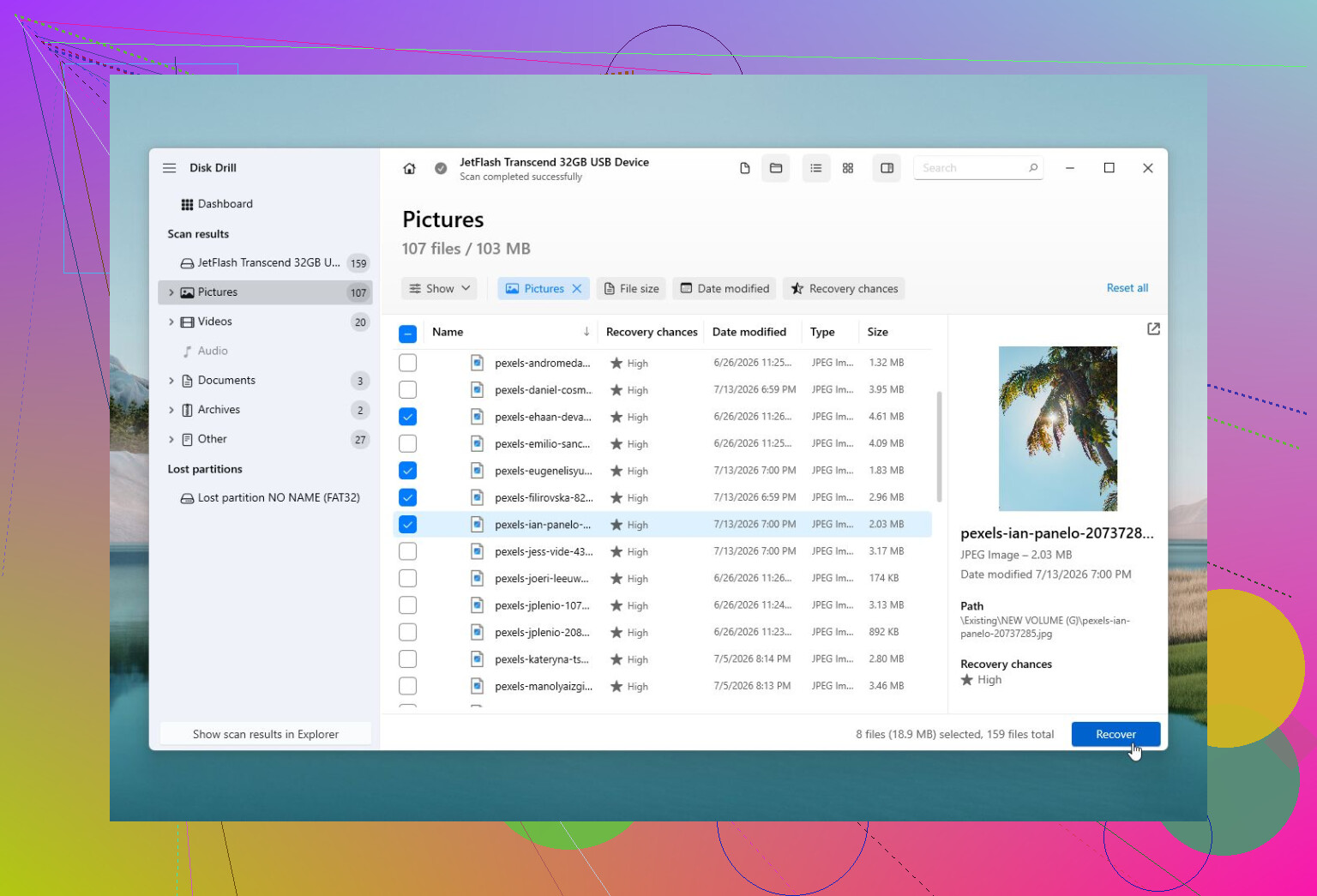
Clicar não é algo que um “software de reparo” resolva. No máximo, o software pode copiar dados legíveis antes que a unidade piore. Antes de comprar qualquer coisa, verifique o básico entediante uma vez: cabo USB diferente, porta diferente e, se for um externo de 3,5’, o adaptador de energia correto. Um adaptador fraco pode fazer uma unidade clicar e desaparecer. Se ela ainda clicar depois disso, pare de testá-la no Windows e não deixe nenhuma ferramenta “reparar” o sistema de arquivos. O Disk Drill é bom para recuperação a partir de uma imagem, mas executar verificações diretamente em uma unidade que continua ficando offline é apostar com a vida útil restante da unidade.
Considere o gabinete também como suspeito. Uma ponte USB instável pode fazer um bom drive parecer morto, então, se os dados forem importantes e o drive for SATA por dentro, eu tentaria cloná-lo por meio de uma dock ou adaptador adequado antes de culpar o Windows ou escolher um software de recuperação. O Disk Drill é aceitável depois que você tiver uma imagem, mas não seria minha primeira opção em um drive fazendo cliques.