Il mio disco rigido esterno exFAT ha improvvisamente smesso di mostrare i miei file e sto cercando di recuperare documenti e foto importanti prima di peggiorare accidentalmente la situazione. Sto cercando opzioni sicure per il recupero dei file, consigli su software o passaggi che funzionino bene per un disco rigido exFAT.
Smetti di usare l'unità per il momento. Questo conta più di ogni altra cosa, perché con exFAT i file eliminati di solito non vengono cancellati subito. Lo spazio viene semplicemente contrassegnato come libero e i dati possono spesso essere recuperati, a meno che qualcosa di nuovo non venga scritto sopra.
Mi sono trovato in questo identico panico in passato con un'unità esterna exFAT dopo aver eliminato una cartella che pensavo fosse già stata sottoposta a backup. Per alcuni minuti ero abbastanza sicuro di aver perso tutto. Per fortuna, dopo che è successo non avevo quasi più toccato l'unità, e questo ha reso il recupero molto più realistico.
Cosa farei per prima cosa
Non copiare nulla sull'unità. Non formattarla se Windows lo chiede. Non eseguire ancora CHKDSK. Inoltre, non installare software di recupero sulla stessa unità da cui stai cercando di recuperare i dati.
Scollegala finché non sei pronto a lavorarci, poi collegala a un PC Windows. Se è un disco rigido esterno, fai attenzione a evidenti segni di problemi come clic, rumori di sfregamento o il fatto che l'unità si disconnetta continuamente. Se sembra avere un guasto fisico, non continuare a eseguirne la scansione.
Escludi prima le cose più semplici
Prima di passare direttamente a un software di recupero, verifica se i file sono semplicemente nascosti o non vengono visualizzati correttamente in Windows.
- Cerca il nome della cartella o del file mancante in Ricerca di Windows.
- Attiva Mostra file nascosti in Esplora file.
- Se ti senti a tuo agio con il Prompt dei comandi, il comando
attribpuò rimuovere gli attributi nascosti da file e cartelle.
Sembra una cosa banale, ma ho visto persone pensare che un'unità fosse stata cancellata quando Windows stava semplicemente nascondendo elementi o indicizzando male.
Se i file sono stati davvero eliminati
A quel punto, userei un software di recupero. Disk Drill di solito è il primo che suggerisco perché è piuttosto semplice e, nel mio caso, ha recuperato quasi tutto ciò che avevo eliminato.
Il flusso di lavoro più sicuro è:
- Installa Disk Drill sull'unità di sistema principale, non sull'unità danneggiata o da cui sono stati eliminati i file.
- Se l'unità esterna sembra instabile, crea prima un immagine del disco e analizza quella invece di analizzare ripetutamente l'unità originale.
- Scegli l'unità exFAT o l'immagine del disco.
- Esegui Scansione universale.
- Attendi che la scansione termini invece di interromperla a metà.
- Anteprima dei file che ti interessano.
- Recuperali su un'unità diversa, mai di nuovo sulla stessa.
La versione per Windows ti consente anche di recuperare fino a 100 MB gratuitamente, il che è utile se vuoi solo confermare che i tuoi file siano davvero recuperabili prima di pagare qualsiasi cosa.
Altre cose che vale la pena provare
Se si tratta più di un problema di partizione danneggiata che di una normale situazione di file eliminati, TestDisk può essere una buona opzione. È gratuito ed esiste da sempre, ma non è proprio intuitivo se non hai mai usato strumenti del genere prima.
E se hai File History, OneDrive o un altro backup recente, controlla prima quello. Ripristinare da un backup è quasi sempre più veloce e meno stressante che cercare di ricostruire i file da una scansione.
Se Windows dice che l'unità deve essere formattata
Non formattarla ancora.
Se l'unità compare ancora in Gestione disco e mostra la dimensione corretta, ci sono buone probabilità che il problema sia una corruzione del file system piuttosto che un'unità guasta. Gli strumenti di recupero a volte riescono a leggere i file anche quando Windows si rifiuta di aprire normalmente il volume.
Smetterei di fare tentativi fai da te se l'unità:
- fa clic o emette rumori di sfregamento,
- si disconnette durante le scansioni,
- mostra una capacità errata,
- non viene rilevata su più computer.
Questi di solito sono segnali che l'hardware stesso potrebbe essere in avaria, e scansioni ripetute possono peggiorare la situazione.
Quando il software non è la soluzione giusta
Se l'unità è caduta, si è bagnata, non gira correttamente o continua a disconnettersi, un laboratorio di recupero dati è la scelta più sicura. Molti laboratori affidabili offrono una valutazione gratuita e lavorano con la formula nessun dato, nessun costo. I prezzi variano molto, ma è comune vedere cifre da circa $300 a ben oltre $1,000 a seconda del danno.
Per file sostituibili, potrebbe non valerne la pena. Per foto di famiglia, file di lavoro o qualsiasi cosa che non puoi ricreare, invece sì.
Se si è trattato solo di una cancellazione accidentale o di una corruzione exFAT, ti trovi in uno degli scenari di recupero migliori. La cosa principale è non scrivere nulla di nuovo sull'unità prima di analizzarla. È questo che ha salvato i miei file, ed è ancora il primo consiglio che darei qui.
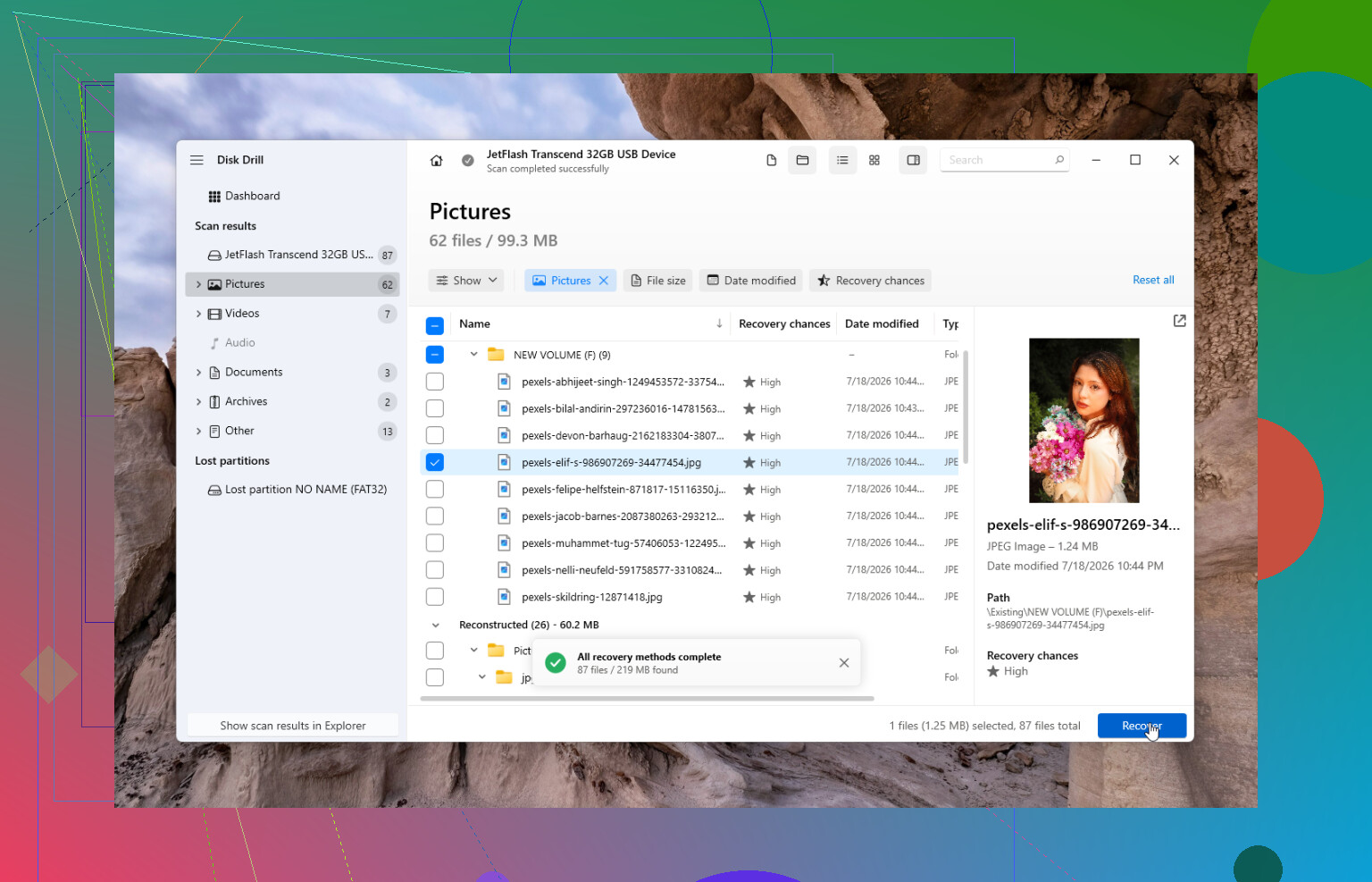
Un’unità che appare vuota è diversa da un’unità che fa clic, si disconnette o chiede di essere inizializzata. Se è stabile e la dimensione sembra corretta in Gestione disco, la tratterei come un problema del file system e la esaminerei in sola lettura con qualcosa come Disk Drill, salvando tutto ciò che viene trovato su un altro disco. Se è instabile, non continuare a riprovare con strumenti diversi perché ogni scansione comporta maggiore usura per l’unità. La mossa noiosa ma più sicura è creare prima un’immagine dell’unità, poi fare esperimenti sull’immagine invece che sull’originale. È il passaggio che le persone saltano perché vogliono riavere i file in fretta, ma può fare la differenza tra un tentativo di recupero decente e il peggiorare la situazione.
Che si tratti di un hard disk meccanico, di un SSD o di un’unità esterna in stile chiavetta USB fa molta differenza. Le persone spesso dicono hard disk esterno per tutti e tre, ma le probabilità di recupero non sono le stesse.
Se è un normale HDD meccanico e i file sono semplicemente spariti, sarei piuttosto ottimista purché tu smetta di scriverci sopra. exFAT è abbastanza semplice da permettere agli strumenti di recupero di ricostruire spesso molto dai record delle directory o dalle firme dei file. Se invece è un SSD esterno, un NVMe portatile, una scheda SD o una chiavetta USB, la risposta diventa meno incoraggiante perché TRIM/raccolta dei rifiuti può cancellare blocchi dopo l’eliminazione o la formattazione. In quel caso una scansione può ancora trovare nomi di file o struttura delle cartelle, ma alcuni file possono risultare danneggiati nell’anteprima o essere recuperati come file da zero byte o corrotti. Non è un problema dell’app di recupero, è semplicemente il dispositivo di archiviazione che sta già ripulendo in background.
Sono d’accordo con il consiglio di non eseguire ancora CHKDSK. CHKDSK non è uno strumento di recupero. Il suo compito è rendere il file system montabile e coerente, anche se questo significa spostare record danneggiati o scartare ciò che non riesce a riconciliare. A volte aiuta un volume leggermente confuso, ma se l’obiettivo è recuperare documenti e foto mancanti, non lascerei che Windows lo corregga prima che tu abbia copiato o creato un’immagine di ciò che puoi.
Il mio ordine sarebbe piuttosto noioso:
- Controlla prima Gestione disco. Mostra la dimensione corretta dell’unità?
- Se mostra la dimensione sbagliata, si disconnette, fa clic strani o blocca Esplora file, interrompi le scansioni fai da te.
- Se mostra la dimensione corretta e rimane connessa, crea un’immagine se hai un altro disco abbastanza grande.
- Scansiona l’immagine, non l’originale, se possibile.
- Recupera i file trovati su un’unità totalmente separata.
- Apri un campione di foto/documenti recuperati prima di dare per scontato che il recupero abbia funzionato.
Disk Drill va bene per la strada del mi serve un’interfaccia normale e anteprime, soprattutto se stai cercando di confermare se i file sono visibili prima di pagare qualsiasi cosa. Però non tratterei nessun singolo strumento come se fosse magico. Se una scansione trova solo un mucchio di JPG senza nome, un altro strumento potrebbe ricostruire meglio le cartelle, oppure potrebbe succedere il contrario. Questo è un altro motivo per cui creare prima un’immagine è importante. Puoi provare più di un approccio senza far girare l’unità originale tutto il giorno.
Un piccolo fastidio pratico: se recuperi foto solo in base alla firma del file, potresti perdere i nomi delle cartelle, i nomi originali dei file e a volte le date. Questo può far sembrare il recupero peggiore di quanto sia. I file potrebbero essere utilizzabili, semplicemente scaricati in cartelle generiche con nomi come file000123.jpg. Per i documenti, l’anteprima conta più del nome del file. Un file Word recuperato che si apre vale più di un ordinato albero di cartelle pieno di file corrotti.
Se Windows ti chiede di formattare l’unità, non cliccare sì solo per farla riconoscere. Una formattazione rapida può a volte essere ancora recuperabile, ma aggiunge un ulteriore livello di confusione e può rendere più difficile il recupero basato sulle cartelle. Una formattazione completa è peggio. Lo stesso vale per copiare un solo file di prova sull’unità. Quel file di prova potrebbe finire proprio sopra qualcosa che ti interessa.
Quindi la risposta che manca è: identifica prima il tipo di dispositivo e il suo comportamento. Un’unità exFAT meccanica stabile che mostra la capacità corretta è un caso discreto per un recupero fai da te. Supporti flash/SSD o un disco instabile sono molto più sensibili al fattore tempo e meno prevedibili. La mossa economica più sicura resta comunque smettere di usarlo e crearne un’immagine prima di fare esperimenti. Se non riesci a creare un’immagine perché dà errori o si disconnette, quello è il punto in cui un laboratorio di recupero inizia ad avere più senso di un altro fine settimana di scansioni software.
Non fidarti del box USB finché non l’hai escluso.
Le persone saltano subito alla corruzione exFAT, ma con le unità esterne il piccolo bridge USB, il cavo, l’hub o l’alimentatore possono essere la cosa che ti inganna. Un cavo debole o un box difettoso può far sembrare vuota un’unità perfettamente leggibile, bloccare Esplora file o far comparire il messaggio “deve essere formattata”. Prima di eseguire una lunga scansione di recupero, prova un cavo USB diverso, una porta USB posteriore della scheda madre se si tratta di un desktop, e senza hub. Se è un’unità esterna da 3,5 pollici con il proprio alimentatore, cerca di non ignorare nemmeno l’alimentazione.
Sono d’accordo con gli altri sul non scrivere sul disco, ma starei attento con il consiglio di “limitarsi a scansionarlo” se la connessione è instabile. Una scansione di recupero che si interrompe a metà non è solo fastidiosa, può anche sprecare il tempo di funzionamento sano rimasto su un’unità in guasto. Se il disco è meccanico e continua a disconnettersi, la mossa migliore è clonarlo con uno strumento che possa saltare le aree danneggiate e continuare più tardi, poi eseguire Disk Drill o qualsiasi altra app di recupero sul clone. Una normale copia di file non è la stessa cosa di una clonazione, e di solito si blocca non appena incontra settori danneggiati.
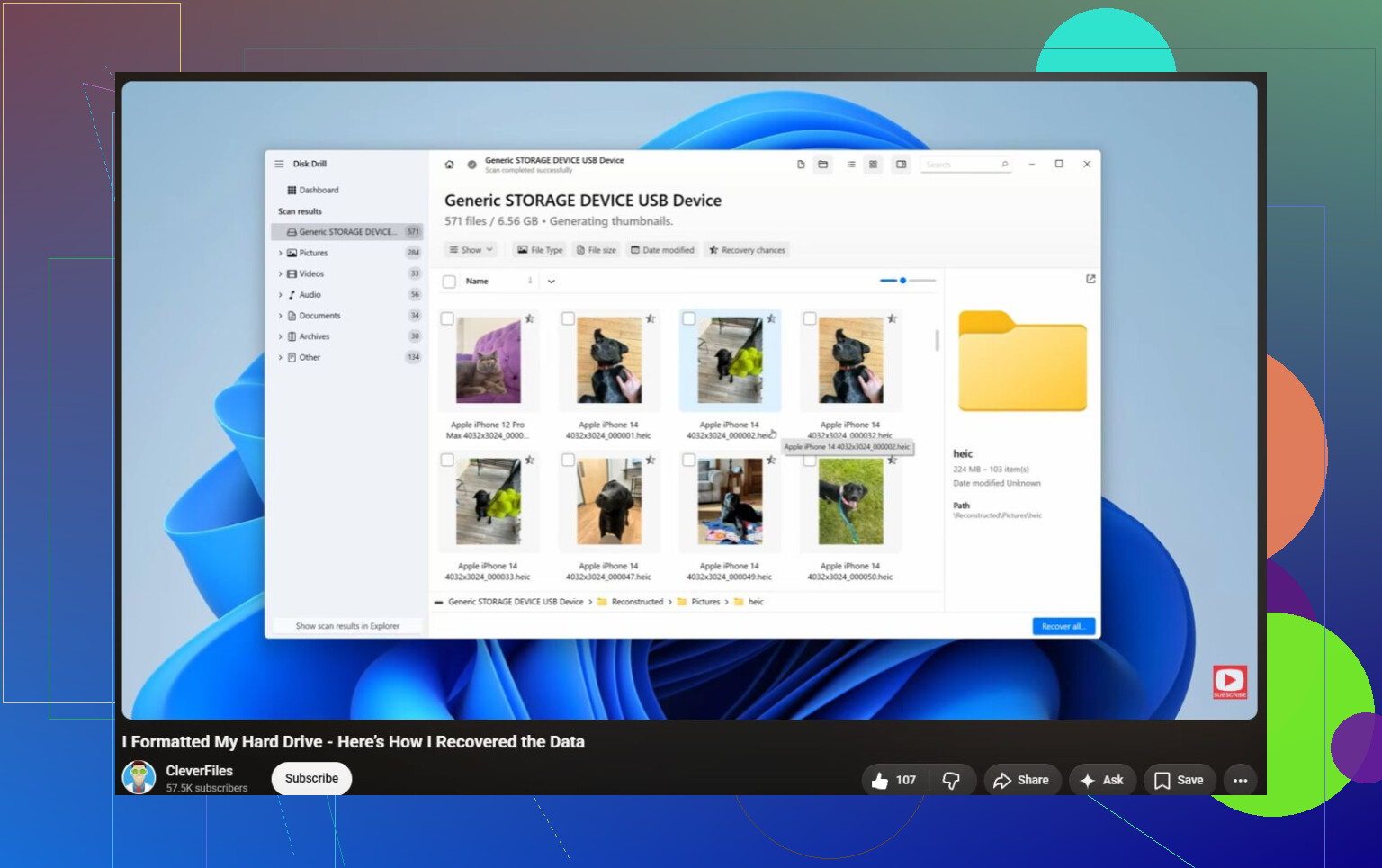
Disk Drill è una scelta ragionevole se l’unità resta connessa e mostra la dimensione corretta. La funzione di anteprima è la parte utile, perché ti dice se stai vedendo file realmente recuperabili o solo nomi provenienti da una directory danneggiata. Ma non giudicare il successo solo dall’albero dei file. Con exFAT, potresti ottenere belle cartelle con file danneggiati, oppure brutti nomi generici con foto che si aprono benissimo. Prova alcune foto grandi, PDF e documenti prima di passare ore a sistemare tutto.
La piccola cosa che le persone dimenticano: recupera su un’unità con molto spazio libero. Se il tuo disco esterno era da 2 TB, non iniziare il recupero su un portatile con 80 GB liberi pensando che poi selezionerai cosa tenere. Potresti finire per fermare e riavviare le scansioni senza motivo. Prepara prima una destinazione pulita, preferibilmente un’altra unità esterna, e lascia stare l’unità problematica tranne che per la lettura o la clonazione.