Ho cancellato accidentalmente file importanti dal mio Mac e ho svuotato il Cestino prima di rendermi conto che non c’erano più. Sto cercando un software affidabile per il recupero dati su Mac che sia sicuro, efficace e facile da usare perché ho davvero bisogno di recuperare documenti di lavoro e foto il prima possibile.
Tempo fa ho cercato app gratuite per il recupero dati su Mac, e la lista era molto più corta di quanto mi aspettassi. La maggior parte di quelle cosiddette gratuite ti permette di scansionare, mostrare miniature, stuzzicarti con i file recuperabili, poi si ferma proprio quando ti serve il pulsante di esportazione. Sui Mac più recenti va anche peggio. Il supporto APFS è discontinuo, Apple Silicon manda in crisi gli strumenti più vecchi e alcune app sembrano abbandonate.
Un paio di opzioni gratuite mi sono comunque sembrate valide.
- PhotoRec
Se vuoi qualcosa senza paywall, PhotoRec è quello a cui continuavo a tornare. È open source, brutto e utile. L’ho usato una volta su una scheda SD danneggiata, e ha recuperato file che altre app non riuscivano nemmeno a elencare. Stessa cosa su un’unità esterna corrotta. Ha fatto più di quanto mi aspettassi.
Il problema è l’interfaccia. Funziona nel Terminale, quindi se odi gli strumenti da riga di comando potresti abbandonarlo subito. Inoltre, i file recuperati di solito tornano con nomi generici e senza la struttura delle cartelle. Ottieni i dati, ma l’organizzazione sparisce. Se il tuo obiettivo principale è salvare prima i file e sistemare il caos dopo, regge ancora bene.
- Exif Untrasher
Questo è molto più limitato. È gratuito, semplice e pensato soprattutto per il recupero di foto JPEG da schede di memoria e fotocamere. L’ho provato una volta per un lavoro solo fotografico, ed era abbastanza facile da usare, ma non lo considererei una suite di recupero completa. Sembra più uno strumento monofunzione da tenere a portata di mano per un problema molto specifico.
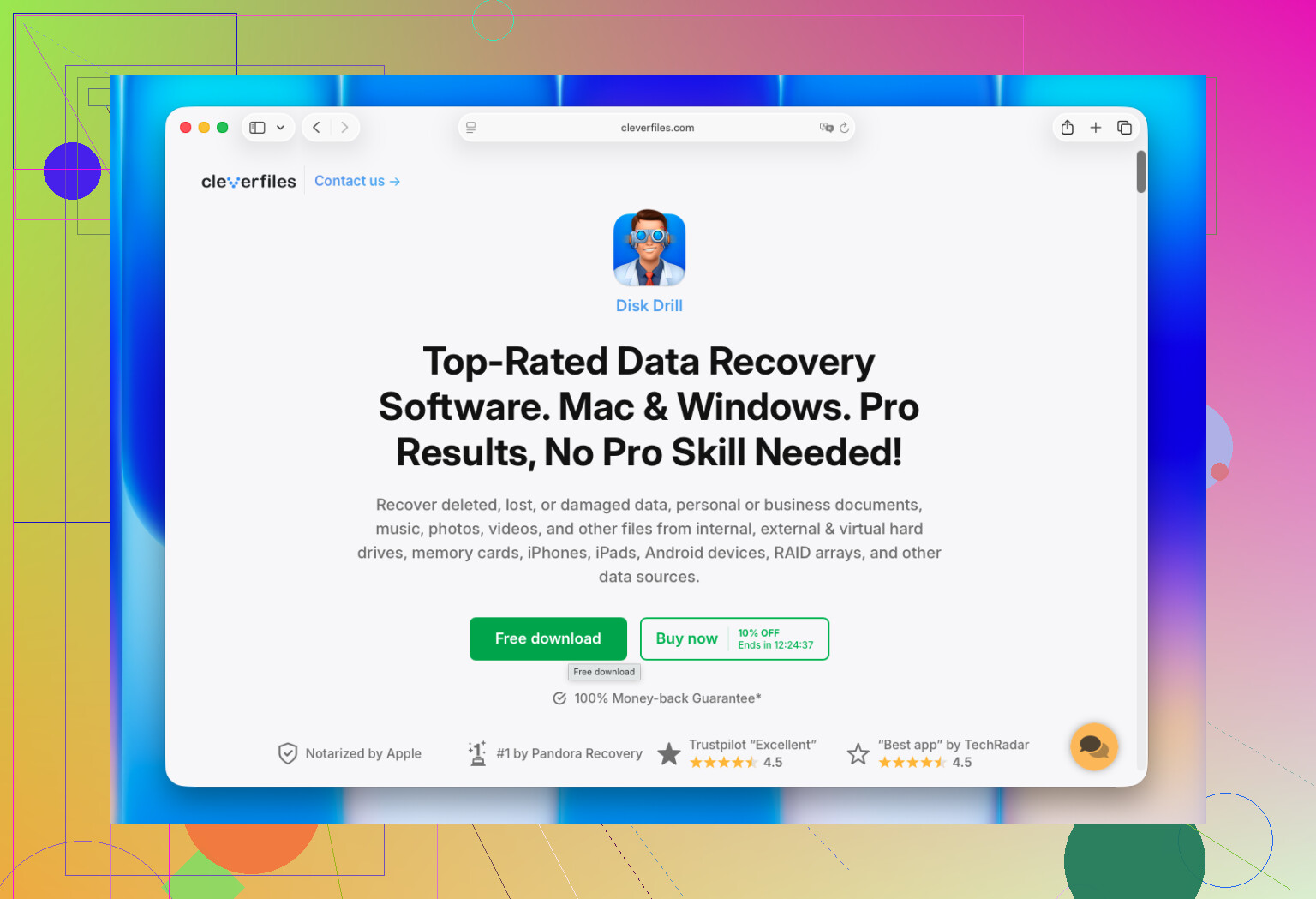
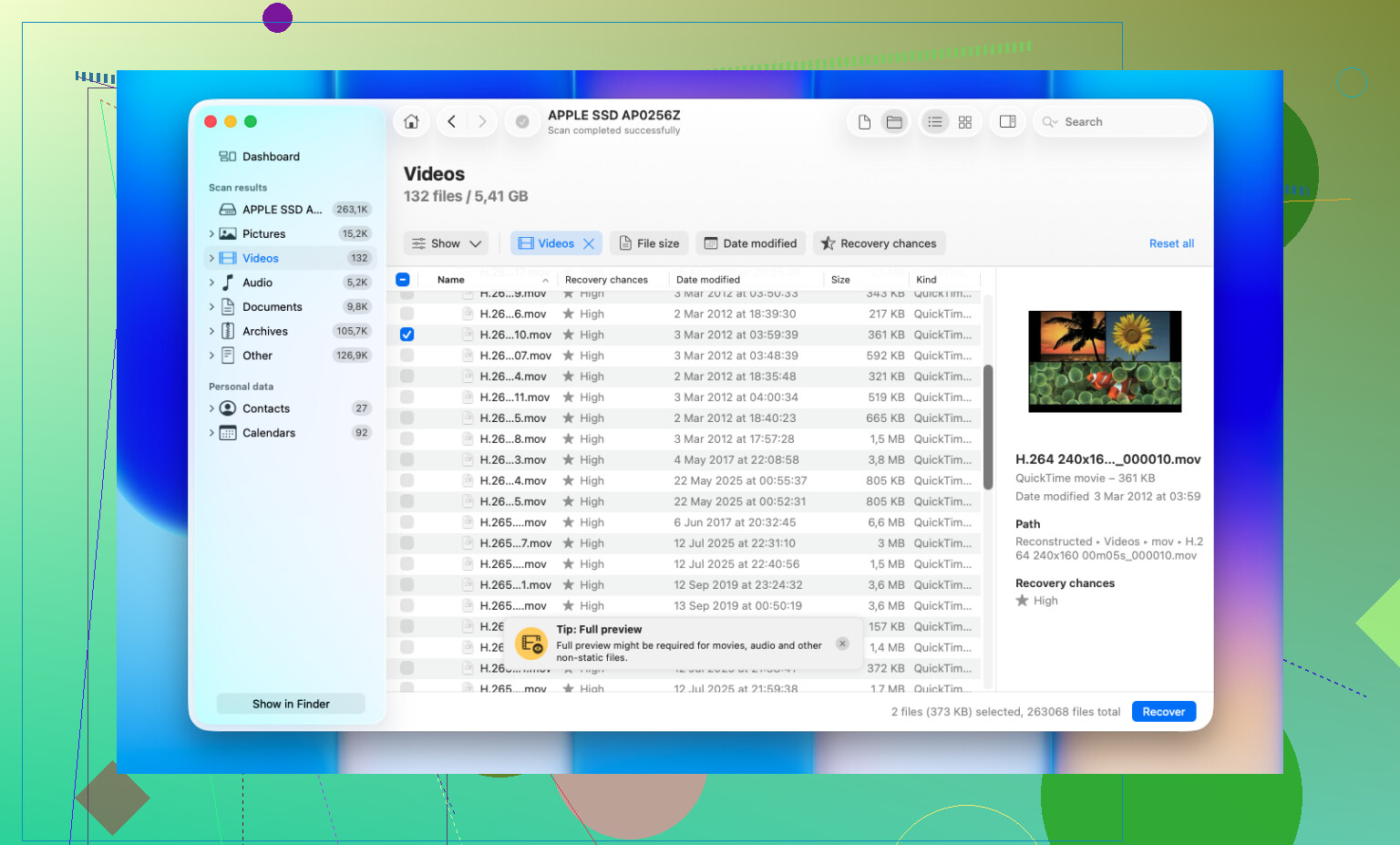
Se sei disposto a pagare, l’esperienza più fluida l’ho avuta con Disk Drill. Per l’uso su Mac, mi è sembrata l’opzione meno fastidiosa. Nei miei test ha funzionato bene con APFS, non è andato in tilt su Apple Silicon e ha letto SSD esterni, chiavette USB, schede SD e perfino volumi Time Machine senza costringermi a lottare con l’app.
Cose che mi hanno colpito:
- L’anteprima funzionava bene prima del recupero, e questo ha fatto risparmiare tempo.
- Le unità eliminate e formattate hanno dato risultati migliori di quanto mi aspettassi.
- Include la creazione di immagini di backup byte per byte, cosa importante se l’unità sta cedendo.
- Il supporto per foto e video è solido, inclusi i formati RAW delle fotocamere.
- È più facile da gestire rispetto a strumenti come R-Studio o PhotoRec.
C’è una cosa che conta più dell’app che scegli. Smetti di scrivere sull’unità nel momento stesso in cui ti accorgi della perdita di dati. L’ho imparato a mie spese anni fa. Sugli SSD, il TRIM cancella rapidamente i blocchi eliminati, e sui Mac moderni non hai molto tempo. Recupera anche su un’unità diversa. Scrivere i file recuperati di nuovo sullo stesso disco è una pessima idea.
Se i file erano sul tuo SSD interno del Mac, smetti subito di usarlo. Questa parte conta più dell’app. Una volta che TRIM entra in funzione, le probabilità di recupero calano rapidamente.
Sono d’accordo con @mikeappsreviewer su un punto: gli strumenti gratuiti di recupero per Mac sono davvero pochi. Non sono del tutto d’accordo su PhotoRec in questo caso. Funziona, ma per un normale recupero di file eliminati su Mac, perdere i nomi dei file e la struttura delle cartelle è una seccatura.
La mia breve lista:
-
Disk Drill
Miglior equilibrio tra sicurezza, facilità d’uso e qualità della scansione su macOS.
Funziona bene con APFS, unità esterne, schede SD e unità USB.
L’anteprima è utile, così perdi meno tempo.
Crea prima un backup a livello di byte se l’unità sembra instabile. -
R-Studio
Meglio per utenti avanzati.
Più controllo, più dettagli sul file system.
L’interfaccia non è intuitiva. È facile commettere errori se sei alle prime armi. -
EaseUS Data Recovery Wizard for Mac
Semplice da usare.
Risultati discreti su supporti esterni.
Ho visto risultati alterni sui Mac più recenti, quindi lo collocherei sotto Disk Drill.
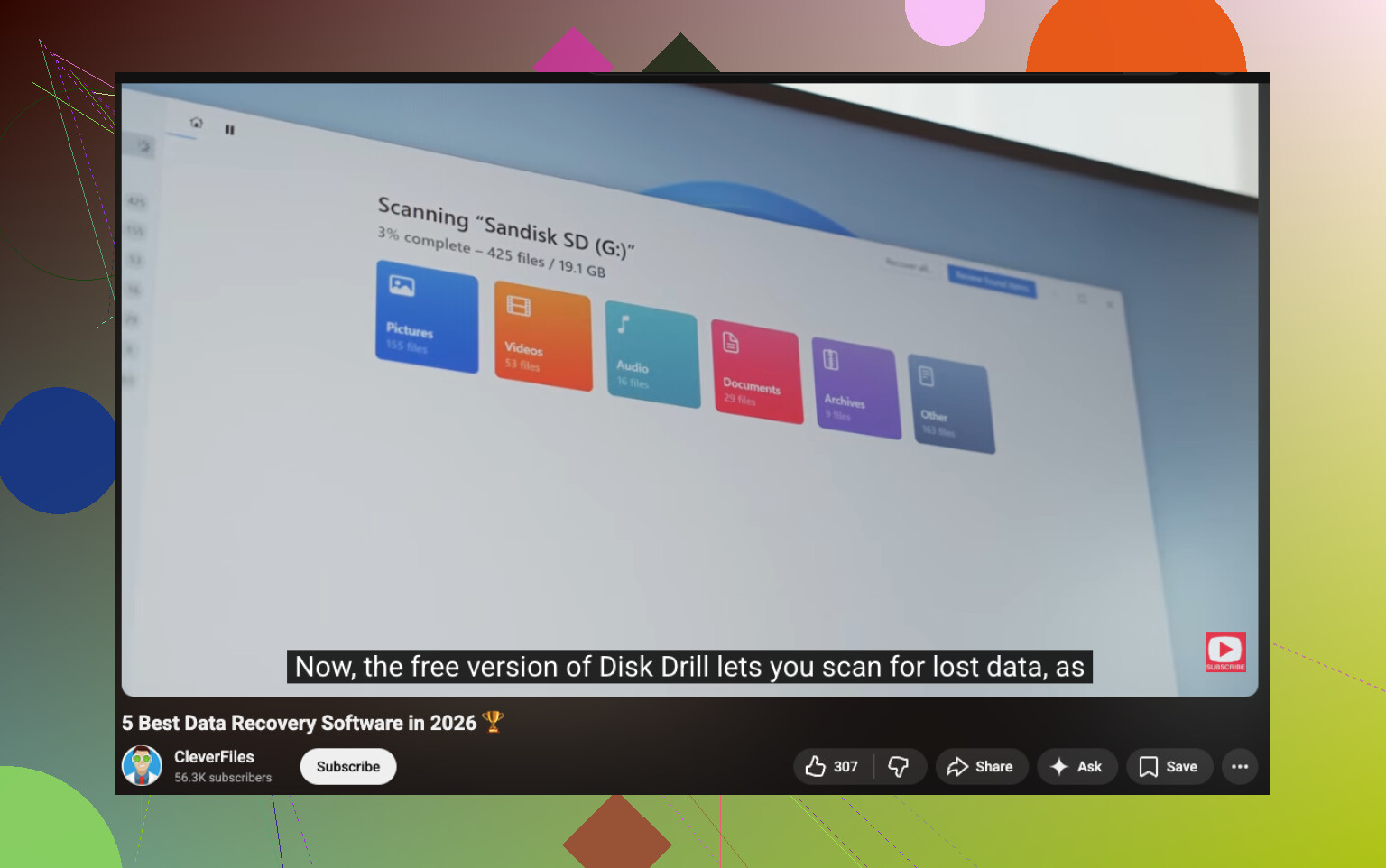
Se vuoi una lettura semplice sul miglior software di recupero dati per Mac, questa è una buona panoramica dei 5 migliori strumenti di recupero dati per Mac e unità esterne:
guarda i migliori strumenti di recupero dati per Mac in azione
Piccolo consiglio. Recupera su un’unità diversa, non di nuovo sul tuo Mac. Questo errore rovina rapidamente i recuperi. Se i file eliminati erano su un HDD esterno, le tue probabilità sono molto migliori. Se erano sull’SSD interno, muoviti rapidamente.
Se questo fosse l’SSD interno del tuo Mac, sarei un po’ meno ottimista di quanto lasciano intendere @mikeappsreviewer e @techchizkid. Hanno ragione sul fatto che alcuni strumenti siano validi, ma sui Mac moderni il recupero dei file eliminati dall’unità interna può complicarsi rapidamente a causa del comportamento degli SSD. Quindi il software conta, ma da dove sono stati eliminati i file conta ancora di più.
Per quanto riguarda le app vere e proprie, la mia opinione in breve:
- Disk Drill per Mac è probabilmente l’opzione più semplice nel mondo reale se vuoi qualcosa di sicuro e non troppo tecnico. L’interfaccia è pulita, le anteprime sono utili e tende a gestire APFS meglio di molti vecchi strumenti di recupero per Mac.
- Data Rescue è un altro nome che almeno menzionerei. Esiste da sempre e dà l’idea di essere un po’ più conservativo rispetto ad alcune app di recupero più appariscenti.
- R-Studio è potente, ma sinceramente è un po’ eccessivo se vuoi solo recuperare i tuoi documenti o le tue foto eliminate senza trasformarlo in un progetto da weekend.
Su una cosa non sono del tutto d’accordo: la gente dice sempre subito usa prima lo strumento gratuito. Capisco perché, ma se i file sono importanti, preferirei usare subito l’app che mi offre le migliori possibilità invece di perdere tempo a smanettare con strumenti più macchinosi. Ogni minuto in cui usi normalmente il Mac significa più scritture, più rischio, più problemi.
Inoltre, non installare il software di recupero sulla stessa unità da cui stai cercando di recuperare i dati. È il classico errore da evitare.
Se vuoi altre opinioni, questa discussione è piuttosto utile: migliori opzioni di software di recupero dati per Mac per file eliminati e unità esterne
Versione breve:
- Unità esterna / scheda SD = buone possibilità
- SSD interno del Mac = forse, ma muoviti in fretta
- Consiglio più semplice = Disk Drill
- File molto importanti = valuta un servizio professionale prima di continuare a cliccare a caso
Se i file sono stati eliminati da un disco esterno, una scheda SD o una USB, sono più ottimista rispetto al caso in cui fossero sul SSD interno del Mac. Questa distinzione è enorme.
La mia opinione è un po diversa da quella di @techchizkid, @espritlibre e @mikeappsreviewer: ci si concentra troppo sull elenco delle app e non abbastanza su se l unità è fisicamente in buono stato. Se l unità fa clic, si disconnette o diventa insolitamente lenta, il software può peggiorare le cose. In quel caso, prima crea un clone oppure fermati e valuta un laboratorio.
Per il software, Disk Drill è quello che consiglierei alla maggior parte degli utenti Mac.
Pro di Disk Drill
- interfaccia Mac pulita
- buon supporto APFS
- anteprima dei file semplice
- può analizzare bene i supporti esterni
- include opzioni per immagine del disco / backup
Contro di Disk Drill
- non è economico se hai davvero bisogno del recupero
- i risultati della scansione possono sembrare opprimenti su unità grandi
- il recupero dall SSD interno sui Mac più recenti resta comunque incostante a causa del TRIM, non perché l app sia scarsa
Consiglierei R-Studio solo se ti trovi a tuo agio nel leggere partizioni e dettagli del file system. PhotoRec può ancora salvare la situazione, ma concordo con gli altri sul fatto che il caos dei nomi file sia brutale. Vale la pena dare un occhiata anche a Data Rescue se vuoi qualcosa di un po più vecchia scuola e prudente.
Un opinione impopolare: se i file eliminati sono davvero critici, evita di fare esperimenti con tre app diverse una dopo l altra. Scegli uno strumento valido, preferibilmente Disk Drill, esegui la scansione da un altra unità e recupera altrove. Troppi tentativi ed errori sono il modo in cui le persone trasformano qualcosa di recuperabile in qualcosa di perso per sempre.