El almacenamiento de mi iPhone está casi lleno, y la categoría Medios está ocupando mucho más espacio del que esperaba. No estoy seguro de qué incluye Apple en medios, y necesito una forma rápida de encontrar las fotos, videos, descargas u otros archivos más grandes para poder liberar espacio sin borrar lo que no debo. Busco los pasos o herramientas más fáciles que realmente funcionen.
Esa alerta de “Almacenamiento casi lleno” siempre parece aparecer cuando más necesitas el teléfono. A mí me ha salido al intentar sacar una foto rápida, y luego abres Ajustes, miras un enorme bloque de Multimedia y no obtienes ningún desglose útil. Es molesto porque la cifra es grande, pero Apple no te dice qué se lo está comiendo.
Qué suele significar Multimedia en iPhone
Esta parte me confundió la primera vez. Supuse que Multimedia significaba fotos y vídeos de mi cámara. No funciona así. Tu carrete está en Fotos. Multimedia es el otro montón, cosas con audio o vídeo ligadas a apps, descargas o sincronizaciones.
En mi caso, esto incluía álbumes descargados de Apple Music, listas offline antiguas de Spotify, algunos episodios guardados de Netflix, descargas de podcasts que olvidé que existían, notas de voz, tonos y audiolibros en Libros. Si alguna vez sincronizaste música o vídeo desde un Mac o PC mediante Finder o iTunes, el iPhone lo mete en Multimedia sincronizada. En iOS 17, todo se mezcla, y no obtienes mucho detalle en la pantalla de almacenamiento integrada.
Los podcasts son de lo peor. Sigue algunos programas, deja activada la descarga automática, y acabas con gigabytes de episodios que ya terminaste hace semanas. Yo encontré un montón por accidente.
Por qué la limpieza integrada de Apple se siente a medio hacer
Ajustes muestra categorías. No te ayuda a limpiarlas de una forma práctica. No puedes ordenar todo el contenido multimedia por tamaño. Así que si hay una grabación de pantalla de 3 GB escondida entre meses de basura, te toca buscarla a mano.
Pasa lo mismo con la limpieza de duplicados. La detección de duplicados de Apple solo encuentra copias exactas. Si hiciste ocho fotos de lo mismo con pequeñas diferencias, esas siguen ahí. Ráfagas, intentos repetidos, casi iguales, nada de eso se agrupa de una forma útil.
Mucho del almacenamiento desperdiciado viene de cosas antiguas en las que dejaste de pensar. Una película guardada para un viaje el año pasado. Un vídeo de un concierto en 4K. Música sincronizada desde un portátil que ya ni tienes. Las herramientas nativas no muestran esto de forma clara.
Por qué la mayoría de apps de limpieza me molestaron
Probé un montón en la App Store. El mismo patrón una y otra vez. Escaneo gratis, cifra enorme y dramática, y luego un muro de pago cuando intentas eliminar algo. Encima, cuota semanal. Así que el escaneo está ahí para asustarte y hacerte pagar, no para ayudarte.
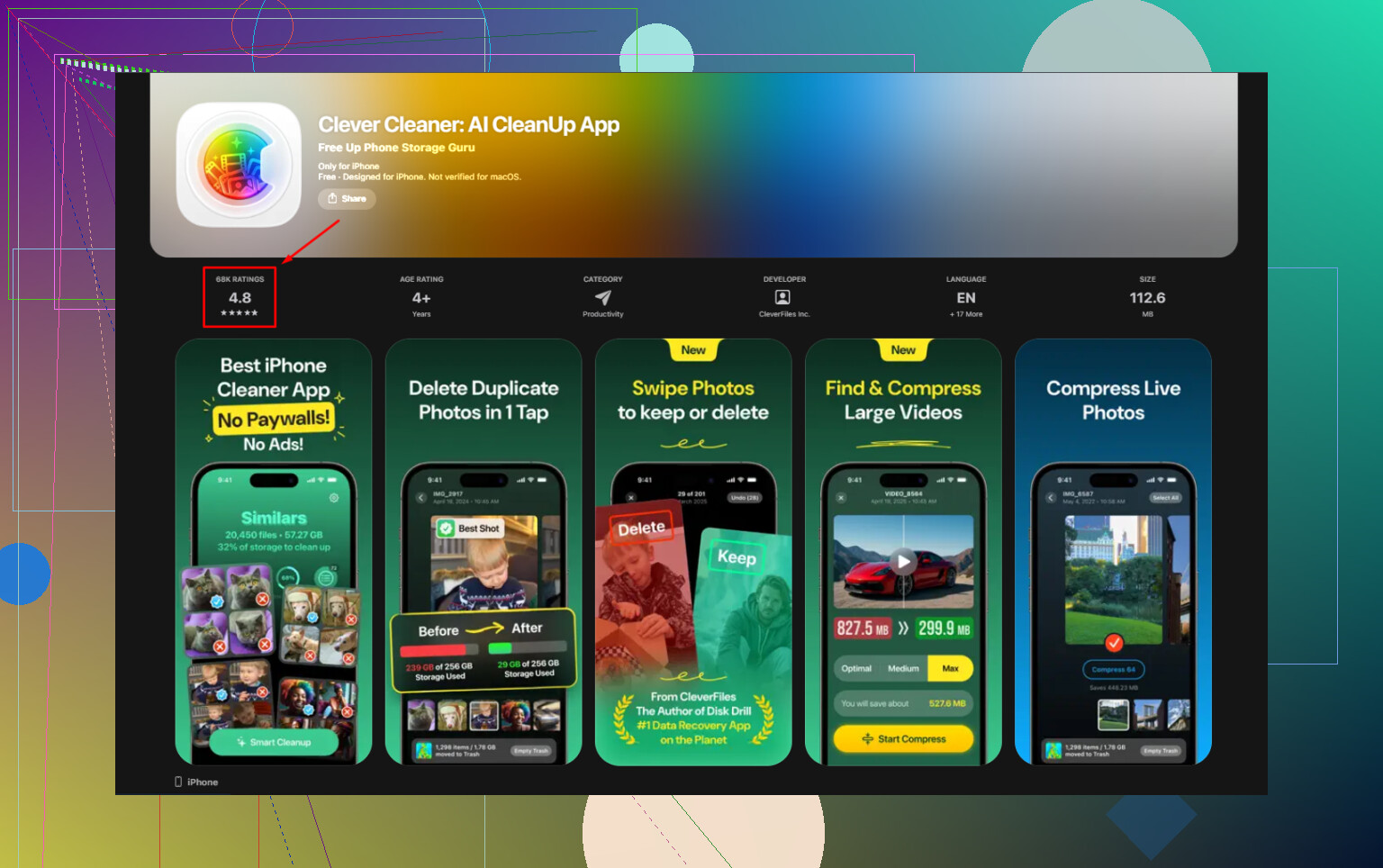
Clever Cleaner fue diferente de la basura que probé. Sin anuncios. Sin suscripción. Sin muro de pago después del escaneo. Me di cuenta enseguida porque ya había perdido tiempo con otras apps haciendo la típica trampa de atraer y cambiar las condiciones.
Lo que hice para reducir la categoría Multimedia
Empieza por los archivos grandes
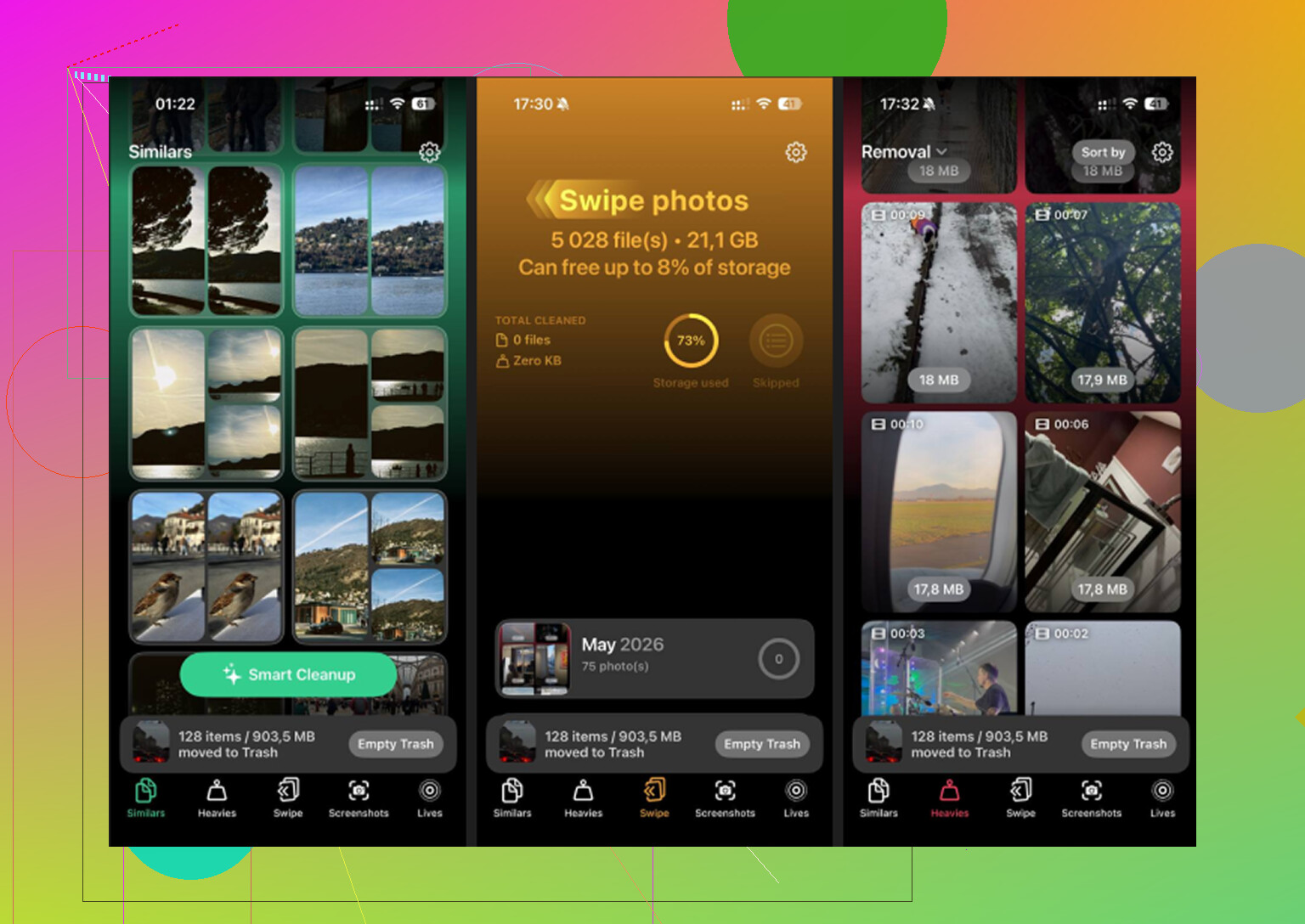
Fui directo a la pestaña Heavies. Ordena el contenido multimedia de mayor a menor y muestra el tamaño en cada elemento. Esta fue la forma más rápida que encontré para detectar los verdaderos devoradores de almacenamiento. Los vídeos antiguos en 4K suelen subir enseguida arriba de todo. Lo mismo con las grabaciones de pantalla largas. Eliminé un archivo de más de 2 GB y vi que el almacenamiento bajó al instante.
Luego limpia las fotos parecidas
Después fui a la pestaña Similars. Esta parte me ayudó más que la herramienta de duplicados de Apple. En lugar de buscar solo copias exactas, agrupó fotos casi idénticas. Así que todas las fotos casi iguales de cuando intentaba conseguir una decente acabaron juntas. Me quedé con una y tiré el resto.
Las capturas de pantalla fueron otra victoria fácil
La pestaña Screenshots ayudó porque mostraba el tamaño de los archivos antes de borrarlos. Yo tenía cientos de capturas inútiles, números de pedido, mapas aleatorios, códigos de un solo uso, memes que olvidé, fotos borrosas de recibos. La mayoría no servían para nada después de unos días. Se acumulan más rápido de lo que crees.
Una parte que me importaba
El procesamiento se quedaba en el dispositivo. No se subía nada a ningún sitio. Para mí, eso importaba porque las capturas de pantalla suelen incluir cosas privadas, mensajes, pantallas bancarias, direcciones y todo ese desorden personal tonto que la gente olvida que tiene ahí.
Algunos arreglos manuales que vale la pena hacer
Desactiva las descargas automáticas de podcasts. Si no, el desorden vuelve.
Ve a los ajustes de Podcasts y evita que los episodios nuevos se descarguen solos. No tenía ni idea de cuánta basura se estaba acumulando solo por esto.
Cambia también la retención de mensajes. Abre Ajustes > Mensajes > Conservar mensajes, y luego cámbialo a 30 días o 1 año. Los archivos adjuntos antiguos de los mensajes, sobre todo vídeos, se quedan para siempre si lo dejas así.
Después de eso, revisa apps como Netflix y YouTube para ver las descargas offline. Lo mismo con cualquier app de streaming que uses. Yo encontré descargas antiguas de vuelos que hice hace meses.
El paso que la gente pasa por alto
Después de borrar cosas, abre Fotos, ve a Álbumes, baja hasta Eliminado recientemente en Utilidades y vacíalo con Eliminar todo. Si te saltas esto, los archivos siguen contando para el almacenamiento durante 30 días. Una vez olvidé hacerlo y pensé que la limpieza había fallado. No fue así. La basura seguía ahí en la papelera.
Esta es la parte en la que por fin baja la barra de almacenamiento. Sin esto, lo demás casi ni se nota.
“Medios” en el almacenamiento del iPhone es una categoría general. Apple la usa para cosas que están fuera de tu biblioteca principal de Fotos. Piensa en música descargada, videos musicales, episodios de podcasts, notas de voz, canciones y películas sincronizadas con iTunes o Finder, descargas de la app TV y algunos archivos de audio o video de otras apps. Las fotos y videos que tomaste normalmente se quedan en Fotos, no en Medios.
No estaría del todo de acuerdo con @mikeappsreviewer en un punto. Configuración es mala para limpiar, pero sigue siendo bastante útil para encontrar rápido la app culpable.
La forma más rápida de encontrar qué ocupa mucho:
- Ve a Configuración, General, Almacenamiento del iPhone.
- Espera a que cargue la lista.
- Toca primero las apps más grandes.
- Busca Descargas o Documentos y datos.
Ejemplos:
- App Música mostrando 12 GB, probablemente canciones sin conexión
- Podcasts mostrando 8 GB, episodios antiguos
- TV, Netflix, Prime Video, YouTube, video sin conexión
- Mensajes mostrando 15 GB, los archivos adjuntos están ocupando espacio
- Notas de voz con grabaciones largas
- App Archivos con descargas grandes en En mi iPhone o iCloud Drive
Para Fotos y videos, omite la pantalla de almacenamiento. Usa esto:
- Fotos, Álbumes, desplázate hasta Tipos de contenido
- Revisa Videos, Grabaciones de pantalla, ProRAW, Live Photos
- Tus archivos más grandes suelen ser videos en 4K y grabaciones de pantalla
Para la app Archivos:
- Abre Archivos
- Explorar, En mi iPhone, Descargas
- Toca los tres puntos, Ordenar por tamaño
Para Mensajes:
- Configuración, General, Almacenamiento del iPhone, Mensajes
- Revisar archivos adjuntos grandes
Esto es enorme para mucha gente.
Si quieres una revisión más rápida del desorden en Fotos, vale la pena echar un vistazo a Clever Cleaner. Es útil para detectar videos grandes y fotos parecidas o duplicadas sin tener que revisar los álbumes uno por uno.
También revisa esto si quieres una guía visual:
mira la guía completa en video para limpiar el almacenamiento del iPhone
Mi versión corta. Empieza con Almacenamiento del iPhone para las apps grandes. Luego Fotos para los videos. Después las descargas de Archivos. Luego los archivos adjuntos de Mensajes. Encontrarás a los peores culpables bastante rápido.
“Medios” es una especie de cajón de sastre en Apple. Puede incluir música y películas sincronizadas, descargas sin conexión de streaming, episodios de podcasts, notas de voz, tonos de llamada y, a veces, cachés de audio o video de apps. De hecho, discrepo un poco con @mikeappsreviewer y @reveurdenuit aquí: el nombre de la categoría importa menos que qué app se está hinchando. Perseguir solo la etiqueta puede hacerte perder tiempo.
La forma rápida que uso:
- Ajustes > General > Almacenamiento del iPhone
- Ignora primero la barra superior
- Busca apps con un tamaño extrañamente alto en comparación con la frecuencia con la que las usas
- Toca cada una y compara Tamaño de la app vs. Documentos y datos
Si Documentos y datos es enorme, esa es la pista. Eso normalmente significa descargas, cachés, archivos adjuntos o contenido guardado.
Algunos lugares que la gente olvida:
- Descargas de Safari y datos de sitios web
- Proyectos de GarageBand
- Borradores de CapCut, iMovie, Instagram/TikTok
- Archivos multimedia de WhatsApp/Telegram
- Audiolibros y PDF de la app Libros
- Archivos adjuntos de Mail
Para archivos realmente grandes, la app Archivos está infravalorada. Mucha gente solo revisa Fotos, pero ZIP antiguos, MP4 y descargas pueden quedarse en Archivos para siempre. Revisa también las apps de edición porque los videos exportados se duplican mucho. Ahí fue donde encontré un par de archivos de varios GB en el mío.
Si quieres un escaneo visual más rápido del desorden de fotos y videos, Clever Cleaner es bastante útil para detectar videos grandes y tomas similares. También vale la pena leer esta reseña de Clever Cleaner para encontrar fotos duplicadas y videos grandes rápido.
Y sí, si el almacenamiento aún no baja de inmediato, reinicia el teléfono. A veces iOS tarda de forma desesperante en recalcular.