J’ai accidentellement supprimé des fichiers importants de mon disque externe et vidé la corbeille avant de me rendre compte qu’ils avaient disparu. J’ai besoin d’aide pour trouver un logiciel de récupération de fichiers fiable qui fonctionne vraiment, car certains de ces documents et photos sont vraiment importants et je crains de les perdre définitivement.
J’ai perdu du temps sur une pile d’applis de récupération, et le schéma est toujours le même. La page de vente a l’air soignée. Puis vous pointez l’outil vers un vrai disque avec des dossiers manquants, des partitions cassées, des erreurs de lecture aléatoires, et tout s’écroule.
Ma version courte, d’après ce que j’ai testé sur de vieux SSD, des clés USB défaillantes, une carte SD rayée, et une partition NTFS que j’ai moi-même bousillée par négligence :
C’est toujours là que je commencerais pour la plupart des gens. Je ne veux pas dire que c’est magique. Je veux dire que ça vous fait moins perdre votre temps.
Ce que j’ai aimé, c’est la présentation. Vous l’ouvrez, vous choisissez le disque, vous lancez l’analyse, et vous n’êtes pas enseveli sous dix termes de stockage avant même d’avoir commencé. Beaucoup d’outils de récupération semblent conçus pour des gens qui connaissent déjà les systèmes de fichiers sur le bout des doigts. Celui-ci m’a paru moins hostile.
La fonction sur laquelle je revenais sans cesse, c’était la sauvegarde octet par octet. Si un disque commence à se déconnecter, à se figer ou à émettre des signes inquiétants, répéter les analyses est une mauvaise habitude. Je l’ai appris à mes dépens il y a des années. Faire d’abord une image complète et analyser la copie est plus sûr pour vos chances de récupération. Sur des disques instables, cela comptait plus que n’importe quelle interface bien polie.
Sous Windows, la limite de récupération gratuite est de 100 Mo. Petite limite, oui, mais pour quelques documents ou photos supprimés, cela couvre parfois tout le problème.
- UFS Explorer
Quand les outils faciles commencent à rater des éléments, c’est l’un de ceux que je prends plus au sérieux.
Il gère mieux les cas compliqués. Baies RAID, systèmes de fichiers Linux, partitions endommagées, configurations de stockage désordonnées, structures corrompues. Je l’ai vu extraire des résultats dans des situations où des programmes plus simples me rendaient la moitié d’une arborescence de dossiers et beaucoup de noms de fichiers inutilisables.
Je ne le mettrais pas entre les mains de quelqu’un qui veut une solution rapide en mode pointer-cliquer. L’interface paraît dense. Il faut de la patience, et il faut faire attention à ce que vous sélectionnez. Si vous avez affaire à une récupération plus difficile, il mérite sa place. Si vous voulez quelque chose de simple dès le premier jour, ce n’est pas là que je vous enverrais.
- DiskGenius
On n’en parle pas assez.
Ce qui m’a marqué, c’est le mélange de travail sur les partitions et de récupération de fichiers au même endroit. Quand un disque passe en RAW, ou qu’une partition disparaît et que Windows se comporte soudain comme si le disque était vide, DiskGenius m’a été utile. Je l’ai utilisé une fois sur un HDD externe dont la table de partition avait été abîmée après un débranchement non sécurisé. Il m’a donné une vision plus claire de ce qui était cassé avant que je touche à quoi que ce soit d’autre.
L’interface est plus chargée que je ne l’aimerais. Elle semble à l’étroit. Un peu old-school aussi. Malgré tout, pour les dommages liés aux partitions, je le garderais dans la rotation. La version gratuite atteint vite ses limites sur les gros travaux, donc n’attendez pas de miracles de ce côté-là.
- Windows File Recovery
C’est l’outil de Microsoft, et oui, il est gratuit.
Il fonctionne aussi uniquement en ligne de commande, ce qui rebute beaucoup de gens, et pour de bonnes raisons. Vous l’exécutez dans l’Invite de commandes, et si vous faites une faute dans la source ou la destination, vous perdez du temps. Je l’ai testé sur une simple suppression accidentelle depuis un disque NTFS, et il s’en est bien sorti. Pour les cas simples, surtout si vous ne voulez pas d’abord installer un logiciel tiers au hasard, il a sa place.
Pour des systèmes de fichiers endommagés, des disques instables ou des analyses approfondies à grande échelle, je ne me tournerais pas vers lui en premier. Il paraît limité. Cela reste utile de savoir qu’il existe.
Quelques points comptent plus que le logiciel que vous choisissez.
Arrêtez immédiatement d’utiliser le disque. Si des fichiers ont été supprimés, ils restent généralement là jusqu’à ce que de nouvelles données les écrasent. Chaque installation, chaque mise à jour, chaque vidéo copiée, chaque téléchargement dans le navigateur réduit vos chances. J’ai vu des gens perdre des photos récupérables parce qu’ils ont continué à utiliser le même portable pendant encore deux jours avant d’essayer une récupération.
Aussi, n’installez pas l’application de récupération sur le même disque dont vous essayez de sauver les données. Les gens font ça tout le temps. Mauvaise idée. Utilisez un autre disque, un SSD externe, ou même une clé USB si vous êtes coincé.
Et cette partie compte énormément. Le logiciel de récupération aide en cas de dommages logiques. Il ne répare pas une panne physique.
Si votre disque clique, grince, bippe, perd la connexion, surchauffe ou n’apparaît pas dans le BIOS ou la Gestion des disques, arrêtez. Ne continuez pas à le marteler avec des analyses. Je l’ai fait une fois avec un vieux HDD de 2,5 pouces et je l’ai payé cher. Chaque nouveau cycle d’alimentation empirait la situation. À ce stade, on entre dans le domaine du laboratoire. Un vrai service de récupération avec équipement de salle blanche coûte vraiment cher, oui, mais forcer sur un disque en train de mourir à la maison, c’est comme ça qu’on transforme une mauvaise situation en situation irrécupérable.
Si le disque apparaît toujours et ne fait pas de bruits bizarres, je commencerais par Disk Drill. C’est l’un des meilleurs choix pour les fichiers supprimés d’un disque externe, surtout si vous avez déjà vidé la Corbeille. Il retrouve beaucoup de données sur exFAT, NTFS et les cartes SD, et l’aperçu aide à éviter de payer pour des résultats inutiles.
Je ne suis pas tout à fait d’accord avec @mikeappsreviewer sur un point. Je n’enverrais pas la plupart des utilisateurs ordinaires directement vers UFS Explorer, sauf si le système de fichiers est endommagé ou si la structure du disque est compliquée. Pour une simple suppression, c’est excessif et il est facile de cliquer au mauvais endroit.
Mon ordre serait :
-
Disk Drill
Meilleur premier essai pour une suppression accidentelle.
Analyse rapide, analyse approfondie, aperçu, récupération correcte des dossiers.
Si le disque se comporte de façon instable, créez d’abord une image. -
R-Studio
Meilleur que beaucoup d’outils grand public quand la situation se complique.
Interface moins conviviale. Meilleur contrôle.
Ça vaut le coup si Disk Drill ne retrouve pas les fichiers. -
PhotoRec
Gratuit. Moche. Pas de noms de fichiers corrects dans beaucoup de cas.
Toujours utile pour les photos, vidéos et documents quand vous êtes désespéré.
Faites ceci maintenant :
Arrêtez d’utiliser le disque externe.
N’y installez pas de logiciel de récupération.
Récupérez les fichiers sur un autre disque.
Pour un aperçu simple et clair de Disk Drill, cette vidéo peut aider : voyez comment fonctionne la récupération de fichiers avec Disk Drill en situation réelle
Si le disque clique, se déconnecte ou fait geler votre PC, arrêtez de tester des logiciels et passez par un laboratoire.

Je diviserais cela en deux cas, parce que les gens les mettent dans le même panier et c’est comme ça qu’ils perdent des heures.
Si le disque externe est en bon état et qu’il s’agissait simplement d’une suppression + corbeille vidée, je commencerais en fait par le logiciel de récupération de fichiers Disk Drill. Non pas parce que c’est le meilleur dans tous les scénarios, mais parce que c’est l’un des rares à offrir un bon équilibre entre des résultats de récupération corrects et une interface qui ne donne pas l’impression d’être une punition. @andarilhonoturno a raison de dire que c’est l’essai initial le plus facile.
Là où je ne suis pas vraiment d’accord avec @mikeappsreviewer, c’est sur le fait d’aller trop loin trop vite. UFS Explorer est puissant, bien sûr, mais pour une simple suppression accidentelle ? Ça donne l’impression d’amener une baie de serveurs pour réparer un grille-pain.
Mon classement pratique :
-
Disk Drill
Le meilleur premier essai pour les fichiers supprimés sur HDD/SSD externe, clé USB, carte SD. -
R-Studio
Si Disk Drill rate des éléments, c’est là que j’irais ensuite. Meilleur pour les dommages étranges du système de fichiers, moins convivial. -
Recuva
Oui, c’est un ancien choix, mais pour les suppressions simples, il reste parfois étonnamment efficace. Pas mon premier choix, mais pas dépassé non plus.
Une chose que les gens oublient : les aperçus comptent. Si un programme trouve 200k fichiers mais que la moitié sont des absurdités corrompues, ce résultat d’analyse est essentiellement du gonflage inutile.
Vaut aussi la peine de lire quelques retours de la communauté ici : conseils de récupération de fichiers tirés de l’expérience réelle de la communauté Facebook sur la récupération de données
Si le disque fait du bruit, se déconnecte ou bloque l’Explorateur, arrêtez de bricoler avec des logiciels. Ce n’est plus un problème d’application.
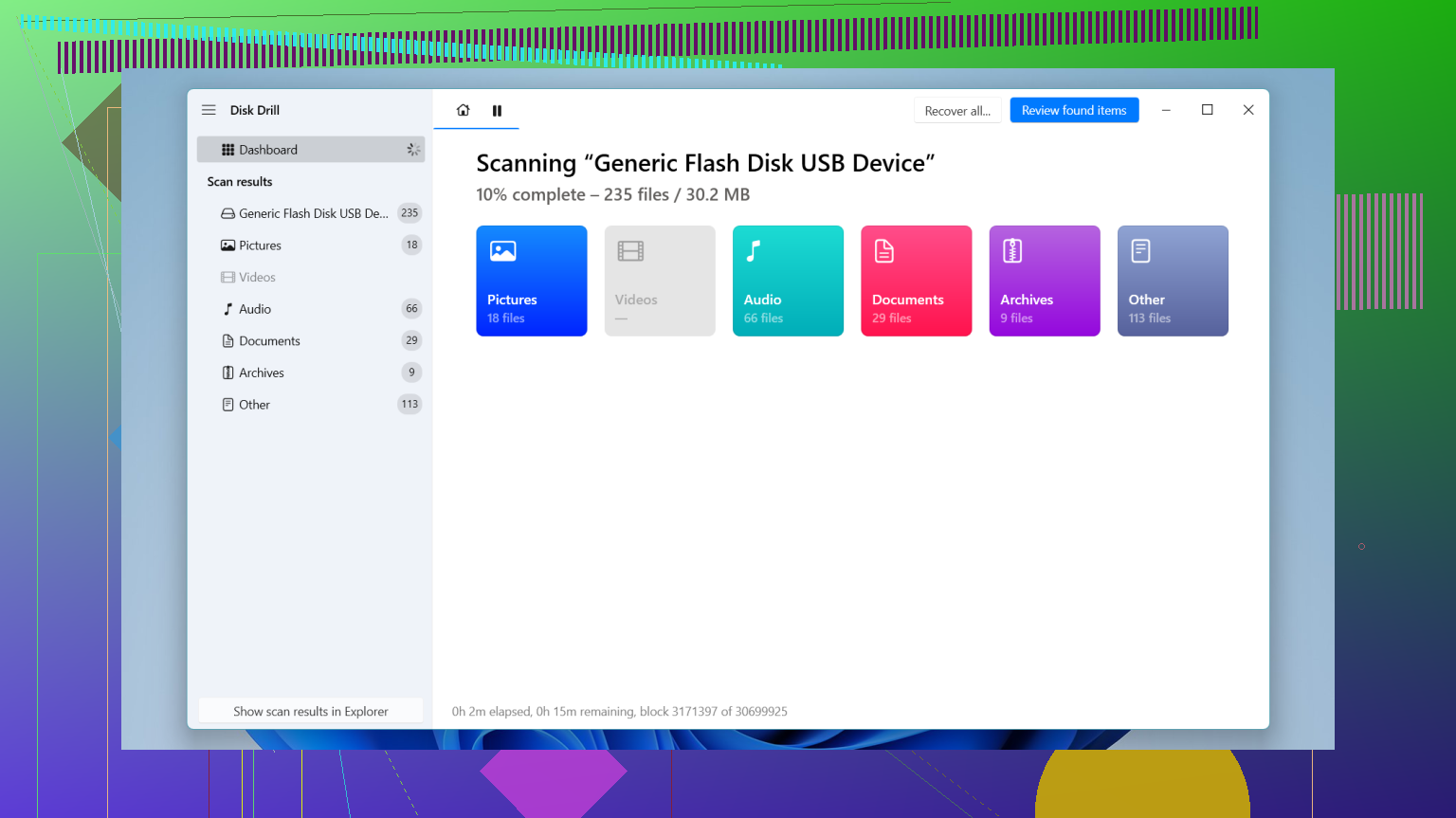
J’ajouterais une chose que les autres n’ont qu’effleurée : vérifiez d’abord SMART/l’état de santé avant de vous lancer dans une grosse analyse. Si le disque externe a des secteurs défectueux en augmentation ou des erreurs de pont USB, même de bonnes applications de récupération peuvent se transformer en test de résistance.
Pour un cas normal de suppression accidentelle, Disk Drill reste un premier essai judicieux.
Avantages de Disk Drill
- très facile à utiliser
- bons aperçus des fichiers
- résultats corrects sur les systèmes de fichiers courants de disques externes
- peut créer une image de sauvegarde avant la récupération
Inconvénients de Disk Drill
- la récupération gratuite sur Windows est limitée
- les analyses approfondies peuvent renvoyer beaucoup de résultats bruts avec des noms désordonnés
- ce n’est pas mon favori lorsque le système de fichiers lui-même est gravement endommagé
Petit désaccord avec @andarilhonoturno et @sonhadordobosque : j’essaierais DMDE avant de passer à des options payantes plus lourdes. C’est moins convivial pour les débutants que Disk Drill, mais excellent lorsque les fichiers supprimés existent encore dans les enregistrements du système de fichiers et que vous voulez une récupération plus précise au lieu d’une énorme extraction brute. @mikeappsreviewer a raison de dire que les cas plus difficiles nécessitent des outils plus puissants, je pense simplement que DMDE mérite sa place dans cette catégorie intermédiaire.
Mon ordre pratique :
- Disk Drill pour une première analyse rapide et l’aperçu
- DMDE si la structure des dossiers est importante
- R-Studio si les choses semblent plus cassées que simplement supprimées
Si le disque se déconnecte, clique ou fige l’Explorateur de fichiers, arrêtez les tentatives logicielles et faites une image ou envoyez-le à un professionnel.