Mon disque dur externe a commencé à faire des clics et maintenant Windows ne le détecte que parfois. J’essaie de récupérer des fichiers importants avant de remplacer le disque, mais je ne veux pas aggraver la situation avec un mauvais logiciel de réparation de disque dur. Quels outils avez-vous utilisés avec succès pour la réparation de HDD, les secteurs défectueux ou la récupération de données ?
Il n’existe vraiment pas un seul outil de réparation de disque dur qui surpasse tous les autres. Cela dépend de ce qui ne va réellement pas avec le disque. Une partition manquante est un problème différent de secteurs défectueux, et les deux diffèrent d’un disque qui est physiquement en train de mourir.
Si les données comptent, commencez par la récupération avant d’essayer de réparer quoi que ce soit. Les réparations peuvent modifier le disque, et cela peut rendre la récupération plus difficile.
Disk Drill est généralement le premier outil vers lequel je me tournerais lorsque des fichiers manquent, que Windows veut formater le disque, ou que la partition est devenue RAW. Son principal point fort est la récupération de données, et il peut aussi créer une image disque avant que vous ne travailliez sur un disque instable. Il dispose également d’une surveillance S.M.A.R.T., et l’interface est bien moins intimidante que celle de la plupart des logiciels de récupération.
Avantages
- Récupération de fichiers performante.
- Assez facile pour les débutants.
- Peut créer une image d’un disque défaillant avant la récupération.
- Inclut la surveillance de l’état S.M.A.R.T.
Inconvénients
- Ce n’est pas vraiment un outil de réparation.
Disk Drill – meilleur choix global pour les situations où la récupération passe d’abord
Pour les problèmes de partition, TestDisk est souvent cité, et pour de bonnes raisons. Si un disque apparaît soudainement comme non alloué, qu’une partition disparaît, ou que le secteur de démarrage est endommagé, TestDisk peut être très efficace. Le hic, c’est qu’il est basé sur du texte, donc ce n’est pas le genre d’outil à utiliser à l’aveugle.
Avantages
- Gratuit.
- Très bon pour la réparation des partitions et du secteur de démarrage.
- Fonctionne sur de nombreux systèmes d’exploitation.
Inconvénients
- Interface de type ligne de commande.
- Peu tolérant si vous ne comprenez pas ce que vous modifiez.
TestDisk – meilleure option gratuite pour la réparation de partitions
Hard Disk Sentinel sert davantage à savoir quand un disque commence à se détériorer qu’à le réparer après coup. Il suit les données S.M.A.R.T., les températures, les secteurs défectueux et l’état général du disque. Il est utile lorsque vous essayez de décider si un disque peut encore être utilisé en toute sécurité ou s’il doit être remplacé.
Avantages
- Informations détaillées sur l’état du disque.
- Peut avertir tôt d’une défaillance.
- Prend en charge les HDD, SSD, disques USB et configurations RAID.
Inconvénients
- Pas de récupération de fichiers.
- Logiciel payant.
Hard Disk Sentinel – meilleur pour la surveillance de l’état du disque
Si vous voulez examiner de plus près les problèmes de secteurs, Victoria HDD/SSD est un choix solide. Il peut analyser en détail la surface du disque et tenter un remappage des secteurs. C’est davantage un outil de diagnostic que quelque chose que je confierais à un débutant, mais il est utile lorsque vous devez voir ce qui se passe au niveau des secteurs.
Avantages
- Gratuit.
- Bonnes analyses de surface et bons diagnostics.
- Affiche des données S.M.A.R.T. détaillées.
Inconvénients
- L’interface n’est pas très adaptée aux débutants.
- Ne récupère pas les fichiers.
Victoria HDD/SSD – meilleur pour le diagnostic des secteurs défectueux
DiskGenius est davantage une boîte à outils mixte. Il inclut la gestion des partitions, le clonage, des outils de sauvegarde, la récupération de fichiers et certaines fonctions de réparation. Je n’en ferais pas mon premier choix pour quelqu’un qui a juste besoin de récupérer des fichiers une seule fois, mais il est pratique si vous travaillez souvent avec des disques et voulez plusieurs outils au même endroit.
Avantages
- Beaucoup de fonctions liées aux disques dans une seule application.
- Outils utiles de récupération de partitions.
- Inclut des options de clonage et de sauvegarde.
Inconvénients
- L’interface peut sembler chargée.
- Certains outils sont réservés à la version payante.
DiskGenius – bon utilitaire tout-en-un pour les disques
L’essentiel est de ne pas traiter indéfiniment un disque défaillant comme s’il s’agissait d’un simple problème logiciel. S’il clique, disparaît de Windows, ralentit jusqu’à devenir inutilisable, ou accumule de nouveaux secteurs défectueux, récupérez d’abord les fichiers importants. Si vous le pouvez, créez une image du disque avant toute autre chose, puis remplacez-le. Un logiciel peut corriger des dommages logiques, mais il ne peut pas réparer des têtes usées, un moteur défectueux ou des plateaux endommagés.
Si le disque n’est pas détecté du tout, émet des bruits de grincement ou de forts clics, ou contient des données que vous ne pouvez absolument pas perdre, ne continuez pas à expérimenter avec des outils au hasard. Un laboratoire professionnel de récupération de données coûte cher, mais alimenter à plusieurs reprises un disque en défaillance mécanique peut rendre la récupération plus difficile, voire impossible.
Débranchez-le pour l’instant et n’exécutez pas CHKDSK, ne réparez pas les secteurs défectueux et n’effectuez pas d’analyses de surface sur le disque d’origine. S’il clique et se déconnecte, Disk Drill ou toute autre application de récupération ne devrait intervenir que sur une image ou un clone si vous pouvez en créer un, sinon la solution la plus sûre est un laboratoire, car le logiciel ne peut pas réparer une tête de lecture défaillante.
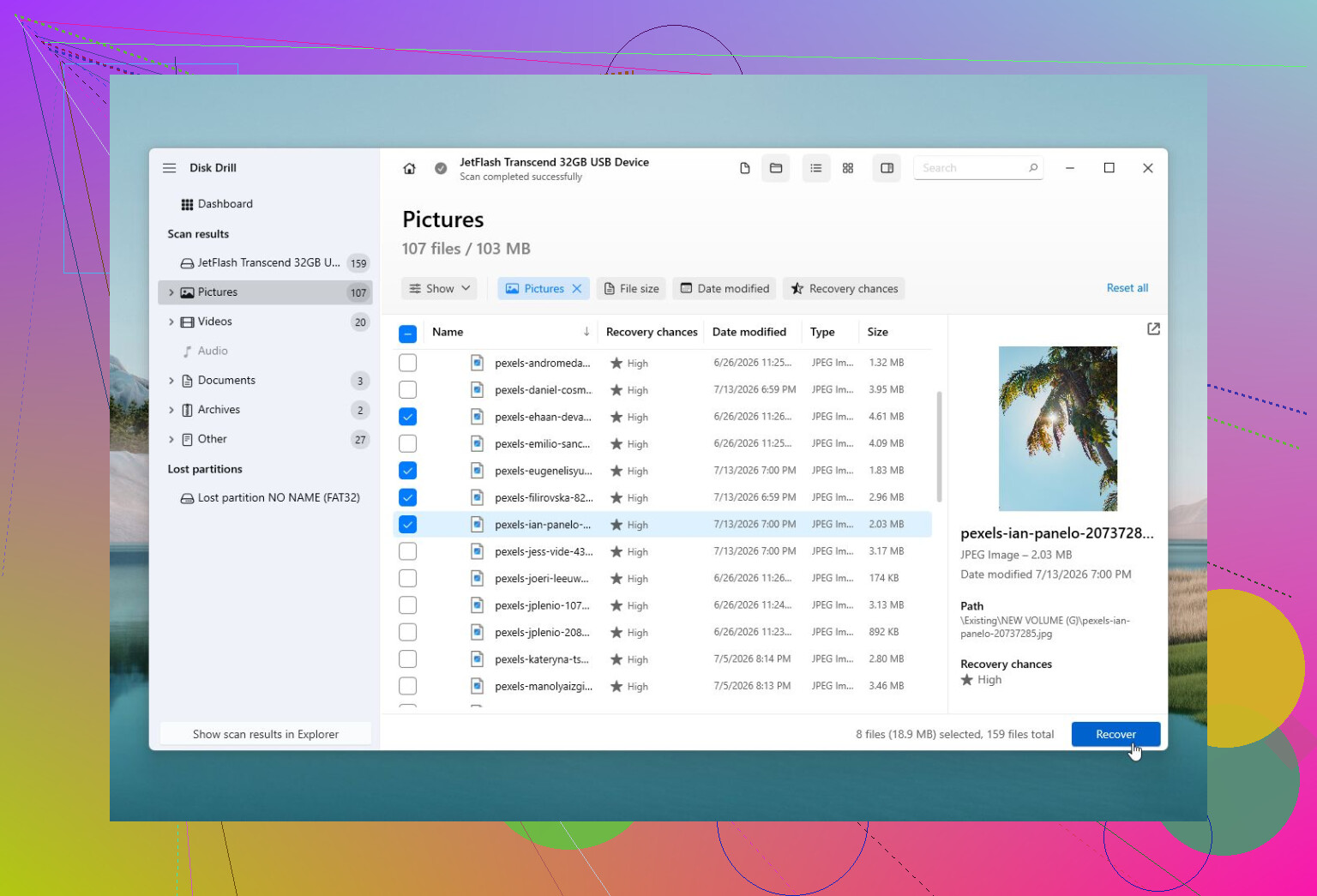
Le cliquetis n’est pas quelque chose que le logiciel de réparation répare. Au mieux, le logiciel peut copier les données lisibles avant que le disque ne s’aggrave. Avant d’acheter quoi que ce soit, vérifiez une fois les choses banales : un autre câble USB, un autre port, et s’il s’agit d’un disque externe 3.5’, le bon adaptateur secteur. Un adaptateur faible peut faire cliquer un disque puis le faire disparaître. S’il clique encore après cela, arrêtez de le tester dans Windows et ne laissez aucun outil réparer le système de fichiers. Disk Drill convient bien pour la récupération à partir d’une image, mais lancer des analyses directement sur un disque qui continue de se déconnecter revient à parier avec la durée de vie restante du disque.
Considérez aussi le boîtier comme suspect. Un pont USB défaillant peut faire paraître mort un bon disque, donc si les données sont importantes et que le disque est en SATA à l’intérieur, j’essaierais de le cloner via une station d’accueil ou un adaptateur approprié avant d’accuser Windows ou de choisir un logiciel de récupération. Disk Drill convient une fois que vous avez une image, mais ce ne serait pas ma première option pour un disque qui émet des cliquetis.